1、在表格文件中,选中插入的文本框文字
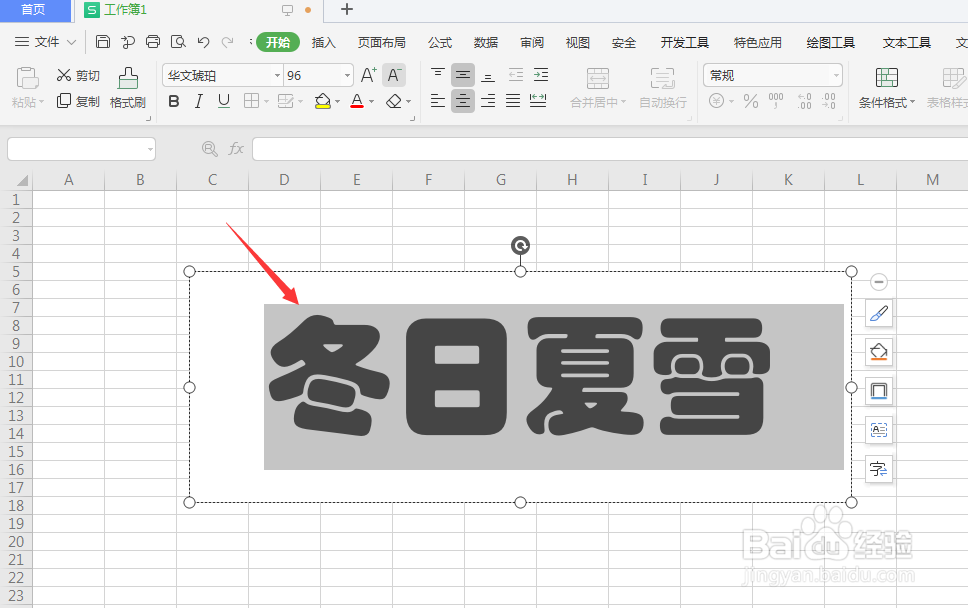
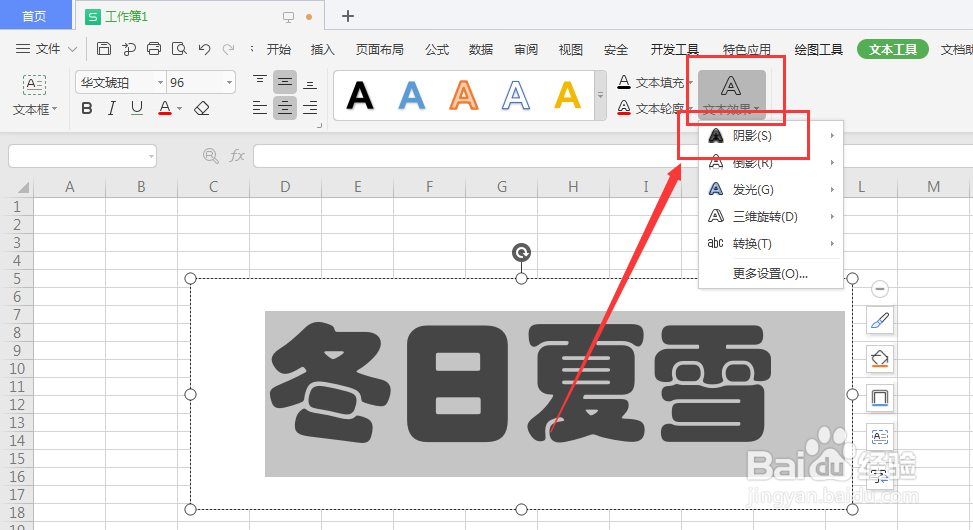
2、然后打开属性栏中的阴影属性
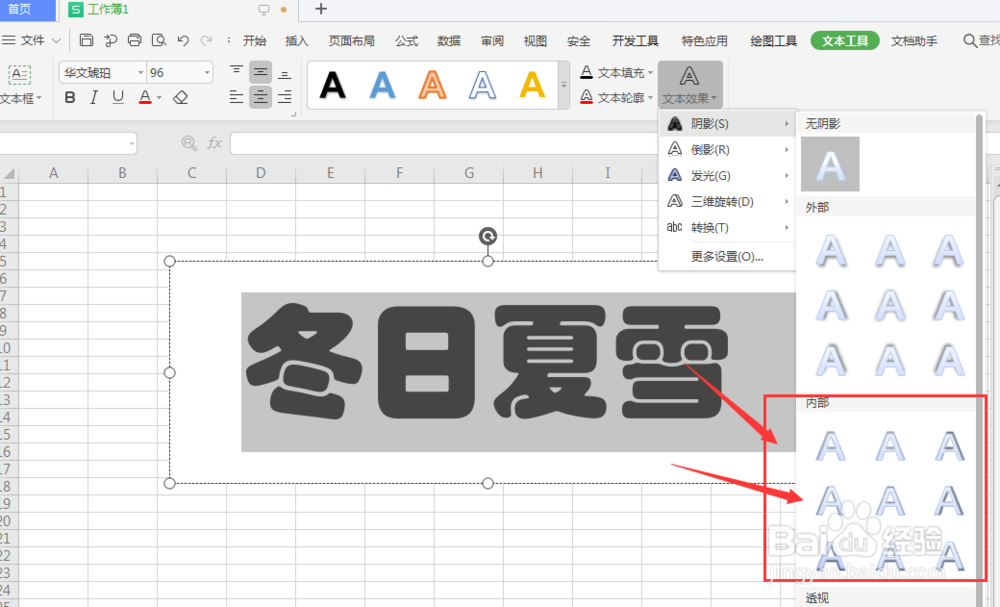
3、选择其中的内阴影效果属性,选择样式添加
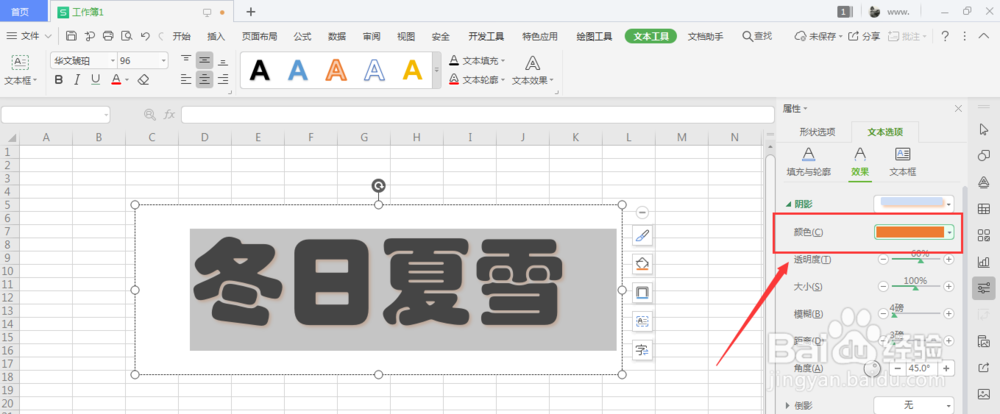
4、在右侧属性栏中,选择文本选项-效果属性栏
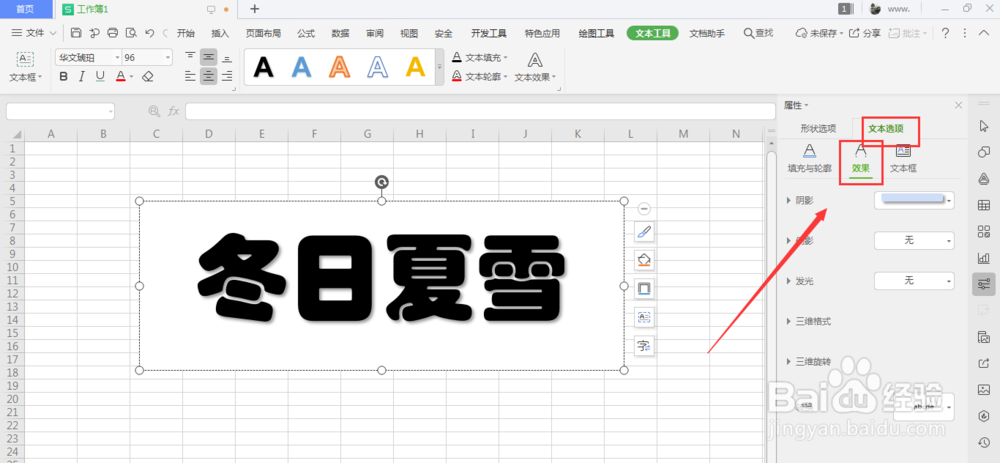
5、在右侧属性栏中,选择文本选项-效果属性栏
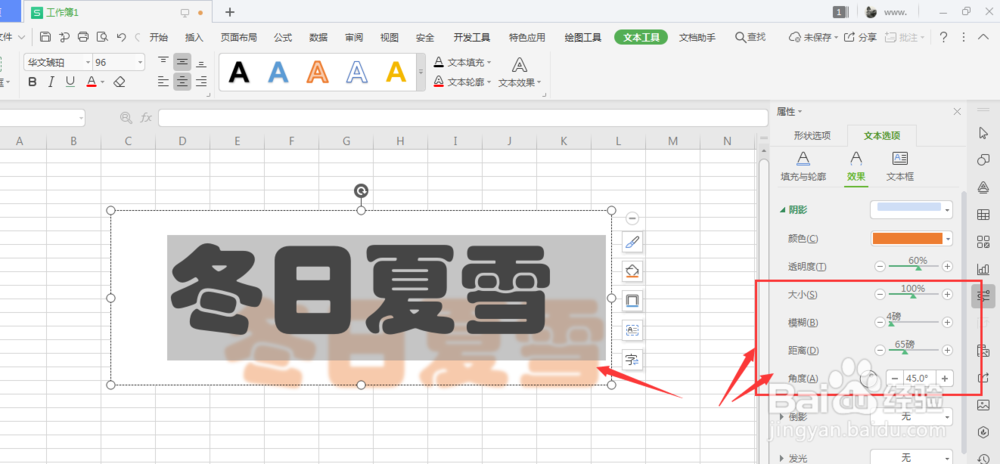
6、在颜色栏下方是内阴影的属性栏,调整内阴影大小和模糊度,可以自定义设置属性,如图
7、总结:
1.选中插入的文本框文字
2.打开属性栏中的阴影属性
3.选择其中的内阴影效果属性,选择样式添加
4.在右侧属性栏中,选择文本选项-效果属性栏
5.然后选择内阴影样式,打开颜色面板更改当前内阴影颜色
6.在颜色栏下方是内阴影的属性栏,调整内阴影大小和模糊度,可以自定义设置属性