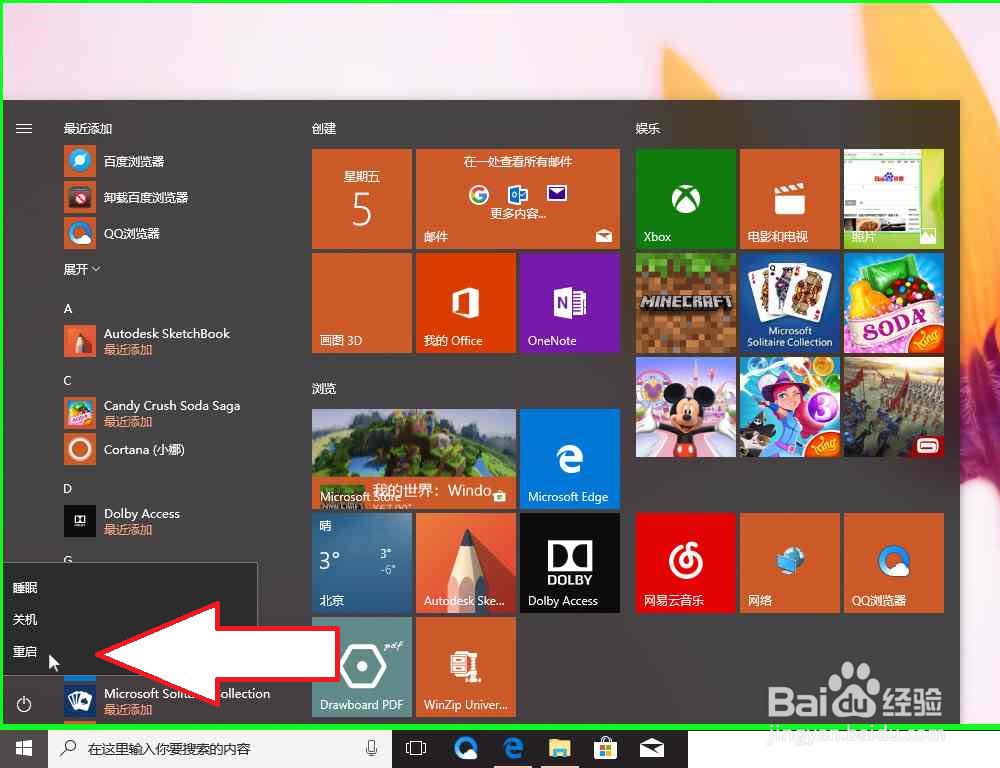
1、首先,用户在"在这里输入你要搜索的内容 (按钮)"上左键单击,在任务栏上的搜索框中,键入“性能” 。
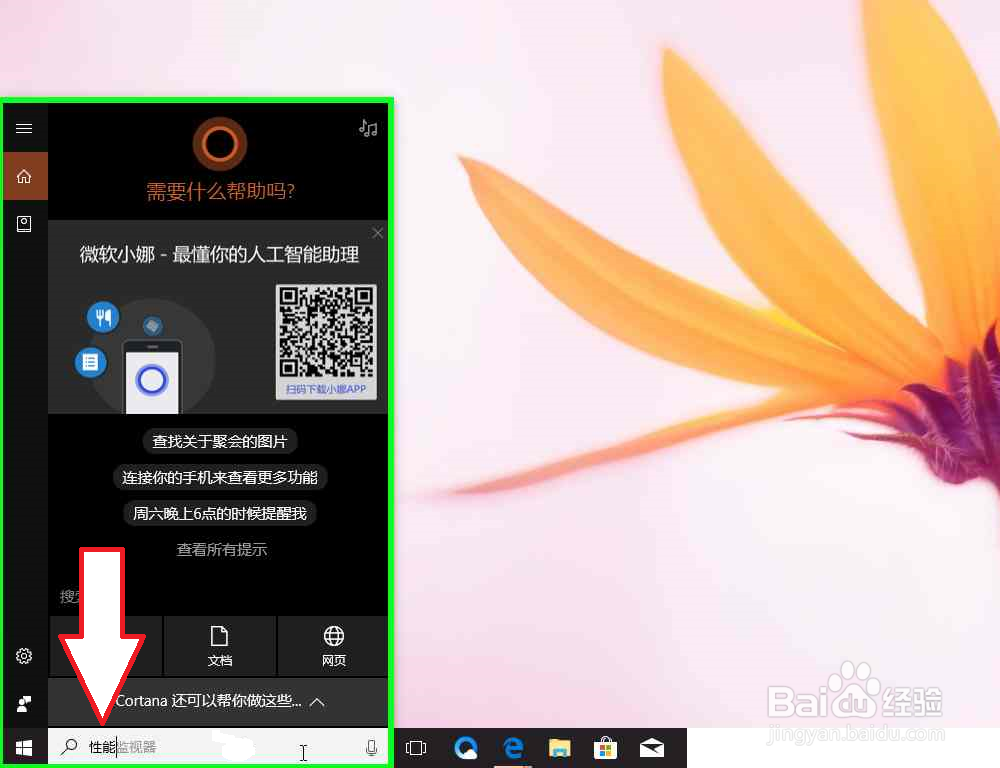
2、然后,用户在"调整 Windows 的外观和性能, 控制面板 (项)"上左键单击(在"Cortana (小娜)"中)。选择“调整 Windows 的外观和性能” 。
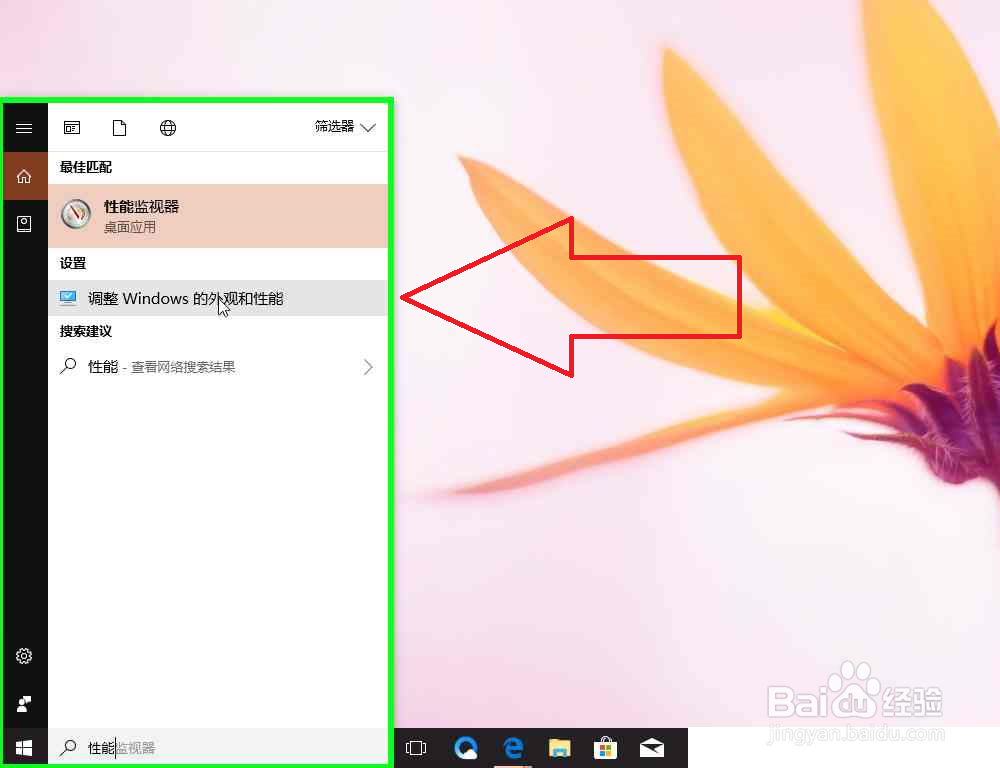
3、依次,用户在"视觉效果 (选项卡项目)"上左键单击(在"性能选项"中)。在“性能选项” 对话框中,在“视觉效果” 选项卡上选择。
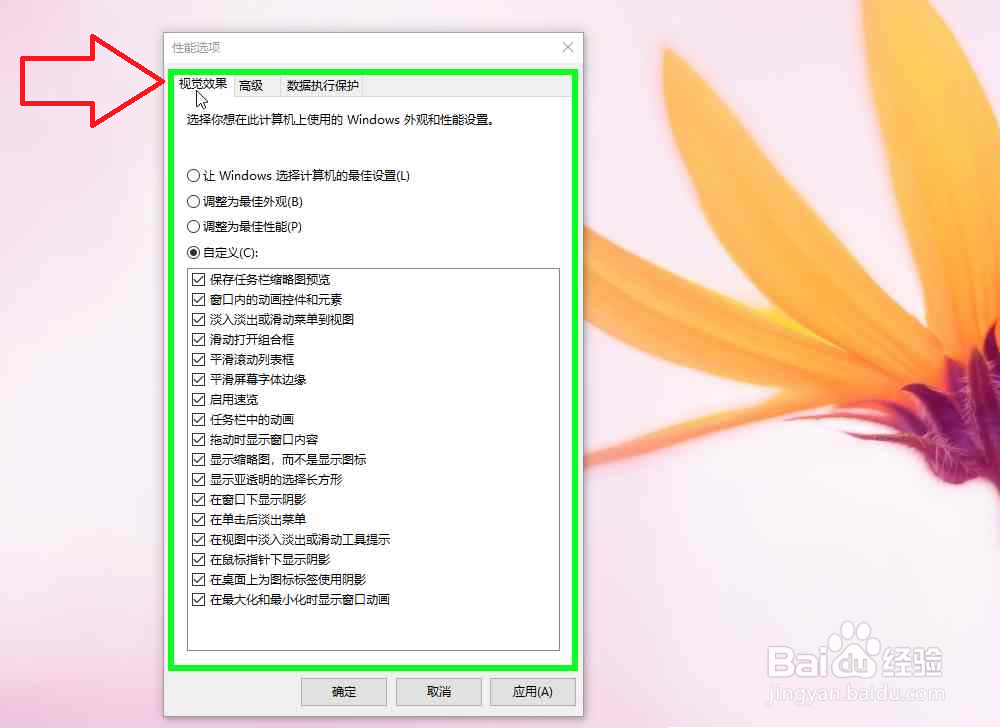
4、依次用户在"让 Windows 选择计算机的最佳设置(L) (单选按钮)"上左键单击(在"性能选项"中)。选项卡上选择“调整为最佳性能” 。
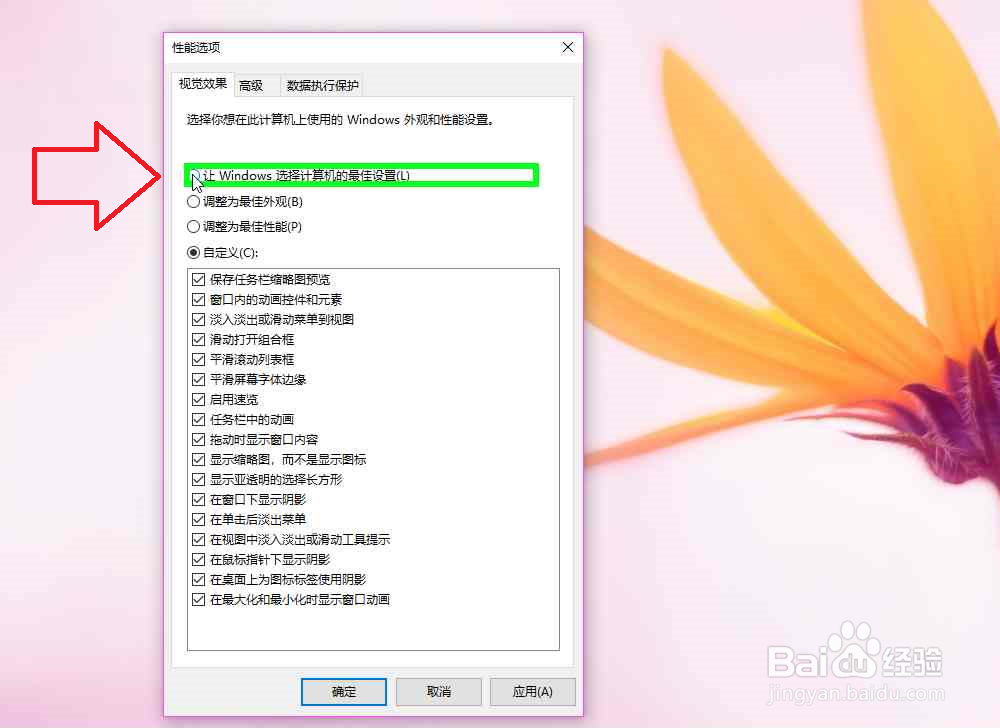
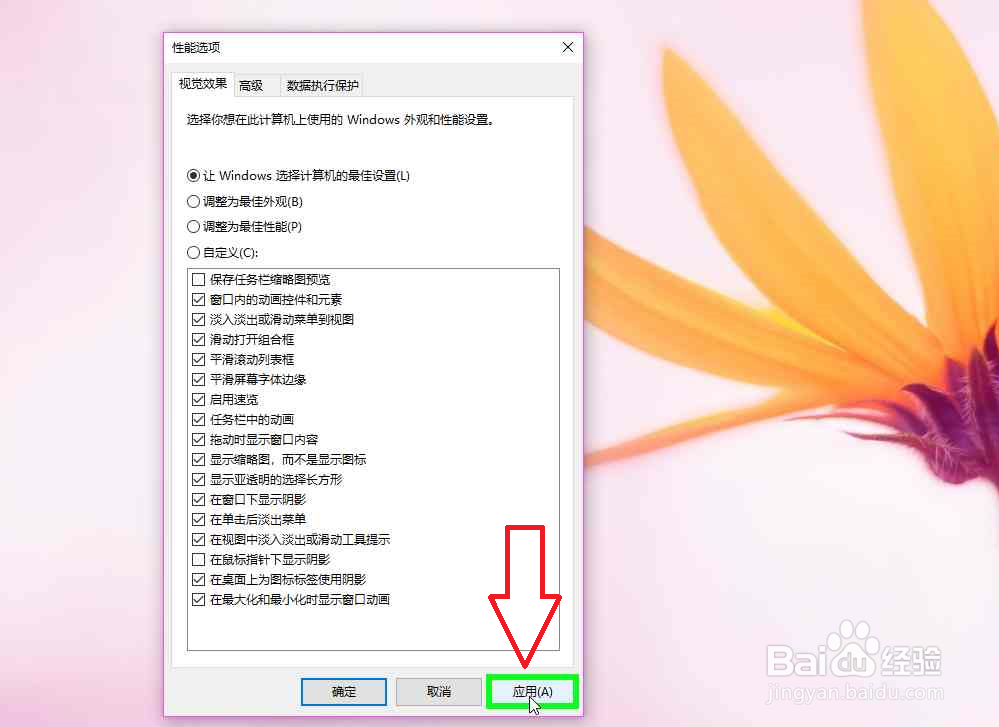
5、依次,用户在"应用(A) (按钮)"上左键单击(在"性能选项"中)。选择“应用”。
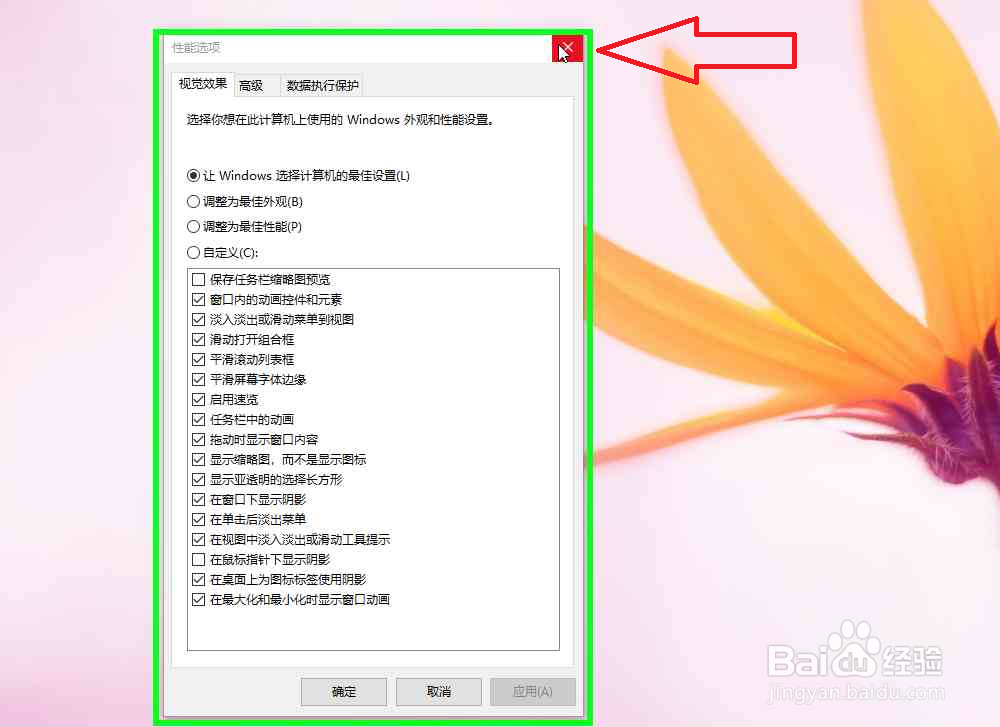
6、在"关闭 (按钮)"上左键单击(在"性能选项"中)。关闭调整 Windows 的外观和性能。
1、重启电脑,看看电脑的速度是否有所提升。用户在"开始 (按钮)"上左键单击。
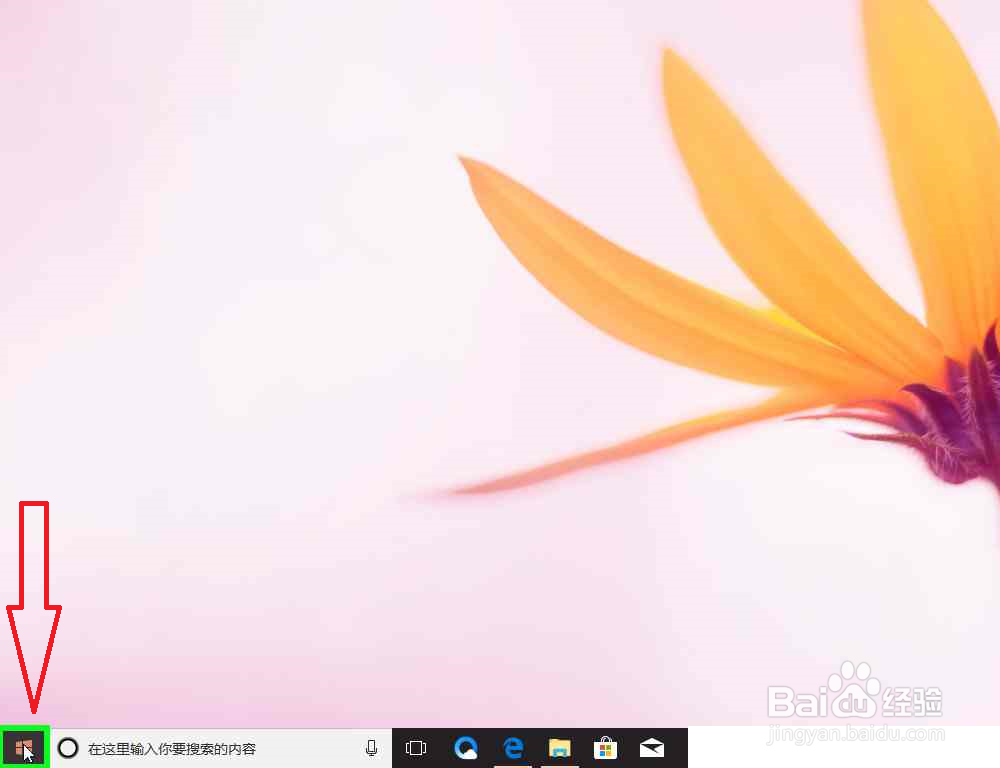
2、用户在"电源 (列表项目)"上左键单击(在"启动"中)。
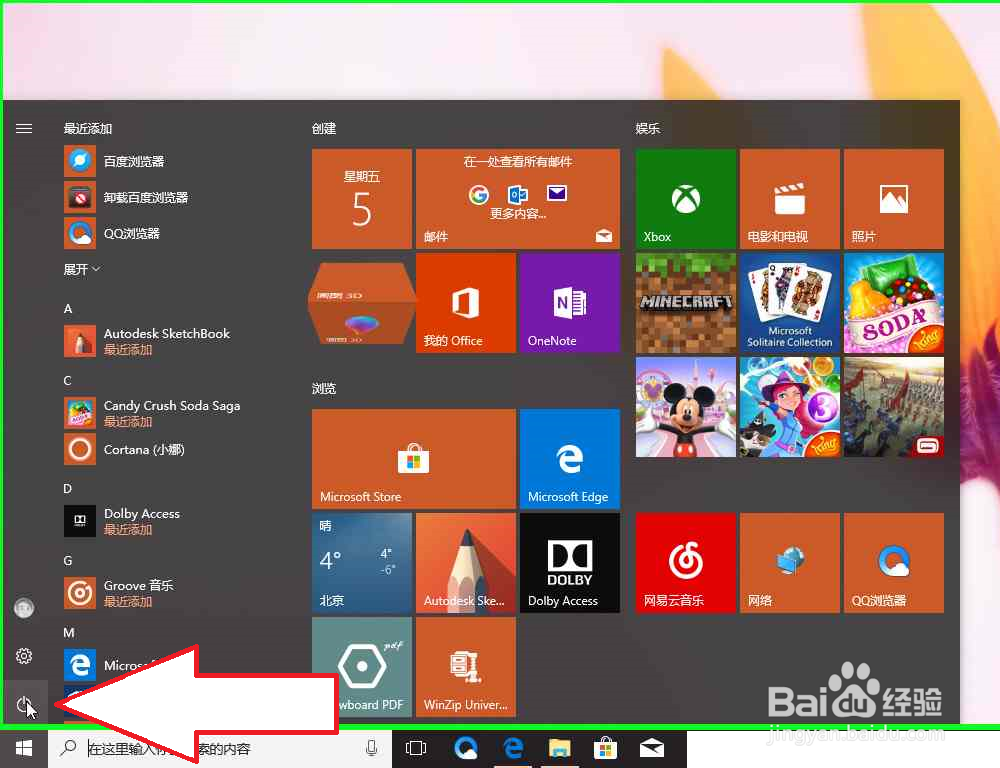
3、用户在"重启(按钮)"上左键单击(在"启动"中),电脑重新启动。