1、1.鼠标双击桌面上的wps软件,进入工作区。


2、2.点击在顶端的菜单栏,“视图”,“显示网格线”“显示行号列标”把沟都点掉,这样就进入一个空白的工作区。

3、3.对象功能,就是在工作表内插入各种类型的内容对象,以一个整体为出现。
有bitmap image,DOC文档, Excel图标,excel工作表,幻灯片,宏文档等等.
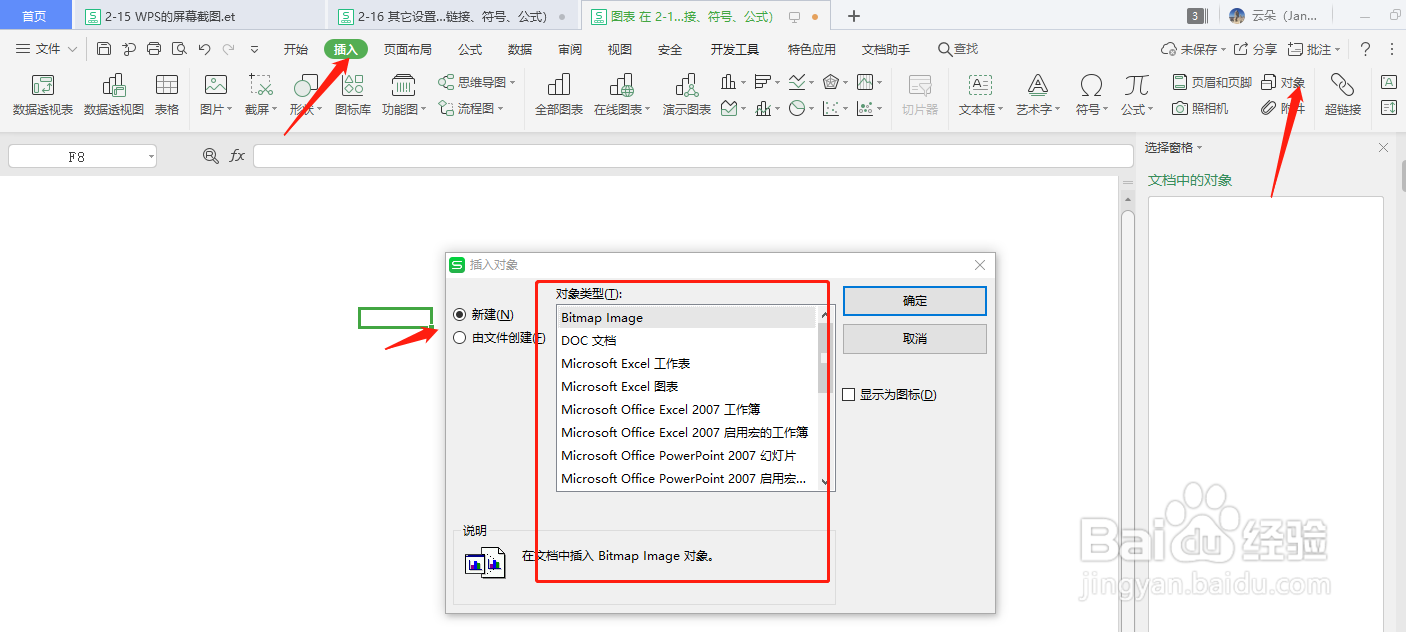
4、4.这里我们演示一下bitmap image,其实就是word的一个绘图功能。
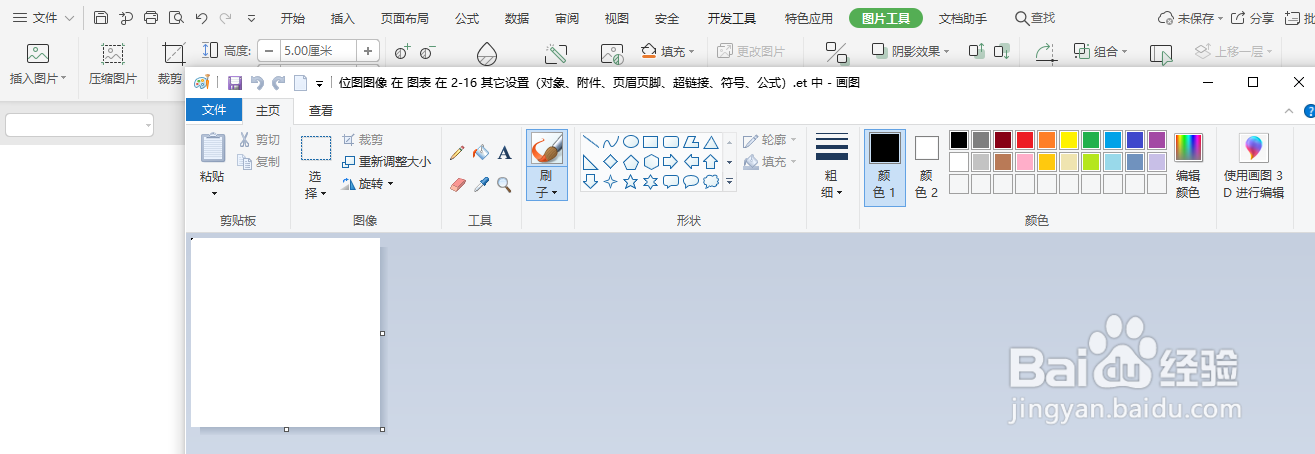
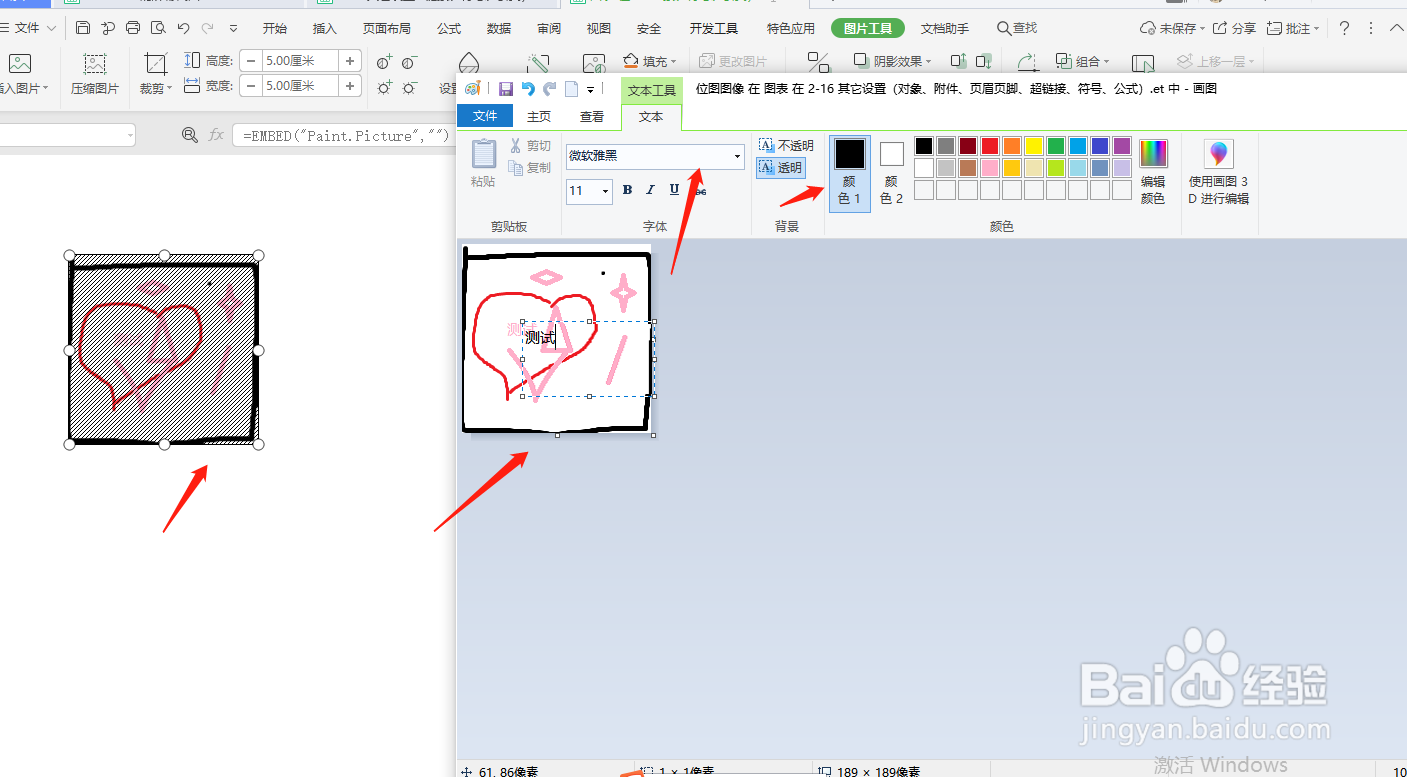
5、5.这里用笔刷,画一个爱心,可以做选择需要的颜色色卡。我们在画板上画一个图,都会自动同步到表格上。


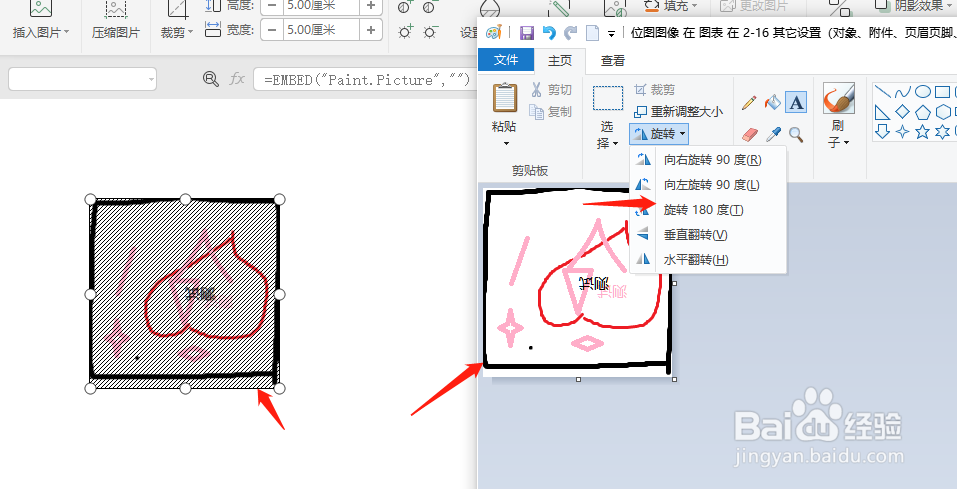
6、6.画图板,还可以进行画各种形状,调色,打字,图片选中操作。以一个整体对象的形式同步表格。
1、1.excel添加的附件的方式
点击“插入”在菜单栏最后边,找到“附件”,鼠标点击。

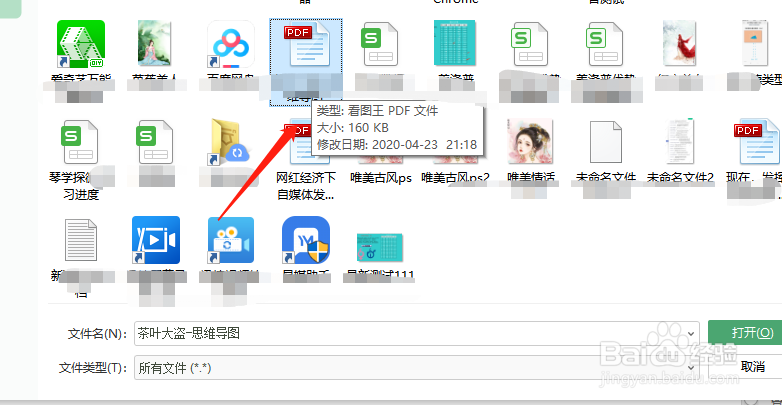
2、2.点击“附件”,进入选项卡,选中要插入的附件,图片,pdf ,excel,word,MP3,等等格式的文件都可以插入。
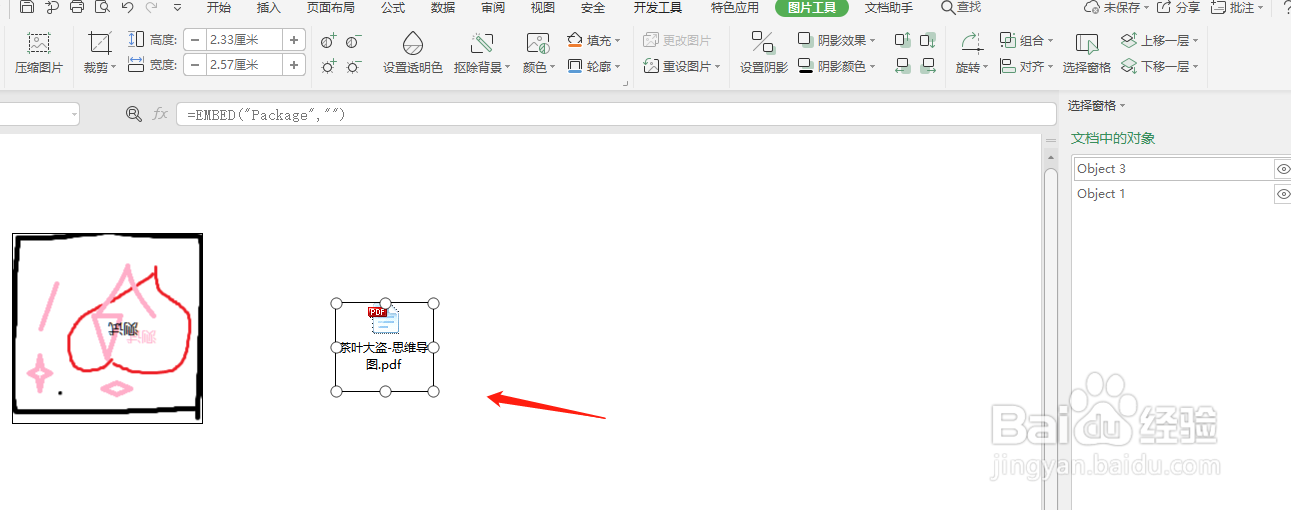

3、3.鼠标可以移动插入的附件,双击则可以打开附件的内容。
