1、首先在电脑上用excel2019打开要编辑的表格。
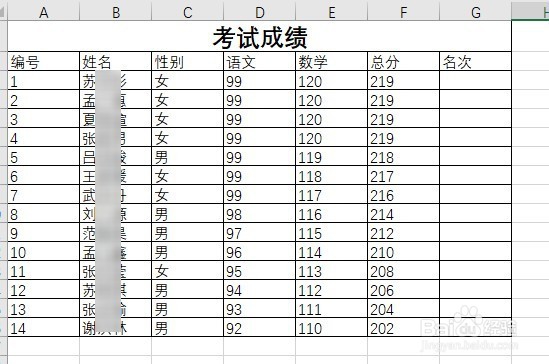
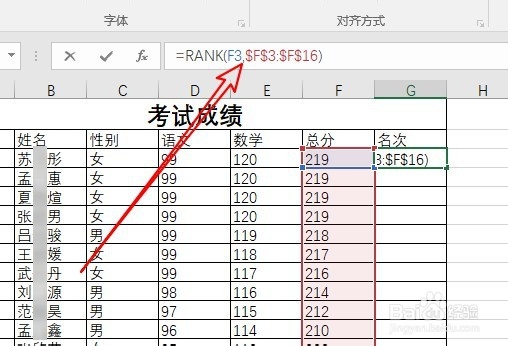
2、然后定位到名次的单元格,输入如下图所示公式。
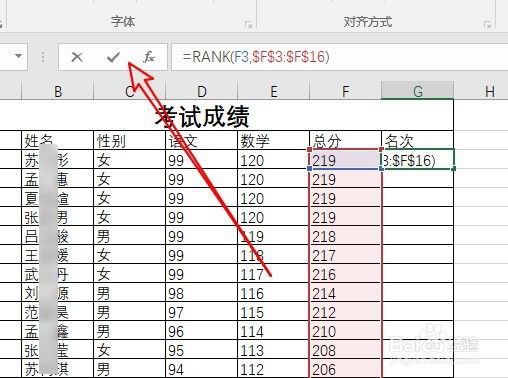
3、接着点击前面的确认运行的按钮。
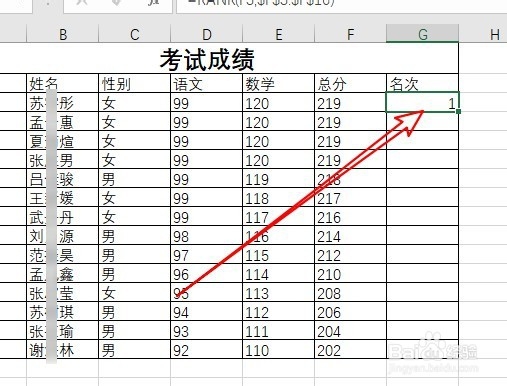
4、这时就可以在名次的单元格中看到当前的名次了。
5、选中第一个名次的单元格,然后按下单元格的快速填充按钮。
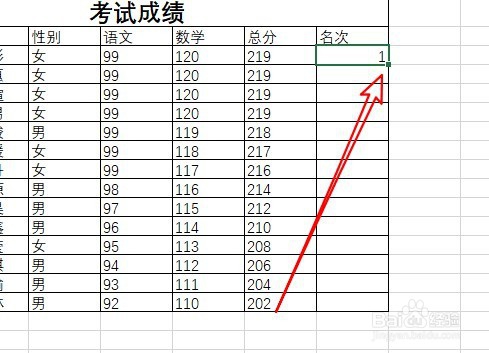
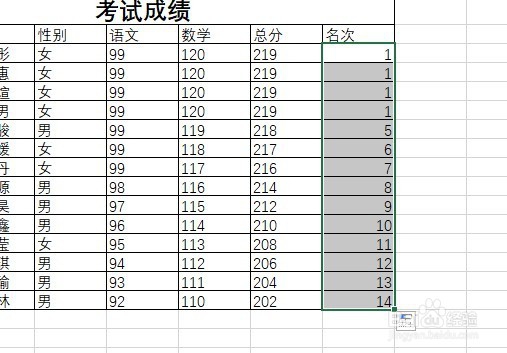
6、拖动滑块就可以地其它分数进行快速排名了。
7、总结:
1、首先在电脑上用excel2019打开要编辑的表格。
2、然后定位到名次的单元格,输入如下图所示公式。
3、接着点击前面的确认运行的按钮。
4、这时就可以在名次的单元格中看到当前的名次了。
5、选中第一个名次的单元格,然后按下单元格的快速填充按钮。
6、拖动滑块就可以地其它分数进行快速排名了。