1、在操作界面上方这里属性栏有一项:描边
我们点击描边,可以调出描边面板;
或者是按快捷键,CTRL+F10,调出描边面板

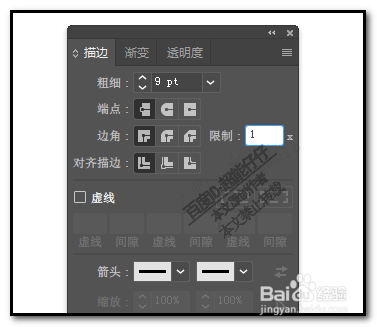
2、在描边面板中,有一项:边角;
在“边角”的“斜接连接”中又有一项设置:限制

3、这个限制的数值默认是10;
有些朋友不明白,这个限制有什么用的?
下面,小编举例说明下。
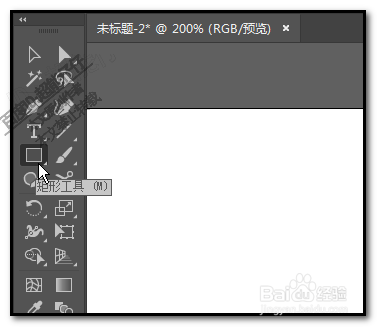
比如, 我们选取矩形工具;
4、在画板中画出一个矩形;
此时的描边的边角 限制数值是10;得到的矩形边角效果如下图所示,

5、矩形保持选中的状态下,
我们在描边面板这里,把限制的数值修改为1,按回车键;
我们看下此矩形的边角会有什么变化。
6、看,矩形的四个尖角好像是被剪去了一样;

7、再举例;
选择钢笔工具;在画板上画出一个有转角的形状;
这是用上述所设置的边角限制数值为1的状态下绘制的形状。
看,转角位置如下图所示的样子。

8、把描边限制修改为100的时候;
看,形状的转角就成了尖尖的了。
