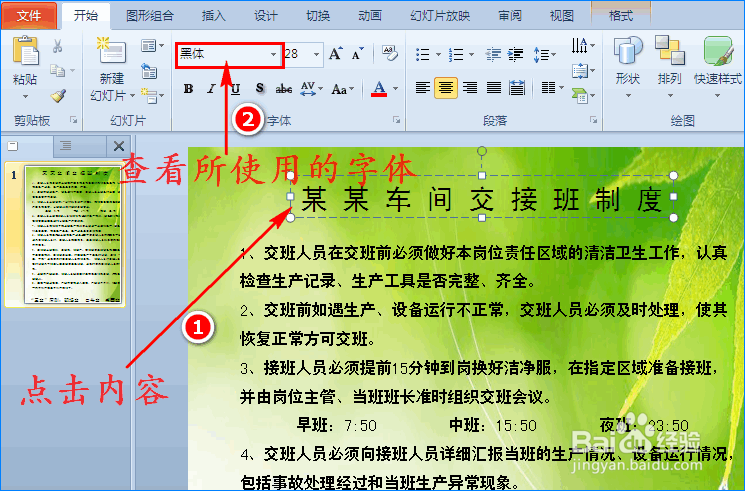
1、首先打开PPT文件,点击一下幻灯片中的内容,查看自己PPT现在使用的是什么字体。如图所示:
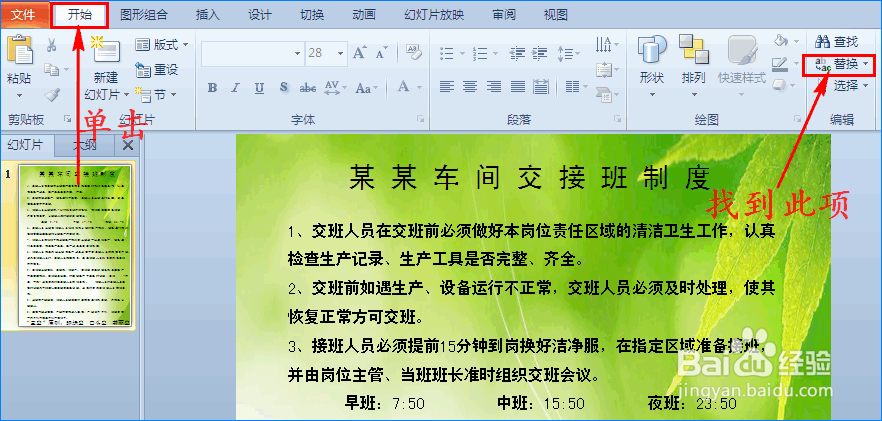
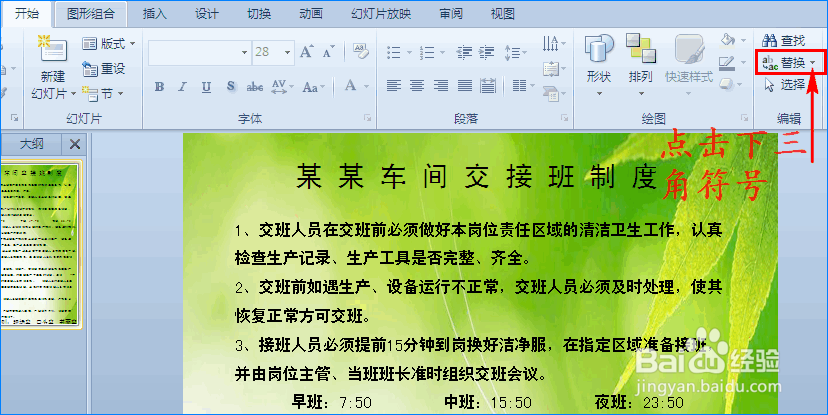
2、接着我们点击“开始”菜单,在其子项中找到“替换”选项。如图所示:
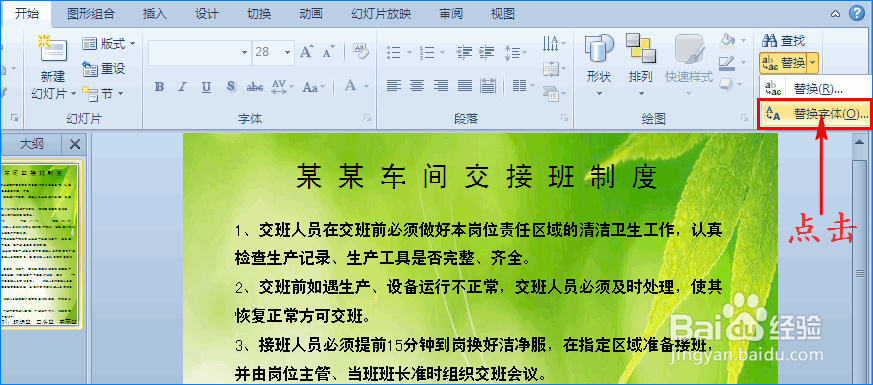
3、点击“替换”选项右侧的下三角符号,然后在扩展框中选择“替换字体”项,这时就会弹出对话窗口。如图所示:
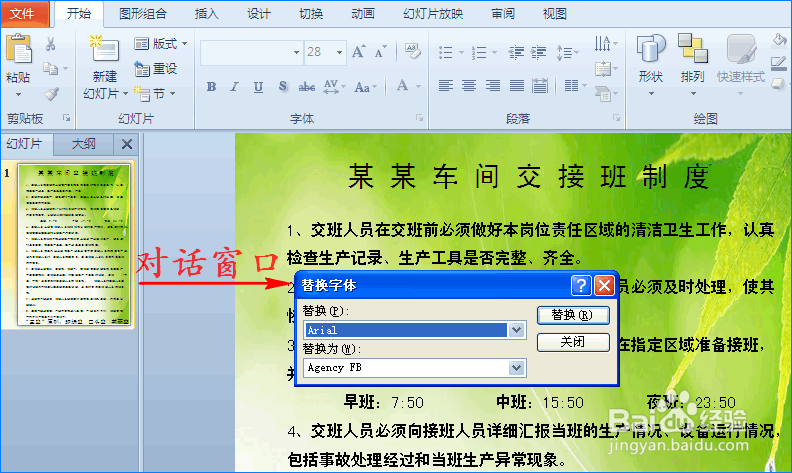
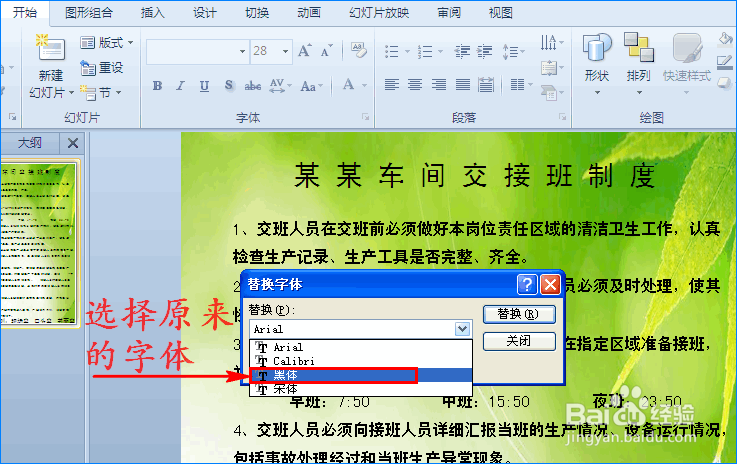
4、在对话窗口的“替换”处我们选择PPT原来的字体(黑体),然后在“替换为”处选择我们需要换的字体(新字体)。如图所示:
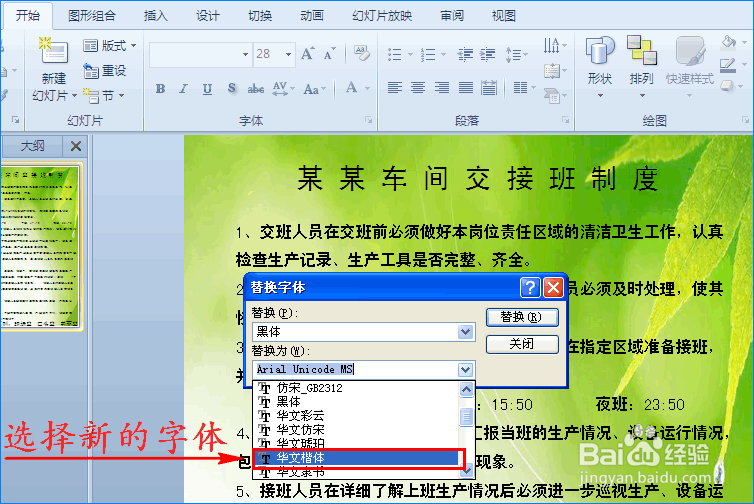
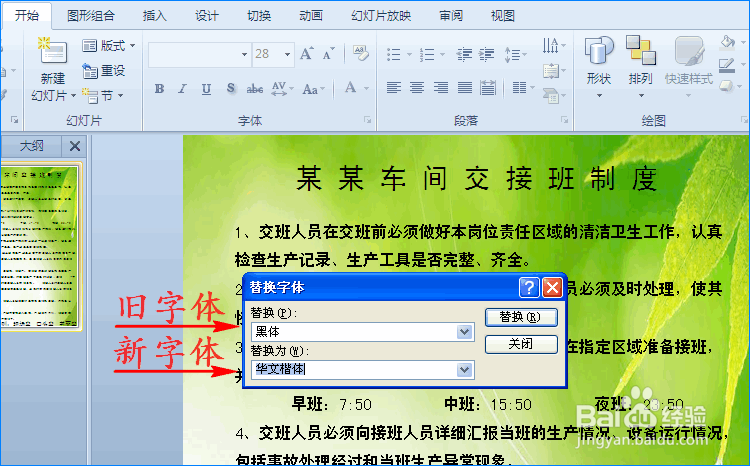
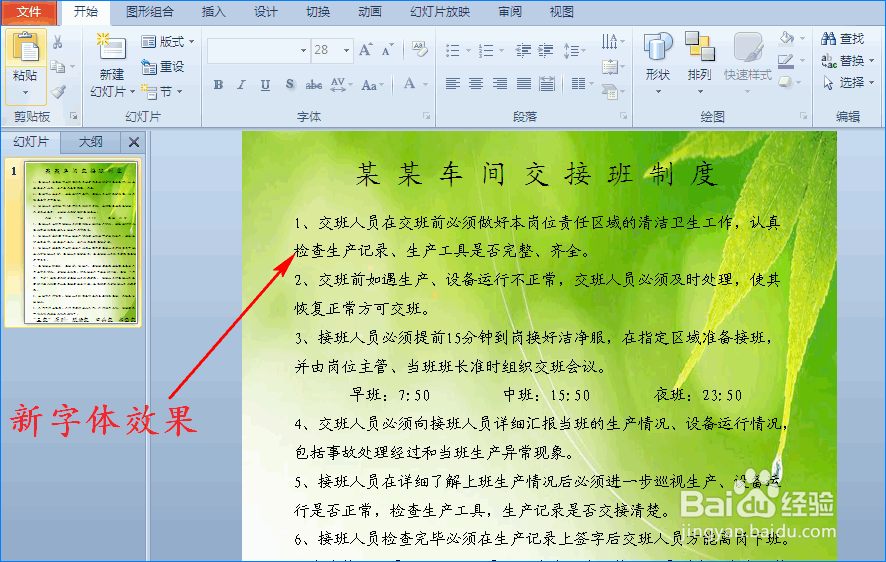
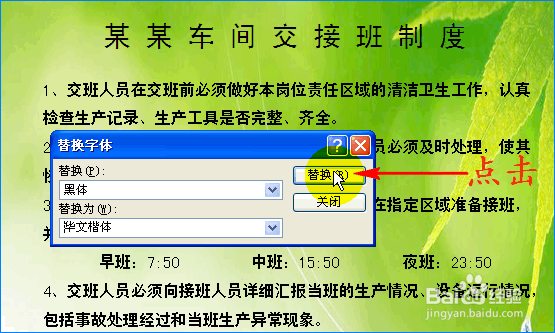
5、字体选择完成后,在对话窗口中我们点击“替换”按钮,这时PPT中的字体就全部变成新的字体啦。如图所示:
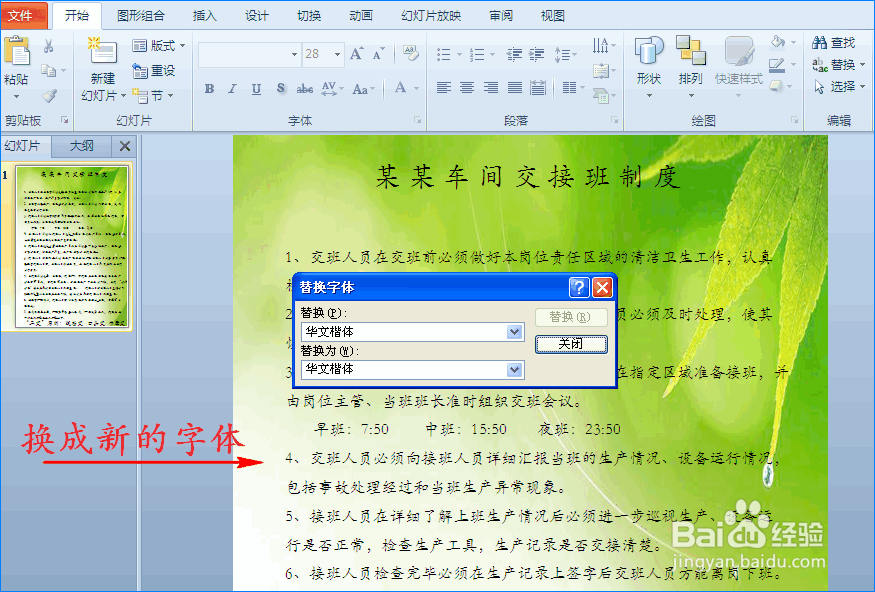
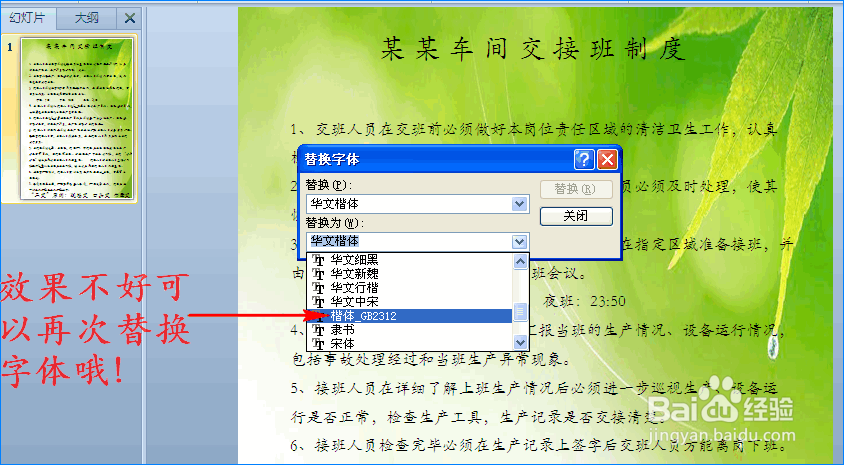
6、如果替换后字体依旧没有达到自己想要的效果,我们可以再次在“替换为”处选择其他字体进行替换,直到满足自己的要求。字体替换后,记得关闭替换窗口哦!如图所示: