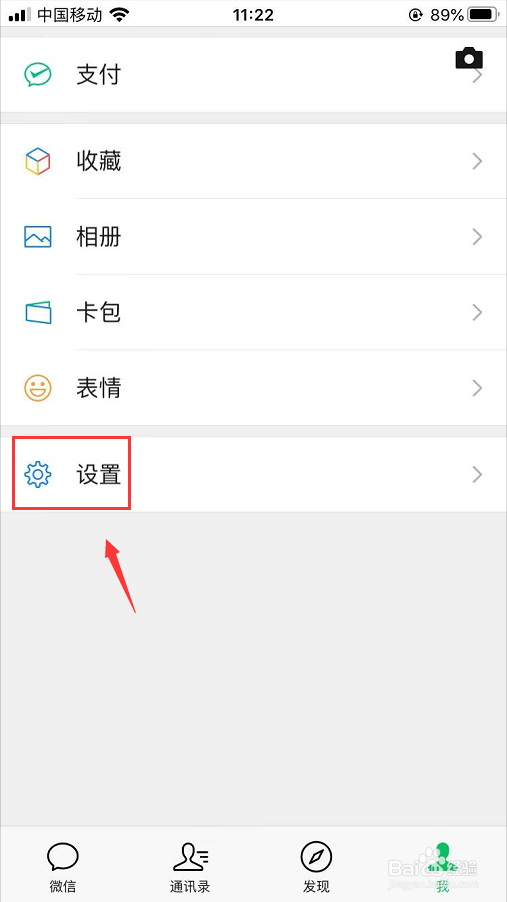
1、打开手机微信【我的】页面里的【设置】,如下图
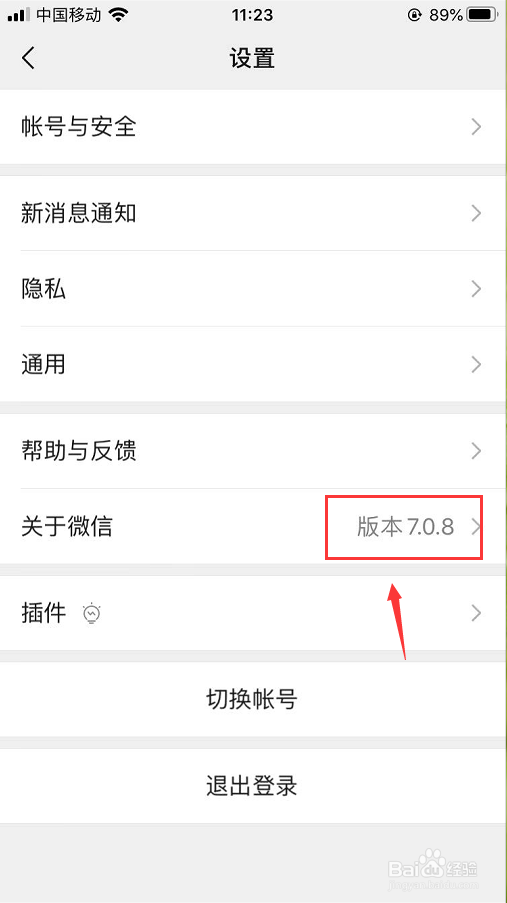
2、在【设置】页面就可以看到版本, 打开【关于微信 】,如下图
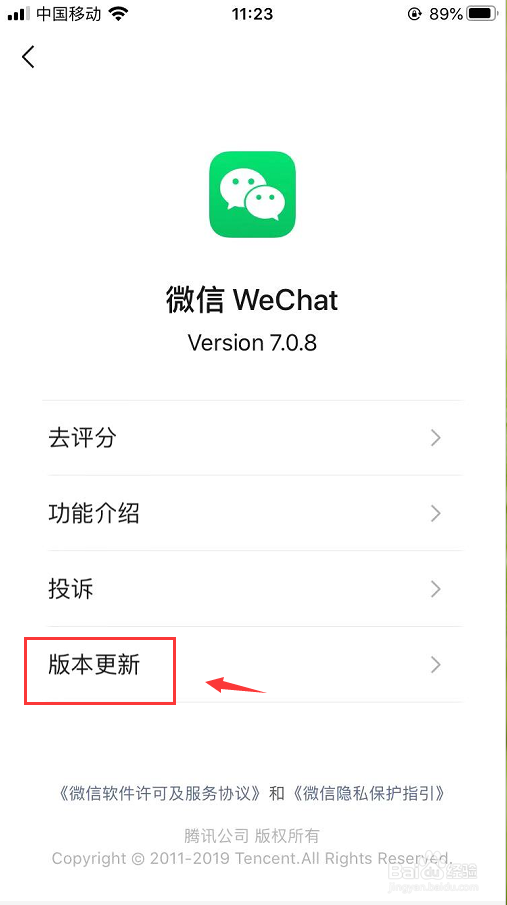
3、然后在页面打开【版本更新】,如下图
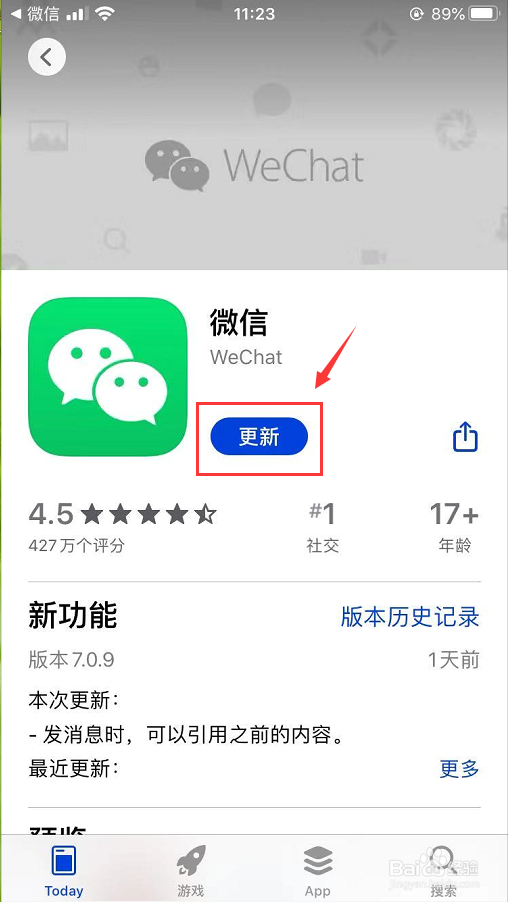
4、进入手机【App Store】,点击微信【更新】,如下图
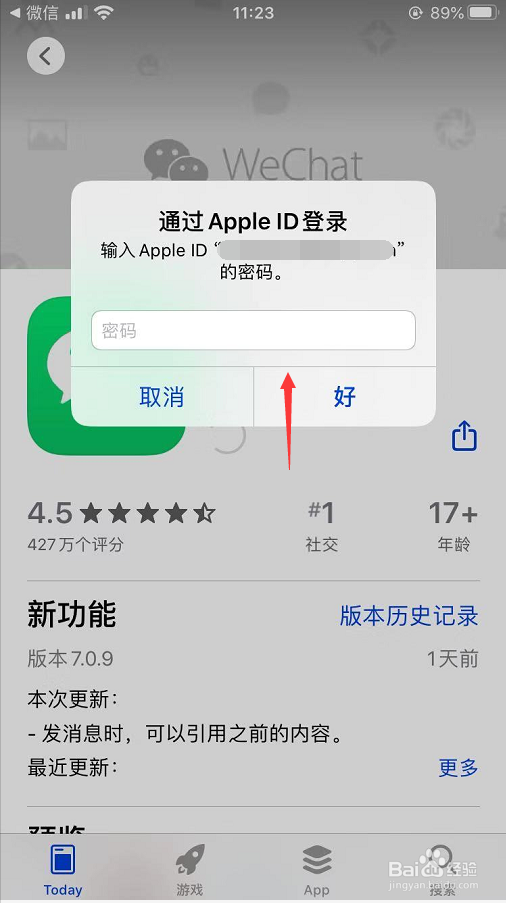
5、输入App Store的密码下载更新微信,如下图
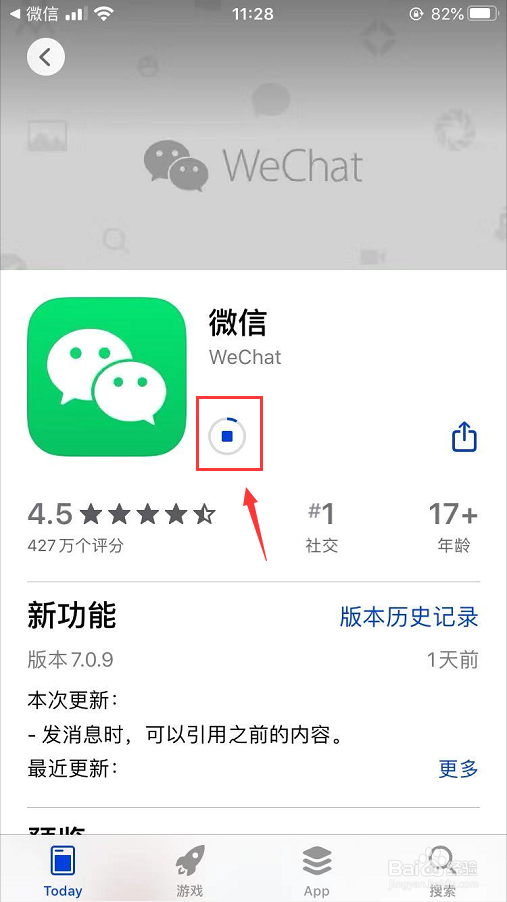
6、然后等待软件版本下载,如下图
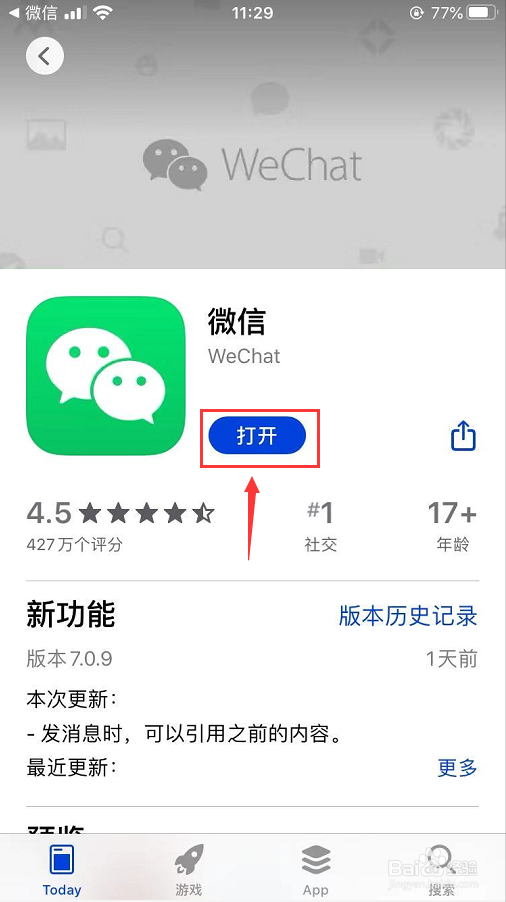
7、下载完成后,点击【打开】, 如下图
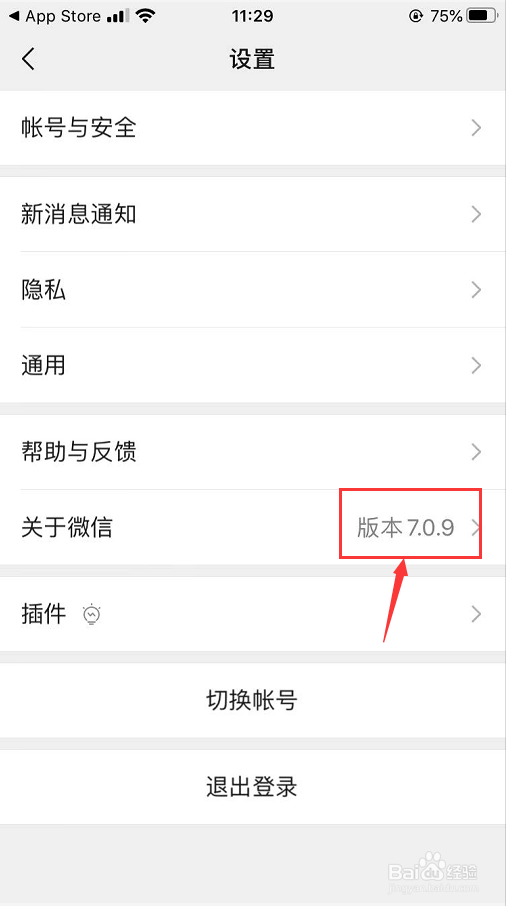
8、进入微信就可以看到已更新到最新7.0.9,如下图
1、1.打开微信我的页面里的设置
2.在设置页面打开关于微信
3.进入App Store,点击更新
4.输入App Store密码下载更新
5.下载完成后点开微信即可看到最新版本7.0.9