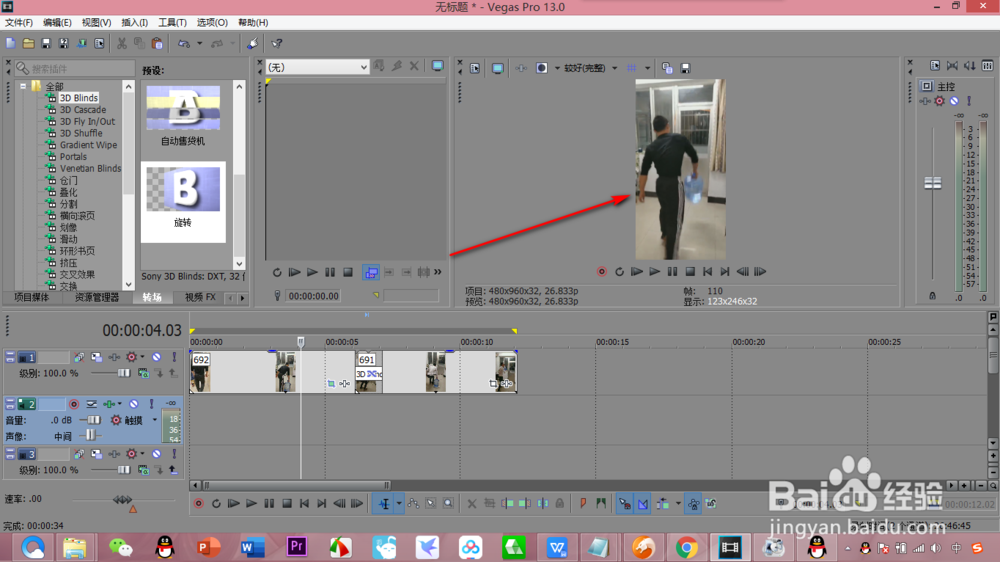
1、首先导入一段竖屏的视频素材。
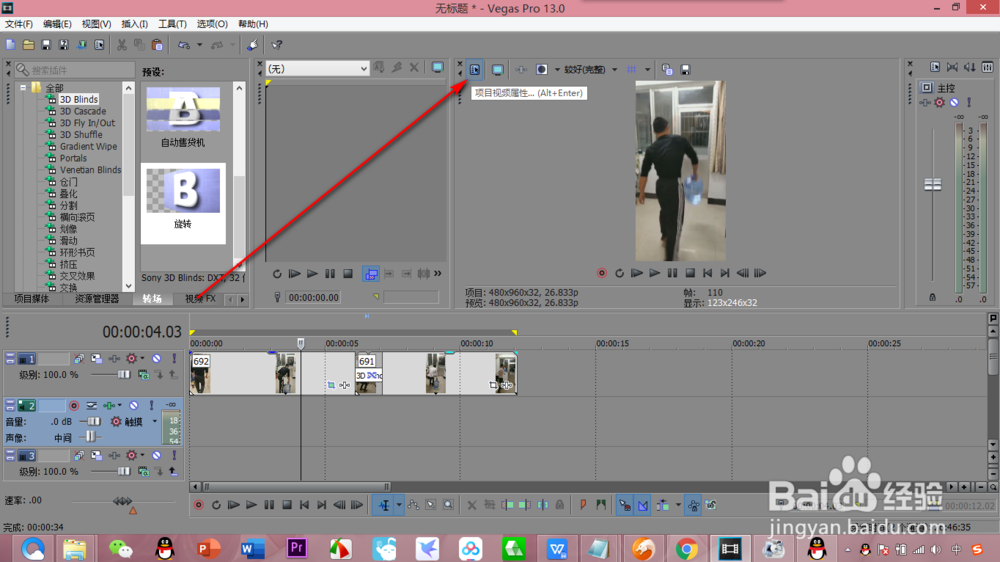
2、我们点击上方的项目属性的图标。
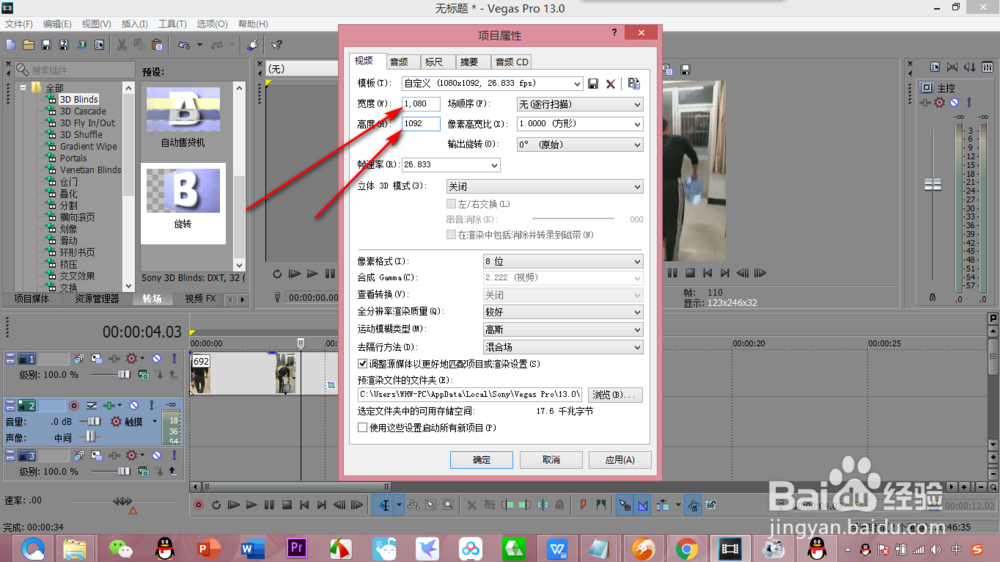
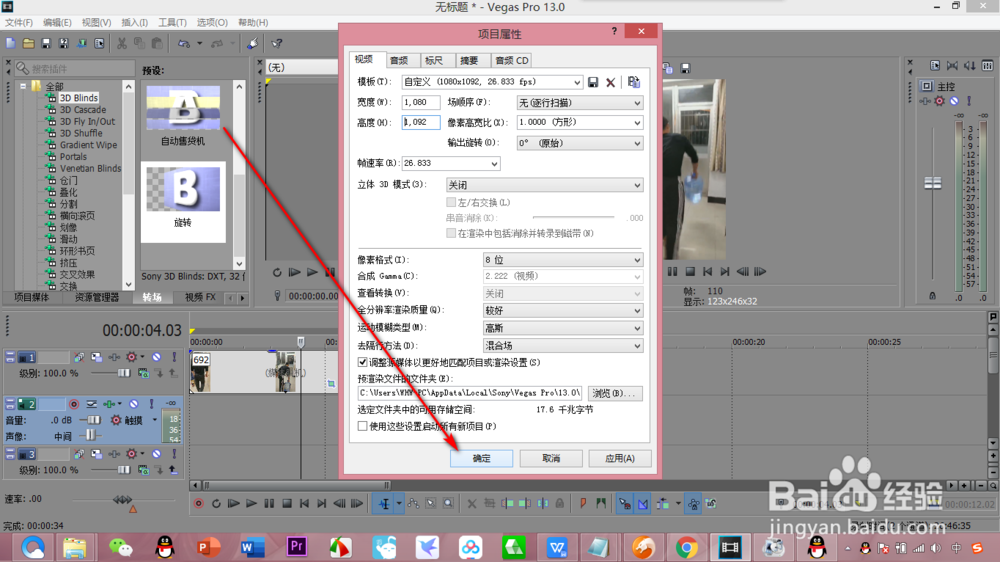
3、在弹出的对话框中输入1080x1920,这是竖屏视频的常用尺寸,点击确定。
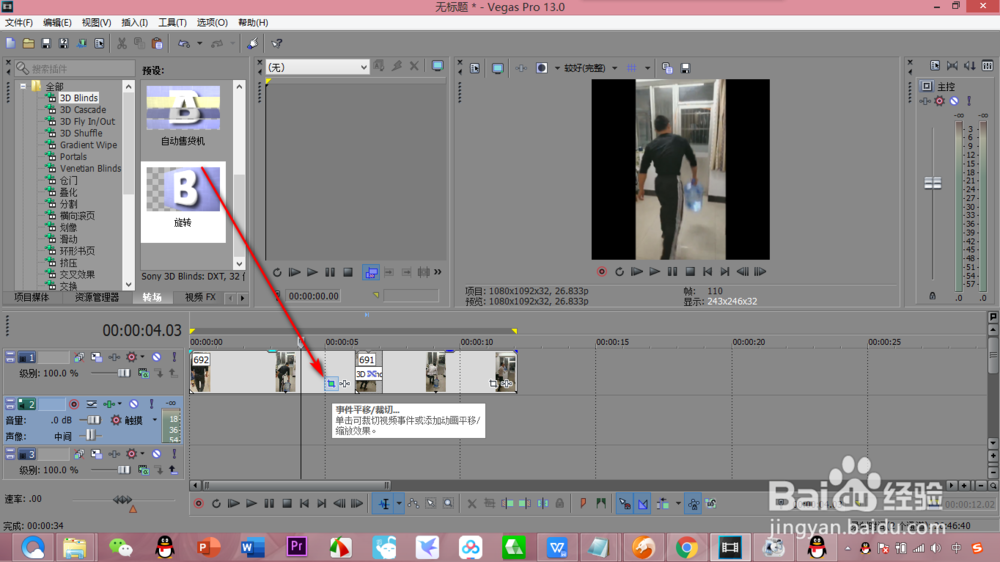
4、然后点击视频下的裁剪工具。
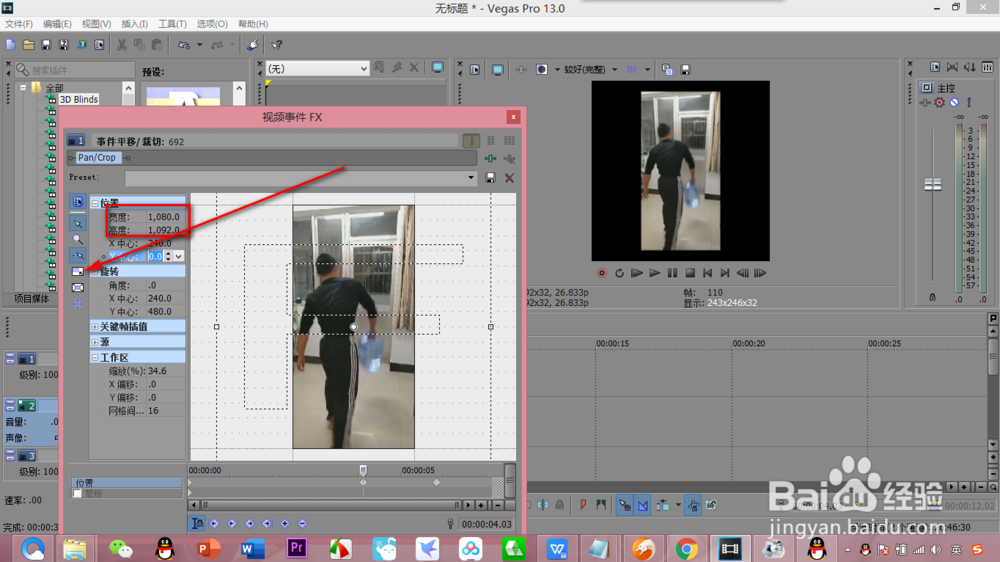
5、先将锁定比例的图标关闭,同样输入1080x1092,调整好大小。
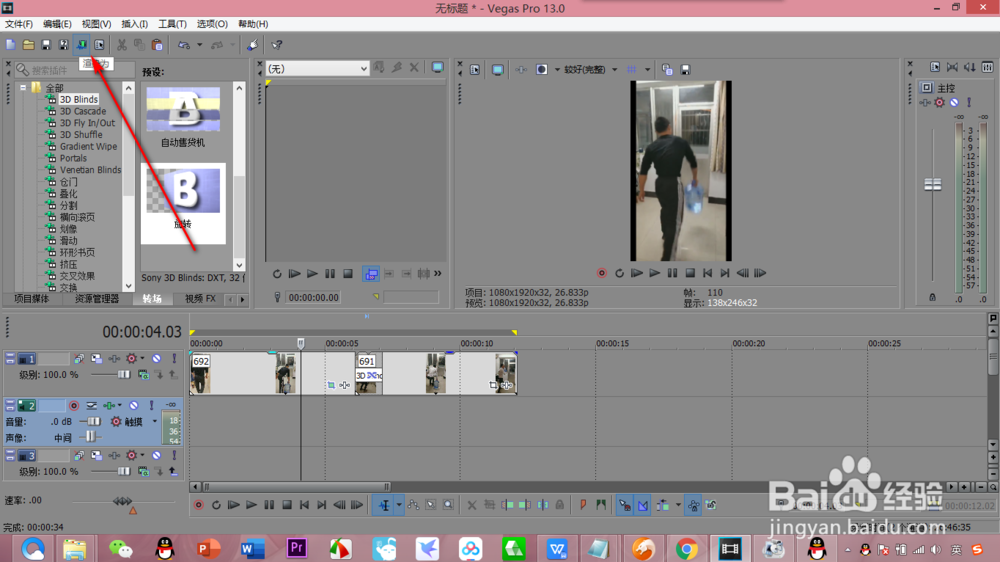
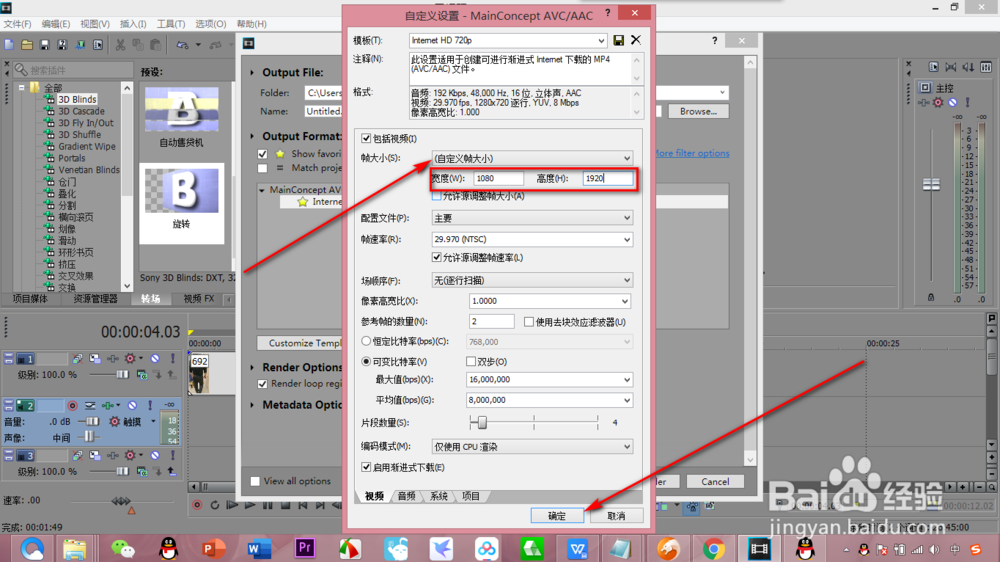
6、我们点击渲染,选择MP4格式的就可以。
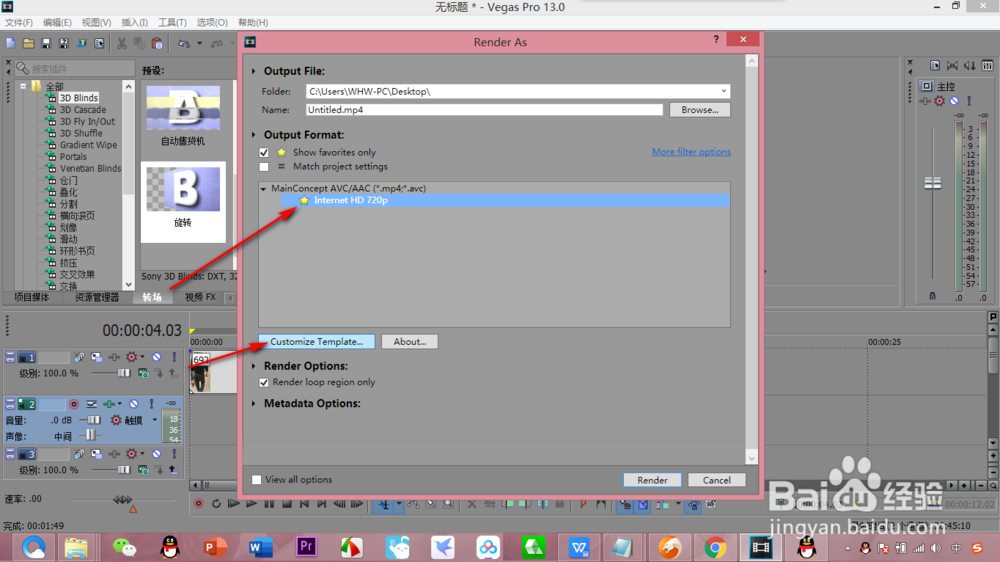
7、问题的关键在于将尺寸选择自定义,输入1080x1092点击确定就可以啦,多年的黑边视频终于解决了。
1、首先导入一段竖屏的视频素材。
2、我们点击上方的项目属性的图标。
3、在弹出的对话框中输入1080x1920,这是竖屏视频的常用尺寸,点击确定。
4、然后点击视频下的裁剪工具。
5、先将锁定比例的图标关闭,同样输入1080x1092,调整好大小。
6、我们点击渲染,选择MP4格式的就可以。
7、问题的关键在于将尺寸选择自定义,输入1080x1092点击确定就可以啦,多年的黑边视频终于解决了。