1、打开Excel表格,需要把表格里的百分比数据做成颜色柱形图,如下图

2、在开始菜单里点开条件格式,点开后里面有个 数据条,如下图
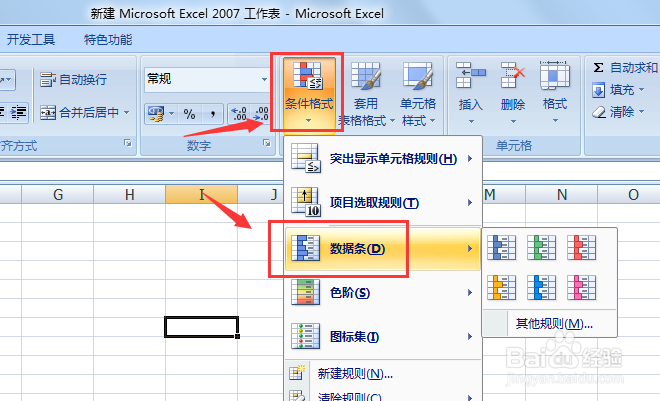
3、点开后里面有颜色数据条可以选择,如下图

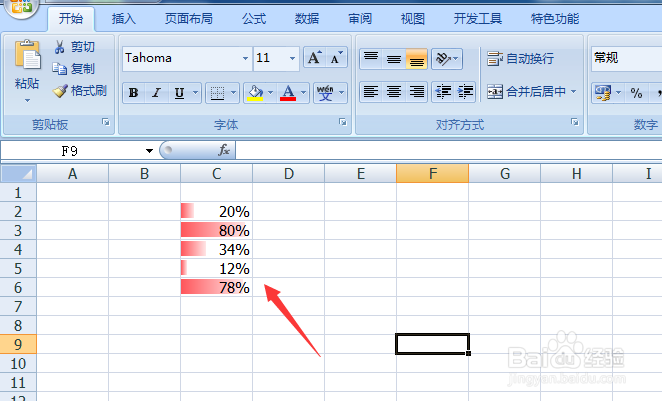
4、选中百分比数据一列后点击选中红色数据条,就会自动以百分比高低显示柱形图,如下图
5、在条件格式里面还有个 图标集,上下箭头显示,如下图

6、点击选中数据后点击这个上下箭头,然后就会根据百分比大小自动显示上下箭头,如下图

1、1.打开Excel菜单条件格式里的数据条
2.选中百分比数据列后点击选中数据条里的颜色
3.然后就可以看到百分比数据自动以大小显示颜色数据条啦