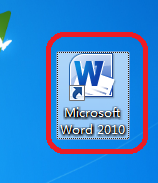
1、鼠标左键双击桌面快捷图标 Word 2010;
2、随机打开一篇文档为例;

3、点击窗口右上角“关闭”按钮下方的向上箭头;

4、即可实现功能区的实时隐藏,此时,功能区(除去主选项卡)已经被隐藏了且向上的箭头已经变为向下了;
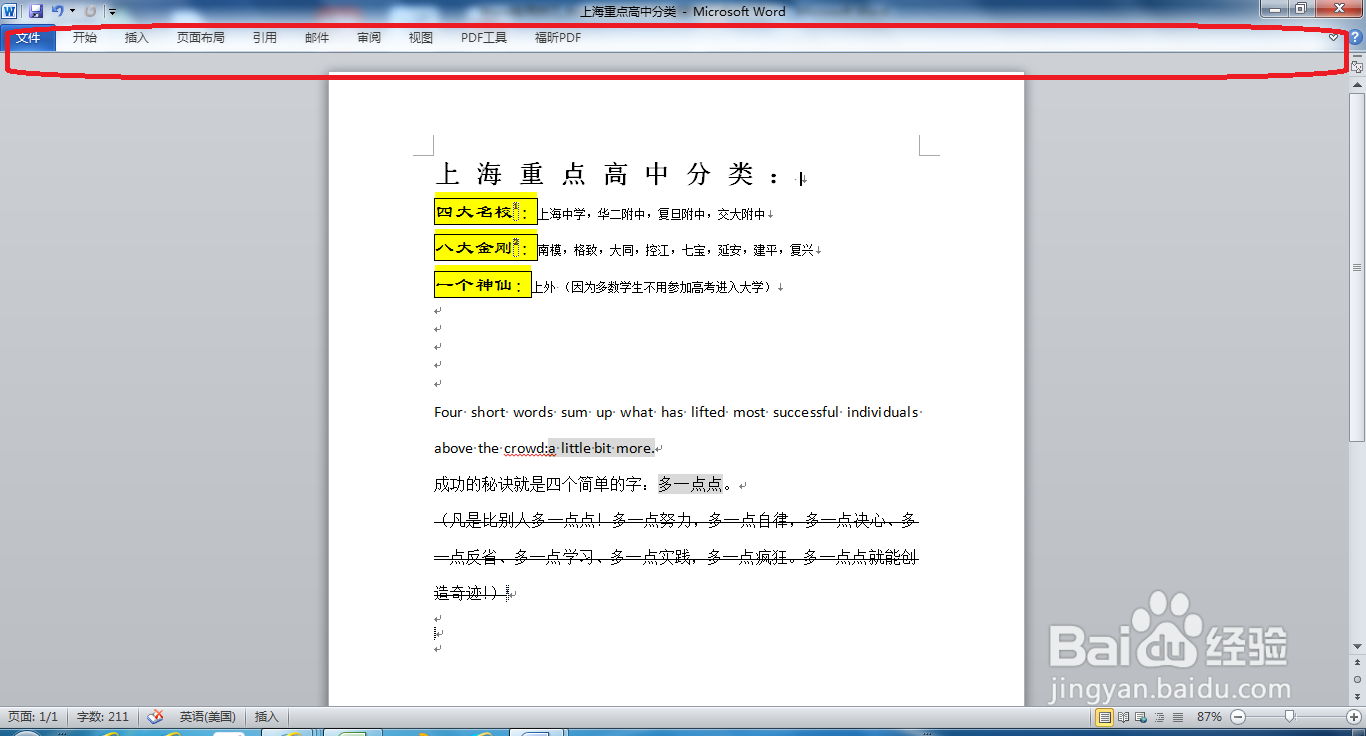
5、再次点击窗口右上角“关闭”按钮下方的向下箭头,即可显示前面隐藏的功能区;

6、总结:
鼠标左键双击桌面快捷图标 Word 2010;
随机打开一篇文档为例;
点击窗口右上角“关闭”按钮下方的向上箭头;
即可实现功能区的实时隐藏,此时,功能区(除去主选项卡)已经被隐藏了且向上的箭头已经变为向下了;
再次点击窗口右上角“关闭”按钮下方的向下箭头,即可显示前面隐藏的功能区;