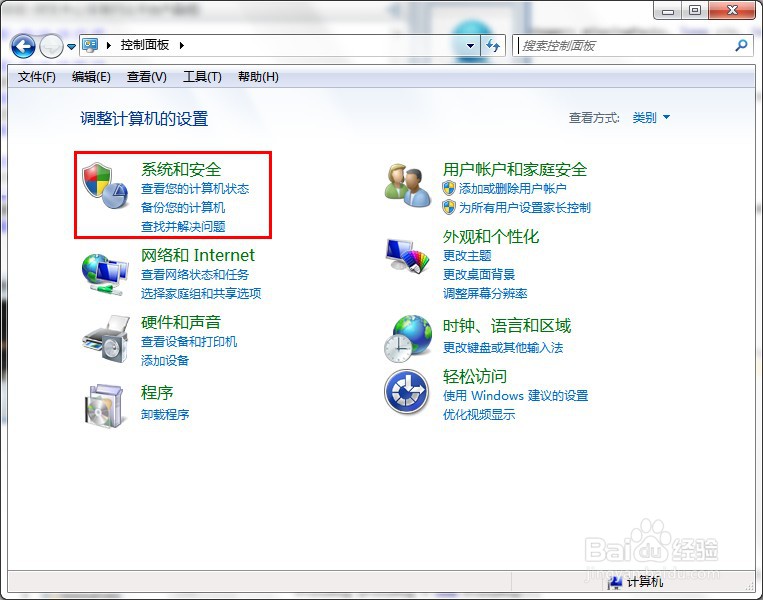
1、在电脑控制面板,打开【系统和安全】。
2、在系统和安全页面,打开【允许程序通过Windows防火墙】。

3、在防火墙设置页面,点击【允许运行另一程序】。

4、在弹出的添加程序窗口,选择程序后,点击【添加】即可。

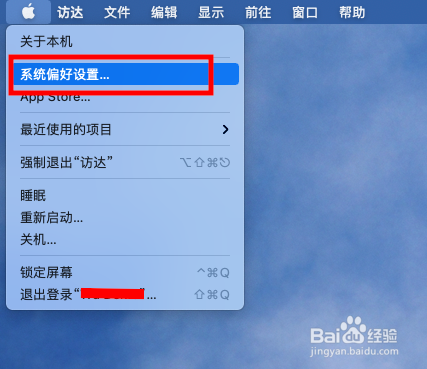
1、在电脑开始菜单列表,选择【系统偏好设置】。
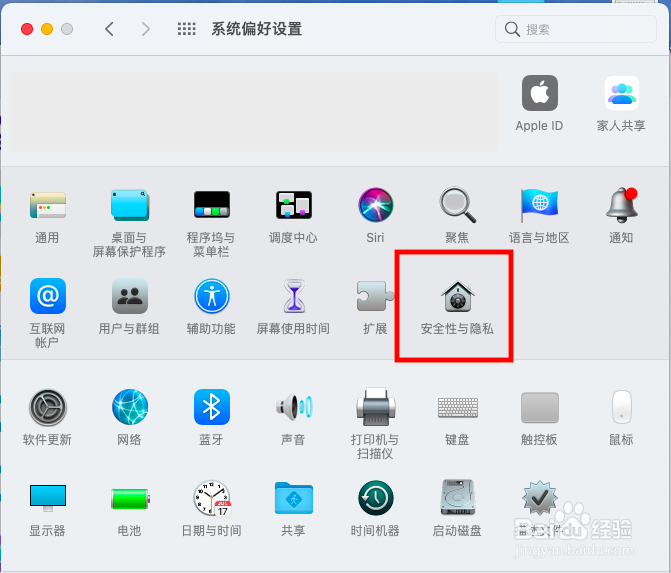
2、在系统偏好设置页面,打开【安全性与隐私】。
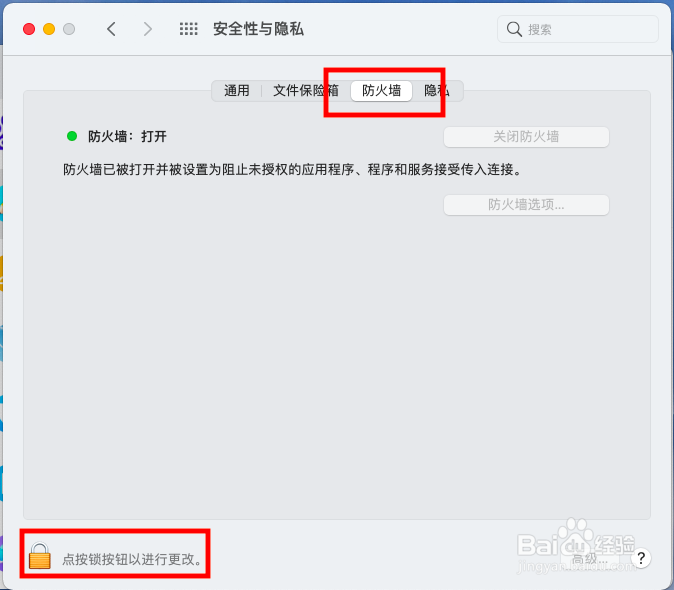
3、在安全性与隐私设置页面,打开【防火墙】窗口,点击【点按锁按钮以进行更改】。
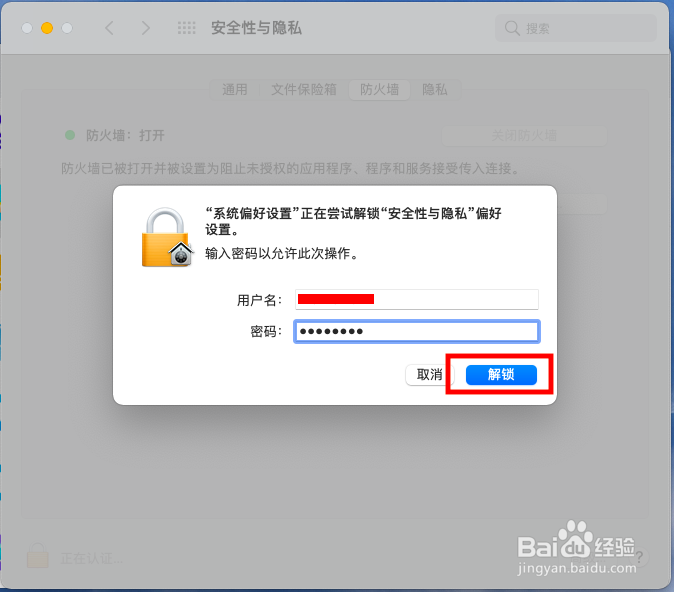
4、在弹出的密码验证窗口,输入正确密码后,点击【解锁】。
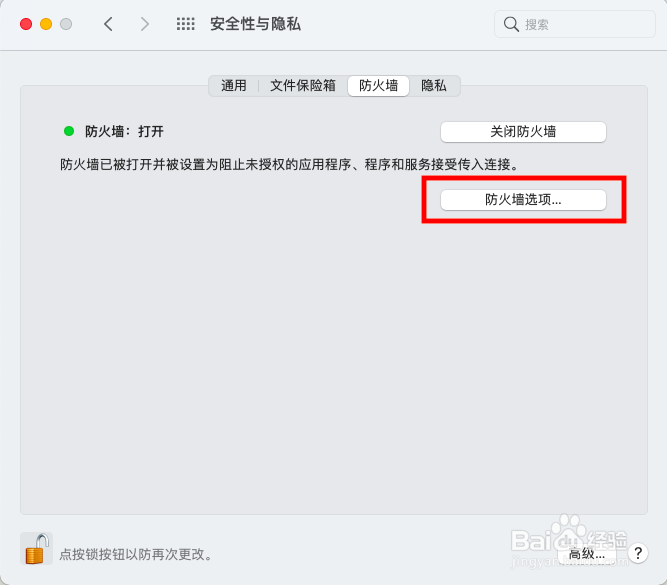
5、解锁成功后,点击【防火墙选项】。
6、进入防火墙设置页面,点击【+】。
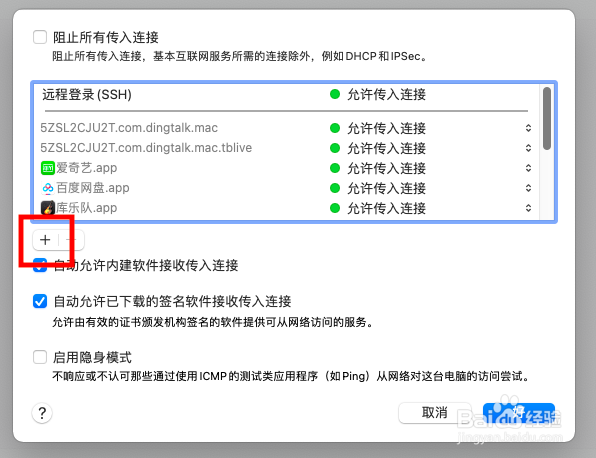
7、在打开的应用程序列表,选择具体应用程序后,点击【添加】。
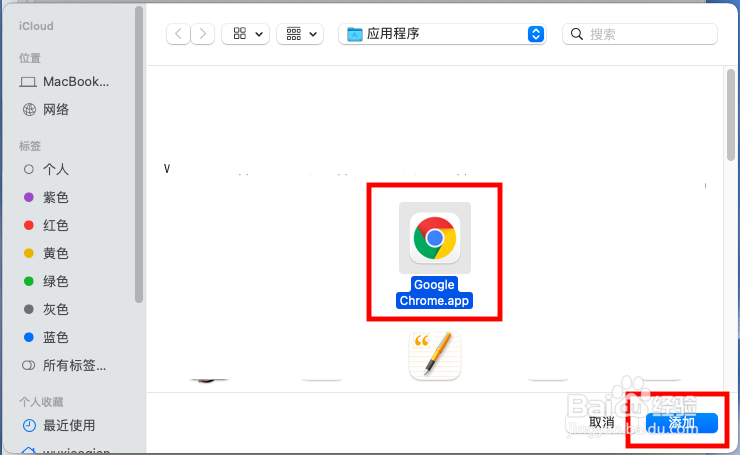
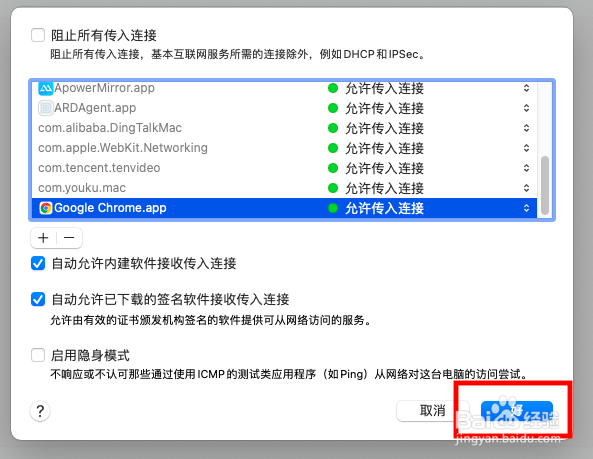
8、将应用程序添加到防火墙列表后,点击【好】即可。