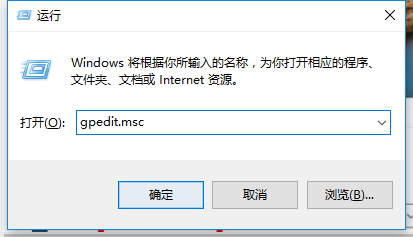
1、按“win+r”组合键弹出运行框,输入“gpedit.msc”,点击确定
2、在左边的框框内,找到“管理模板”
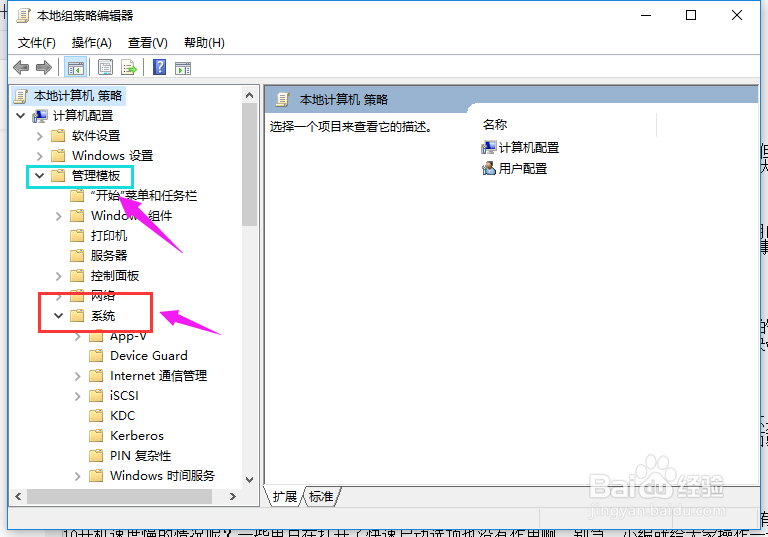
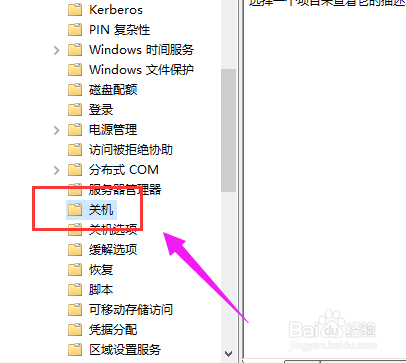
3、再找到“系统”,选择“关机”
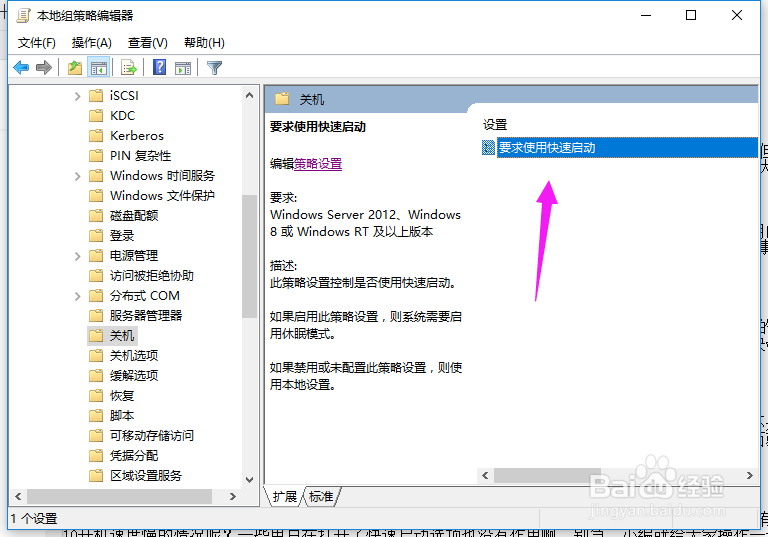
4、点击“要求使用快速启动”
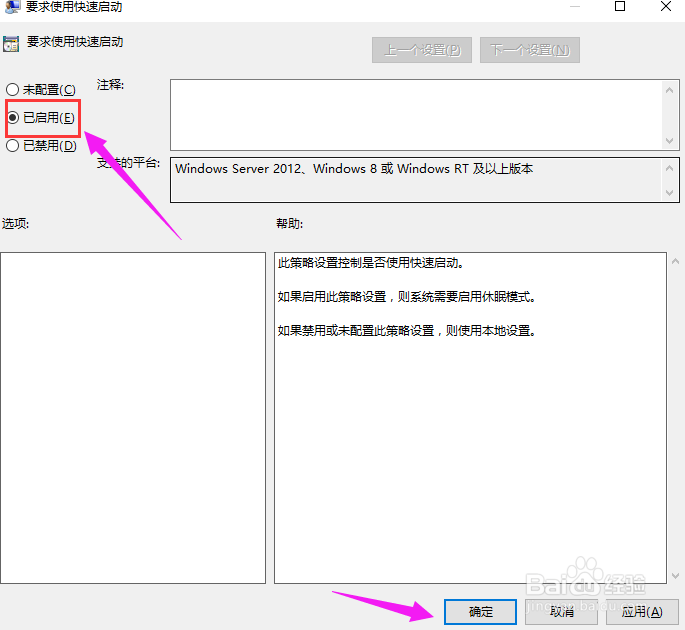
5、要求使用快速启动界面下,选择“已启用”
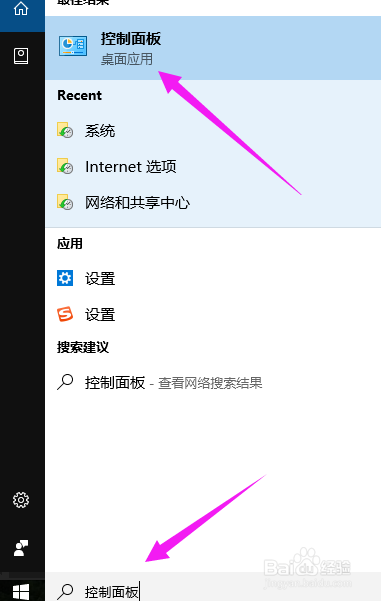
1、在搜索框输入“控制面板”,点击运行
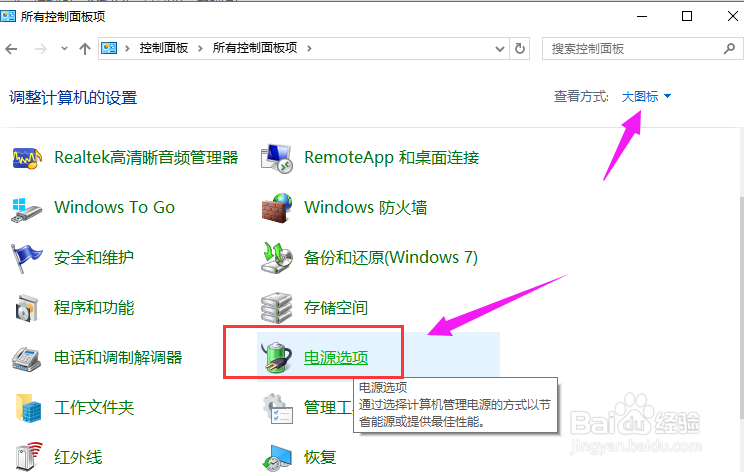
2、将“查看方式”选为“大图标”,然后找到“电源选项”
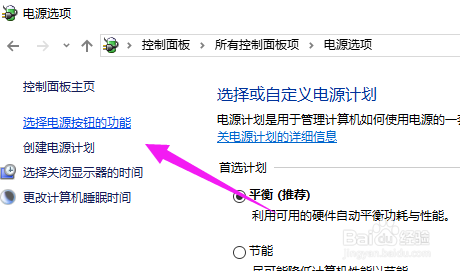
3、点击“选择电源按钮的功能”
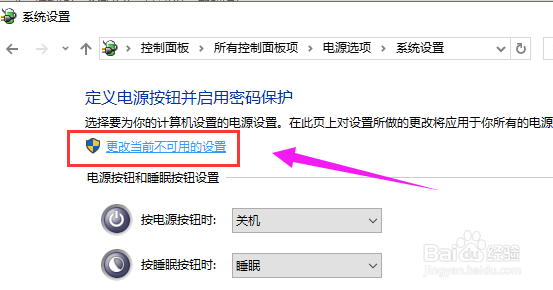
4、点击“更改当前不可用的设置”
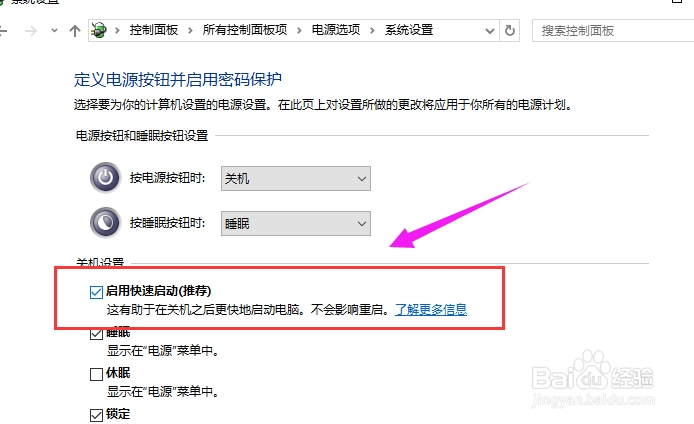
5、找到“关机设置”里面的“启用快速启动”,并进行勾选,点击“保存修改”
1、按“win+r”组合键弹出运行框,输入“gpedit.msc”,点击确定
2、在左边的框框内,找到“管理模板”
3、再找到“系统”,选择“关机”
4、点击“要求使用快速启动”
5、要求使用快速启动界面下,选择“已启用”
1、在搜索框输入“控制面板”,点击运行
2、将“查看方式”选为“大图标”,然后找到“电源选项”
3、点击“选择电源按钮的功能”
4、点击“更改当前不可用的设置”
5、找到“关机设置”里面的“启用快速启动”,并进行勾选,点击“保存修改”