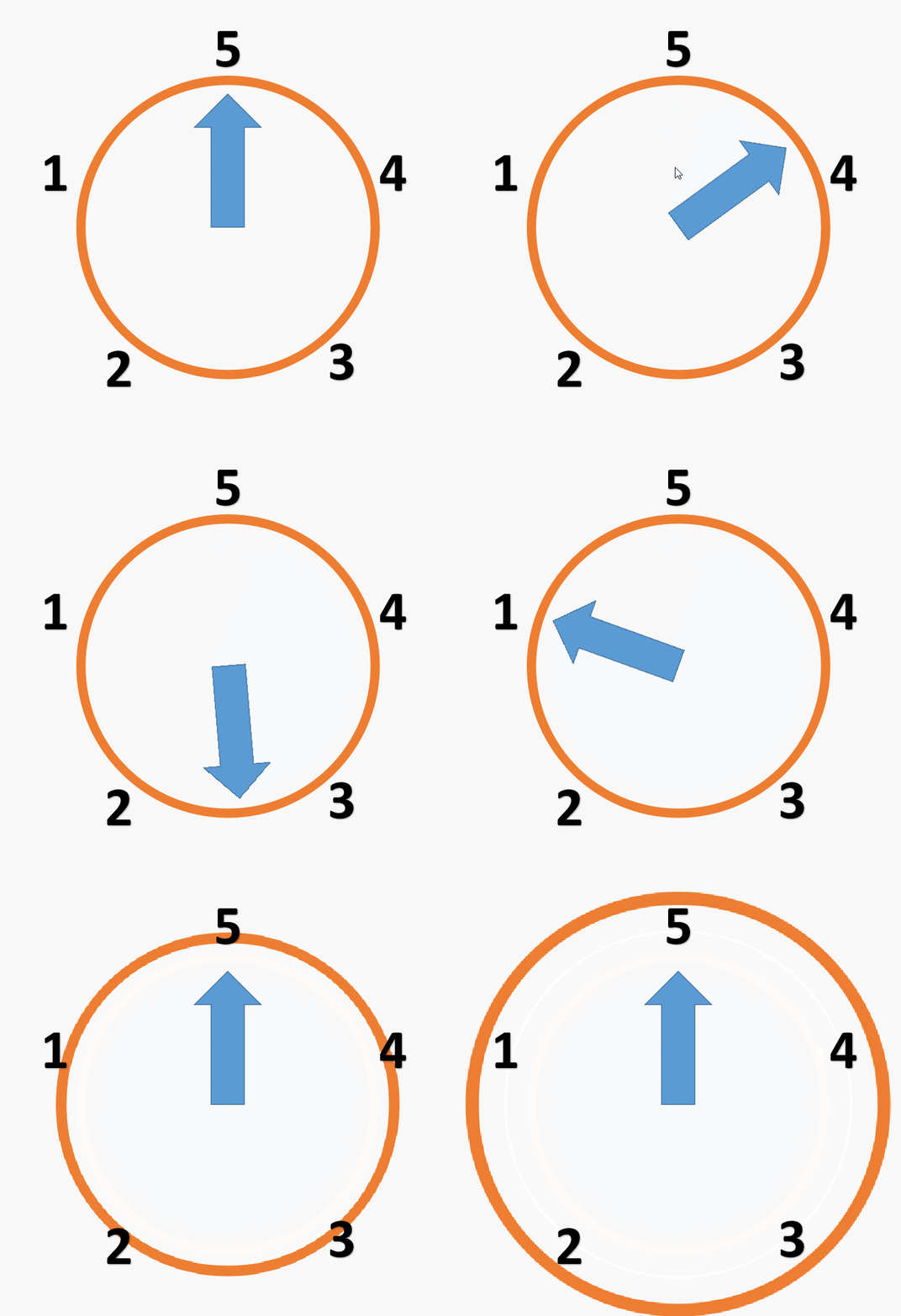
1、整体动画步骤。
倒计时的整体功能:鼠标单击后,陀螺旋动画启动,指针旋转;当陀螺旋动画完成后,放大动画启动,播放结束声音。

2、表盘制作。
在ppt里面插入一个圆形形状,作为表盘,同时旁边标有数字。
数字是作为计时进度的提示,按照整体时间平分。
(可以插入表盘图片,减少制作步骤)


3、指针制作。
在表盘中心插入“上箭头”形状,作为计时器的指针。
因为陀螺旋动画是以形状中心为旋转点,所以,还要复制一个对称的箭头,同时透明化新的箭头。


4、陀螺旋动画。
选中箭头组合,设置动画为“陀螺旋”。
设置其“速度”为5秒(倒计时的时间)
设置其“触发器”为“组合 **”(就是箭头组合)


5、计时结束动画。
当倒计时结束时,可以让其发出一个声音,作为结束提醒。
(如果不需要结束提醒,这一步可以忽略)

6、最后动画效果。
放映ppt,然后鼠标点击箭头形状。
箭头开始旋转,等旋转结束后。
圆圈会放大,并且播放出声音。
(再次点击箭头,重新开始计时)