1、首先打开ps软件,新建一个RGB文件,数据如下。

2、右击左侧工具栏中相应的图标,从下拉列表中选择“多边形工具”。

3、设置上方的“边”为“3”,在画布中绘制出三角形。

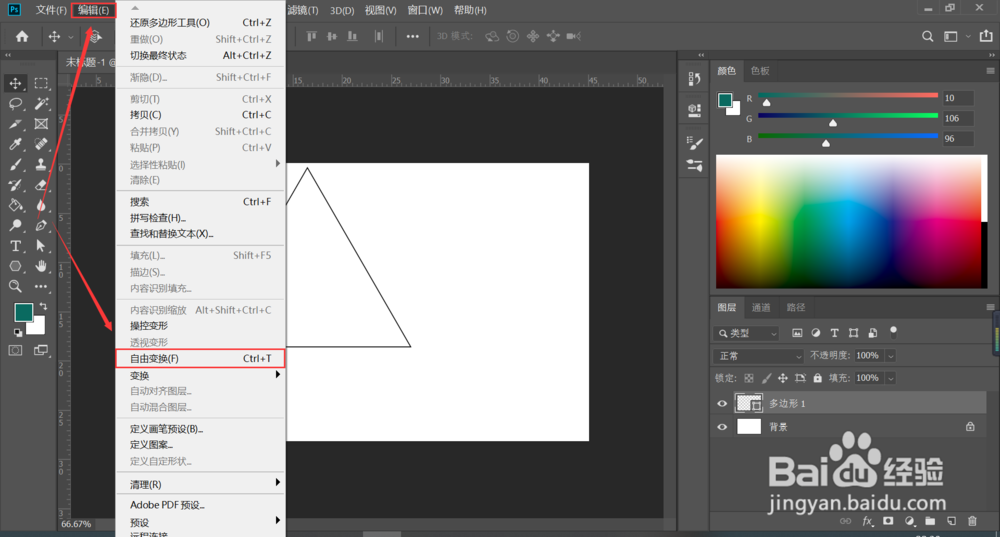
4、选择“编辑”下的“自由变换”命令,调整三角形大小。
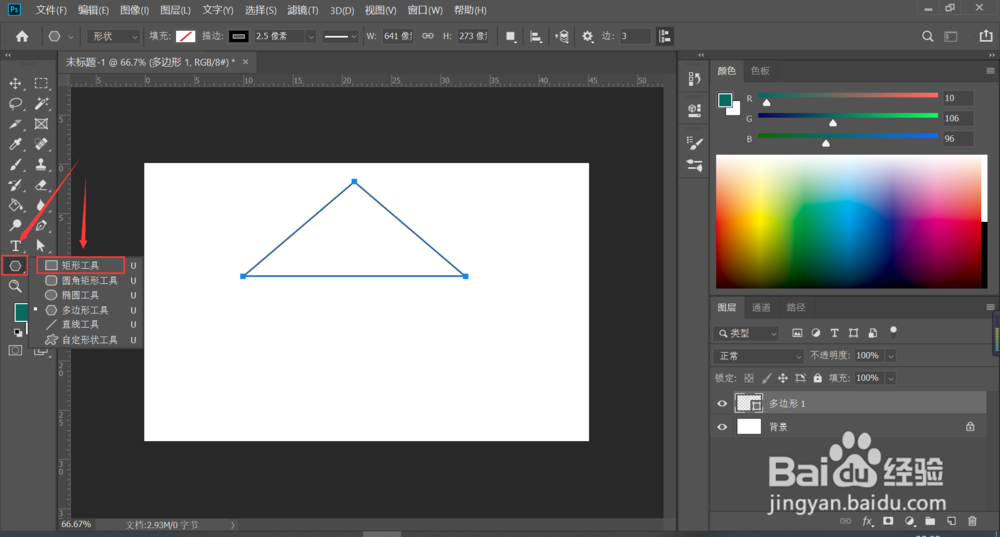
5、右击左侧工具栏中相应的图标,从下拉列表中选择“矩形工具”。
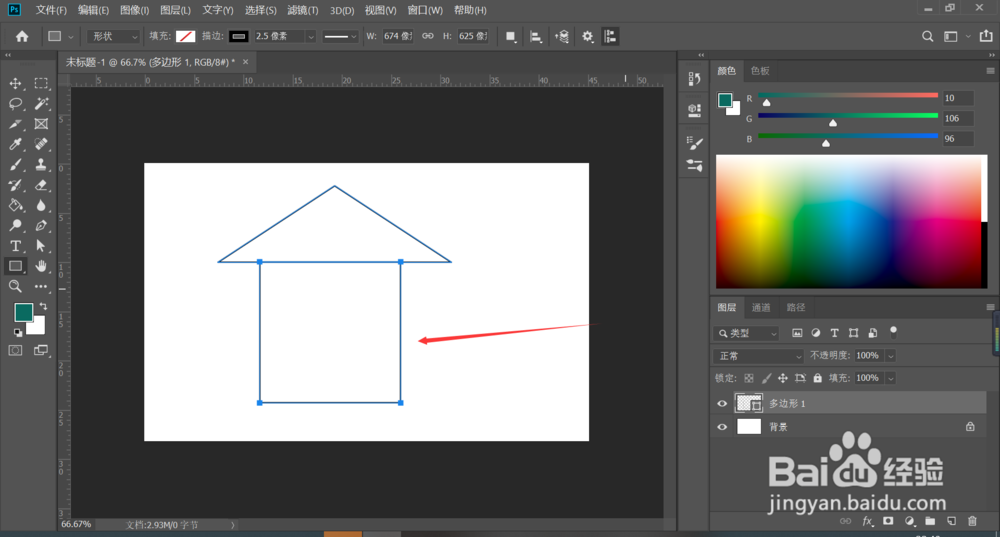
6、按住“Shift”在三角形的下方绘制出“矩形”。
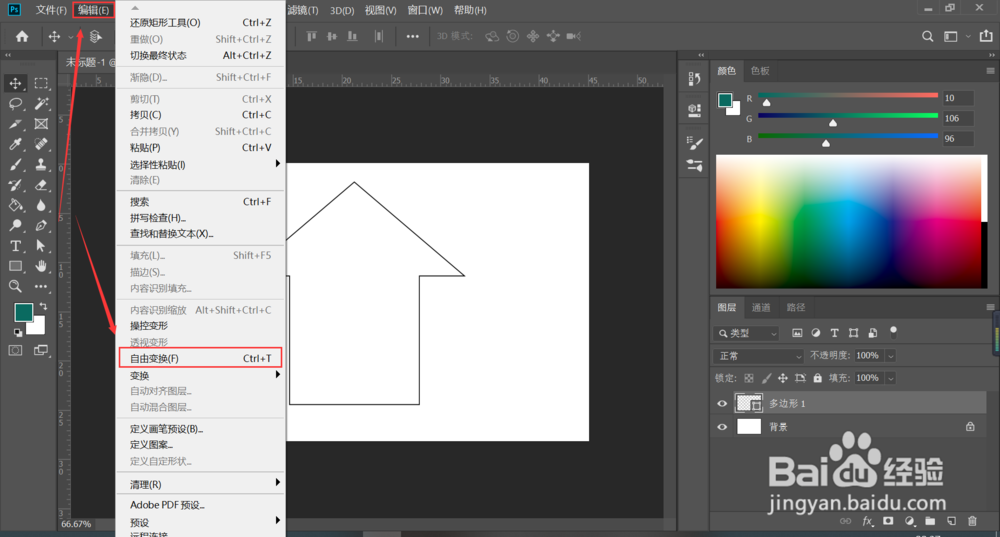
7、选择“编辑”下的“自由变换”命令,调整矩形大小。
8、右击左侧工具栏中相应的图标,从下拉列表中选择“矩形工具”。

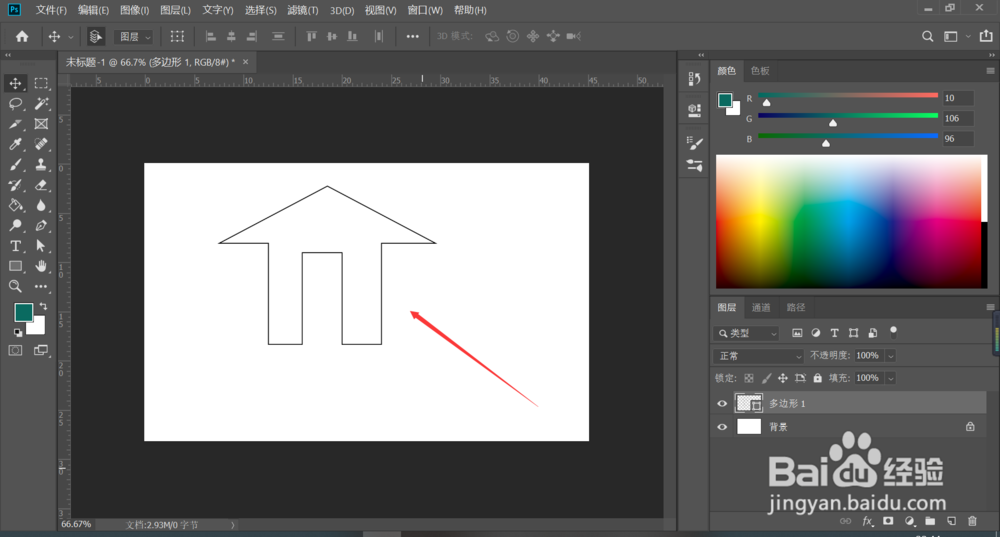
9、按住“Alt”在矩形的中间绘制出“矩形”。

10、点击工具栏任意出即可。
1、1.打开ps软件,新建一个RGB文件,数据如下。
2.右击工具栏中的图标,选择“多边形工具”。
3.设置 “边”为“3”,在画布中绘制出三角形。
4.选择“编辑”下的“自由变换”命令,调整三角形大小。
5.右击工具栏中的图标,选择“矩形工具”。
6.按住“Shift”在三角形的下方绘制出“矩形”。
7.选择“编辑”下的“自由变换”命令,调整矩形大小。
8.右击工具栏中相的图标,选择“矩形工具”。
9.按住“Alt”在矩形的中间绘制出“矩形”。
10.点击工具栏任意出即可。