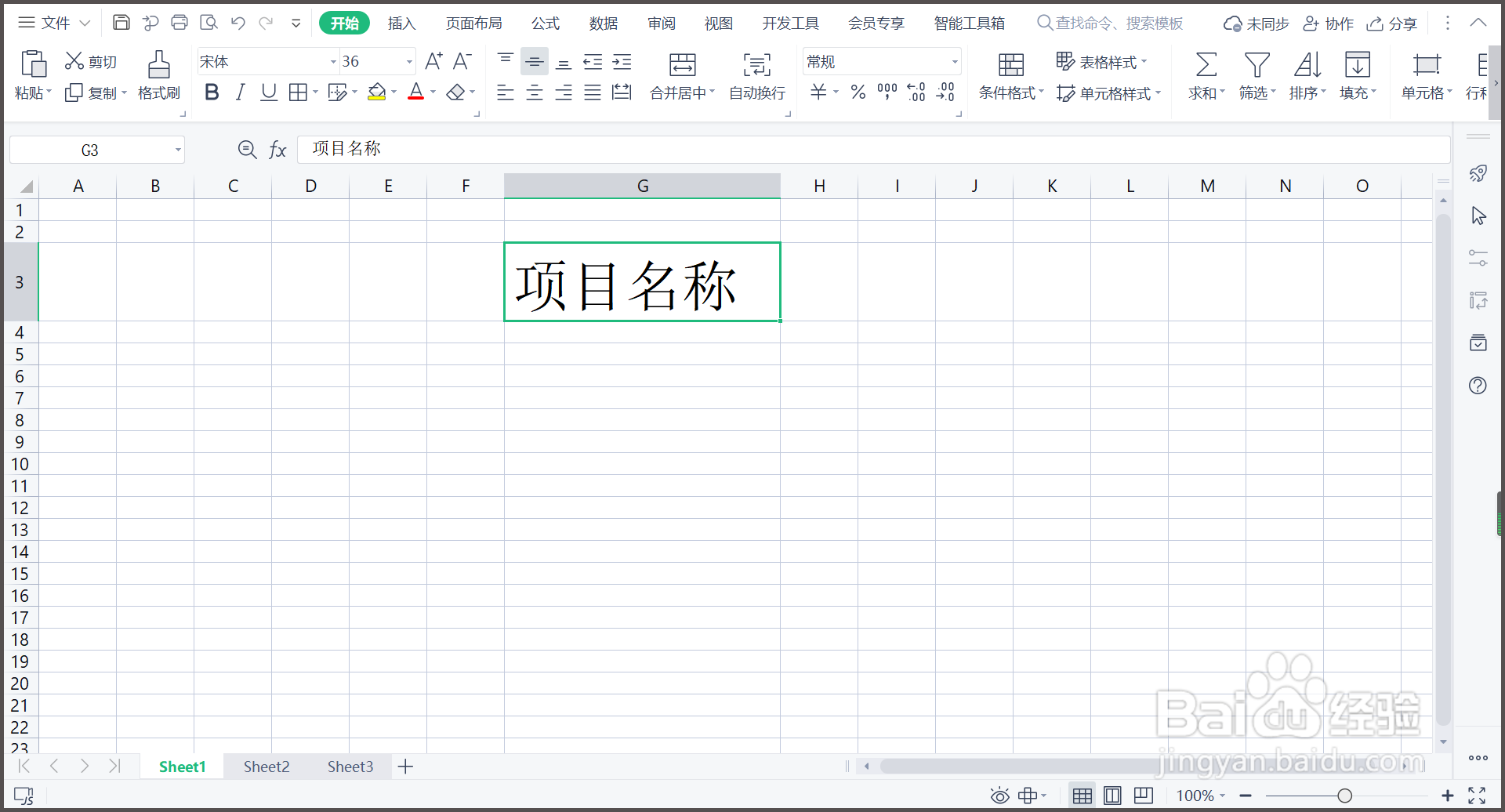
1、1.打开WPS表格,输入文字,文字为自左向右方式排列。
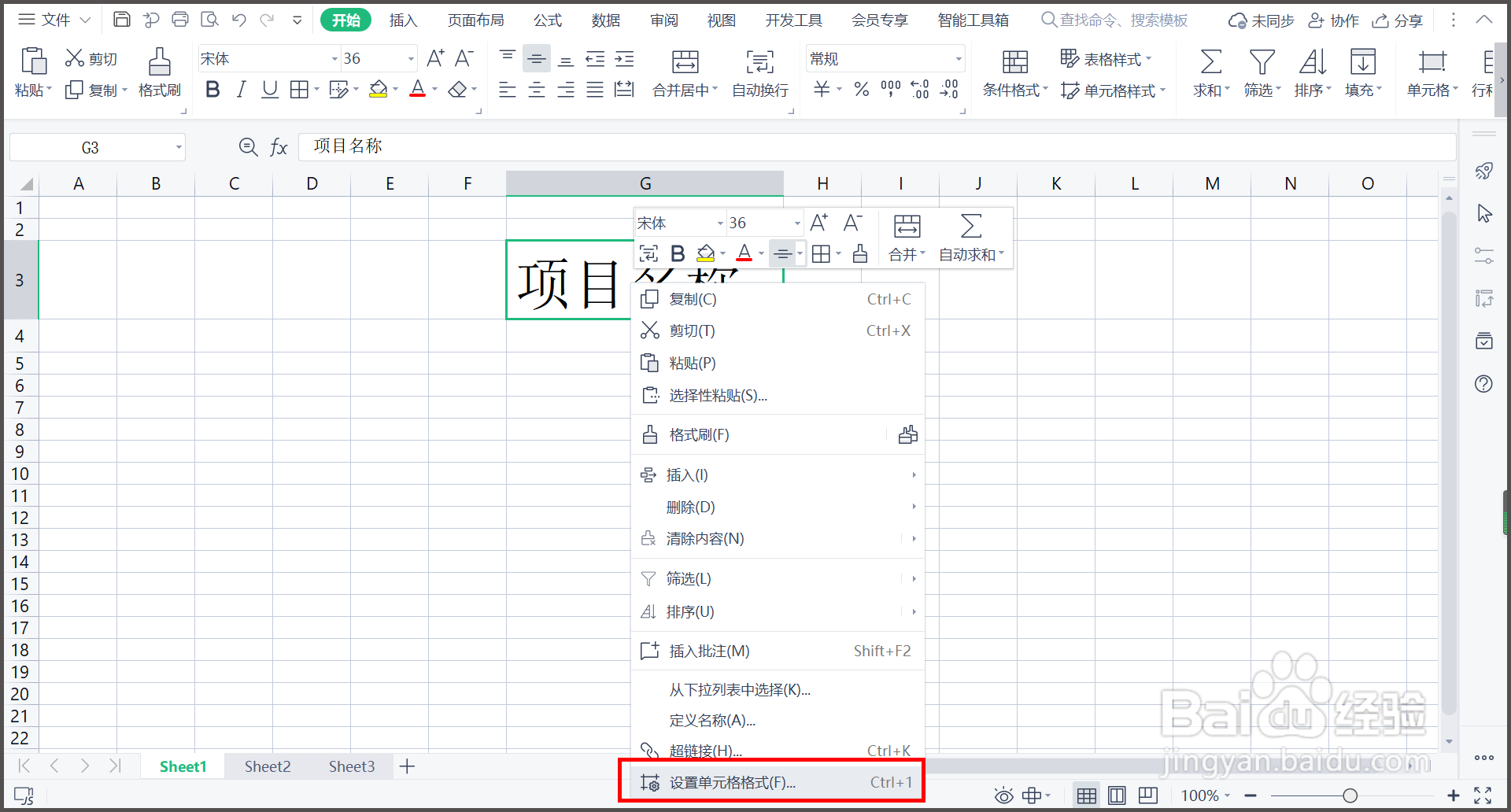
2、2.选中单元格,点击鼠标右键,点击【设置单元格格式】。
3、3.点击【对齐】,勾选【文字竖排】,点击【确定】。

4、4.回到WPS表格界面,文字排列方式由横排变为竖排。

5、5.同时勾选【文字竖排】和【自动换行】,点击【确定】。

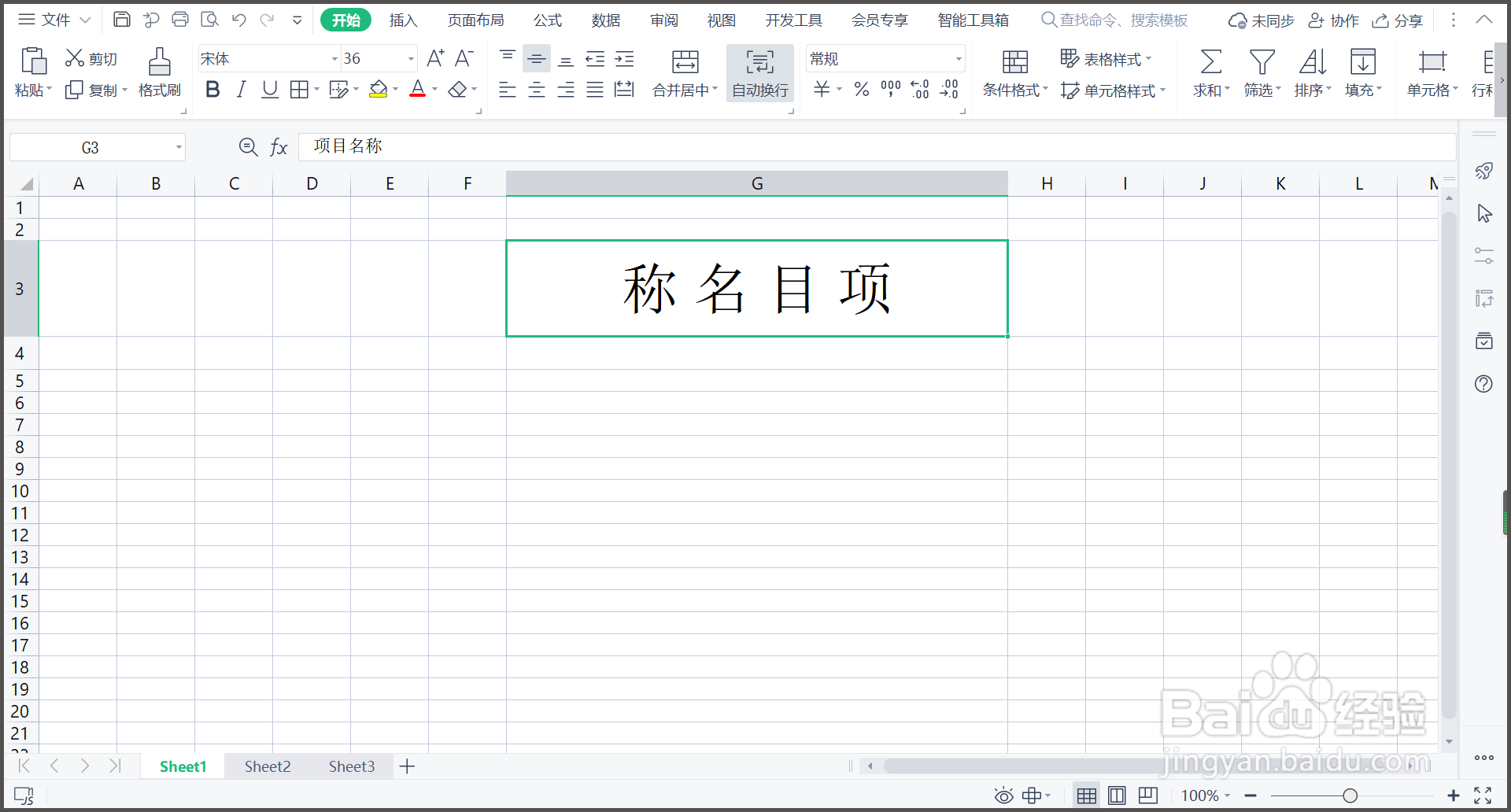
6、6.回到WPS表格界面,文字呈自右向左的顺序排列。
7、总结:
1.打开WPS表格,输入文字,文字为自左向右方式排列。
2.选中单元格,点击鼠标右键,点击【设置单元格格式】。
3.点击【对齐】,勾选【文字竖排】,点击【确定】。
4.回到WPS表格界面,文字排列方式由横排变为竖排。
5.同时勾选【文字竖排】和【自动换行】,点击【确定】。
6.回到WPS表格界面,文字呈自右向左的顺序排列。