1、Windows10(1903)版系统启用/禁用防篡改功能的设置方法
启用篡改防篡功能
步骤:
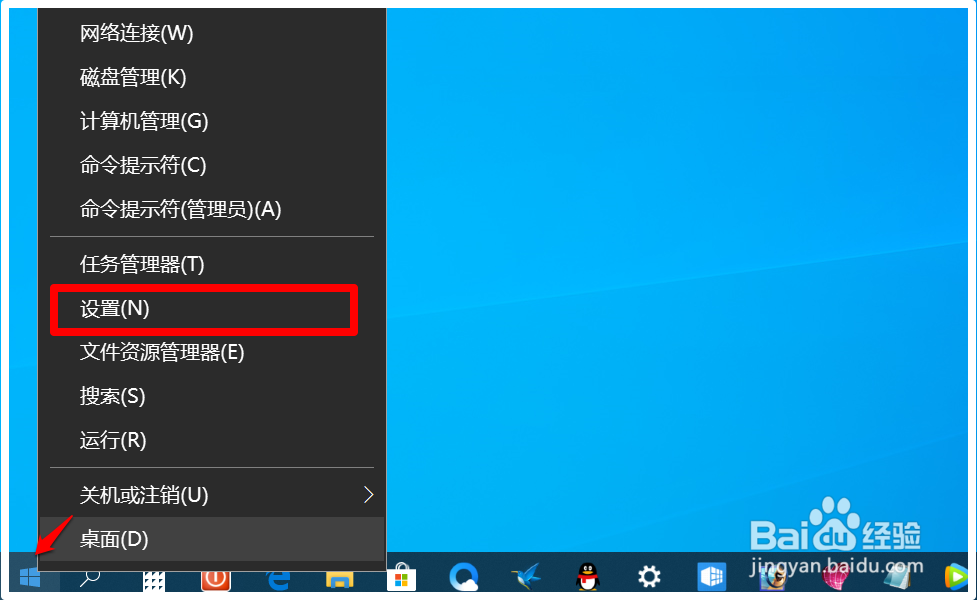
右键点击系统桌面左下角的【开始】,在右键菜单中点击【配置】,打开 Windows 设置窗口;
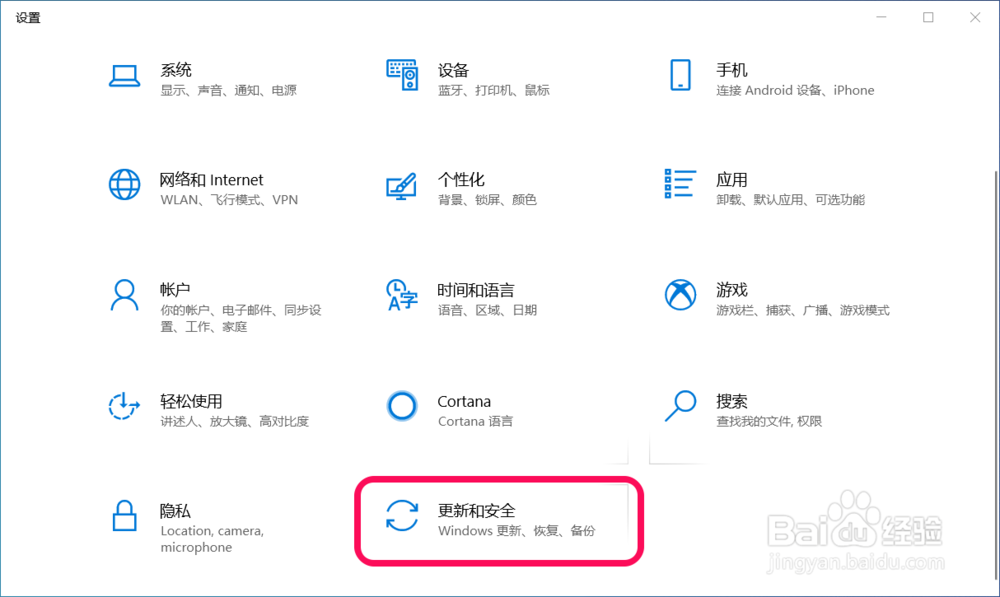
2、在 Windows 设置窗口中,我们点击【更新和安全】;
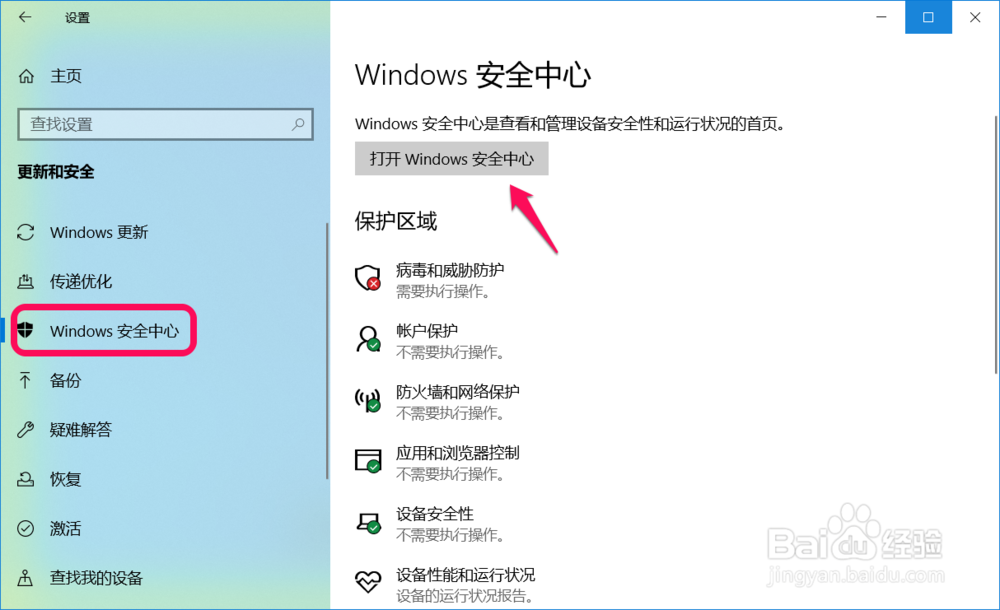
3、在更新和安全窗口中,我们先点击窗口左侧的 Windows 安全中心,在右侧窗口中点击:打开Windows 安全中心;
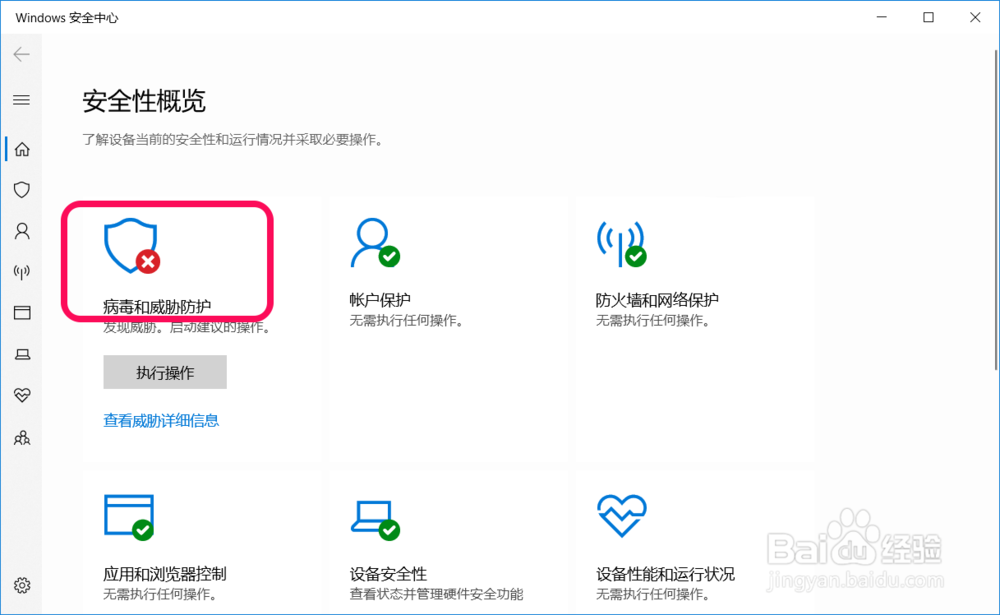
4、在Windows 安全中心窗口中,再点击:病毒和威胁防护;
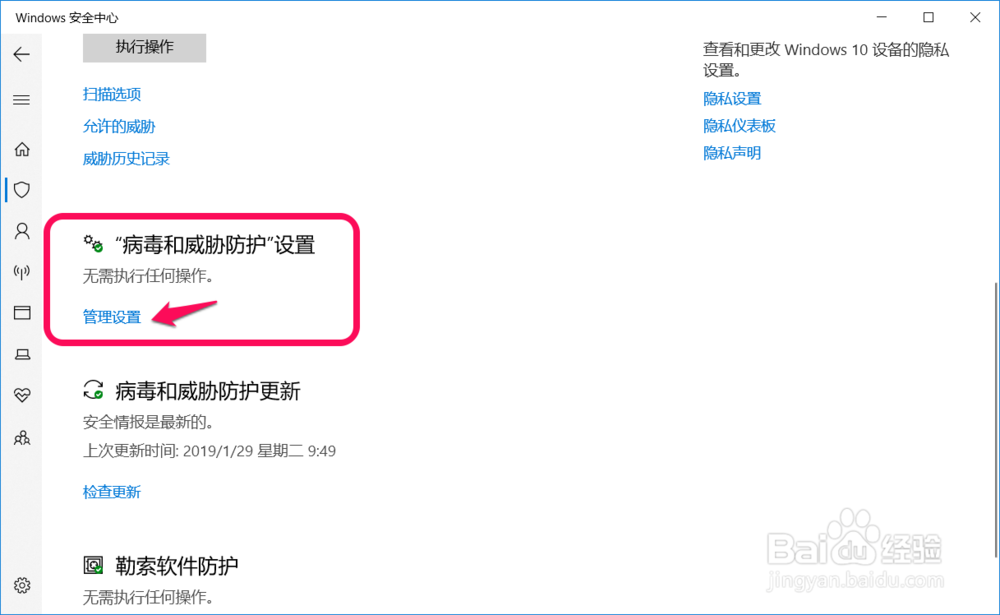
5、在病毒和威胁防护窗口中,下拉,找到 病毒和威胁防护 设置,并点击:管理设置;
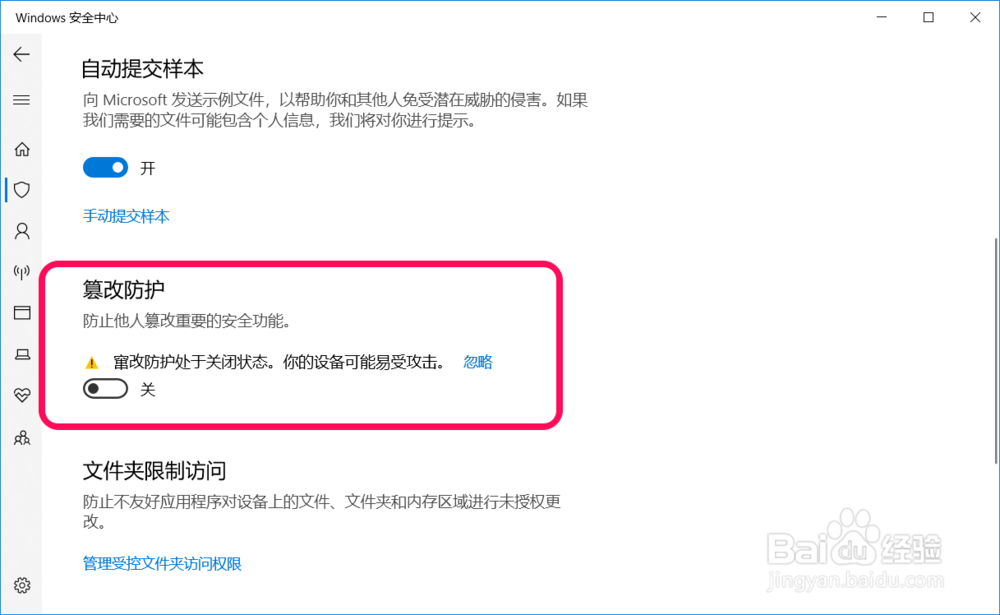
6、在 病毒和威胁防护 设置 窗口中,我们可以看到:
篡改防护 - 防止他人篡改重要的安全功能
窜改防护处于关闭状态。你的设备可能易受到攻击。
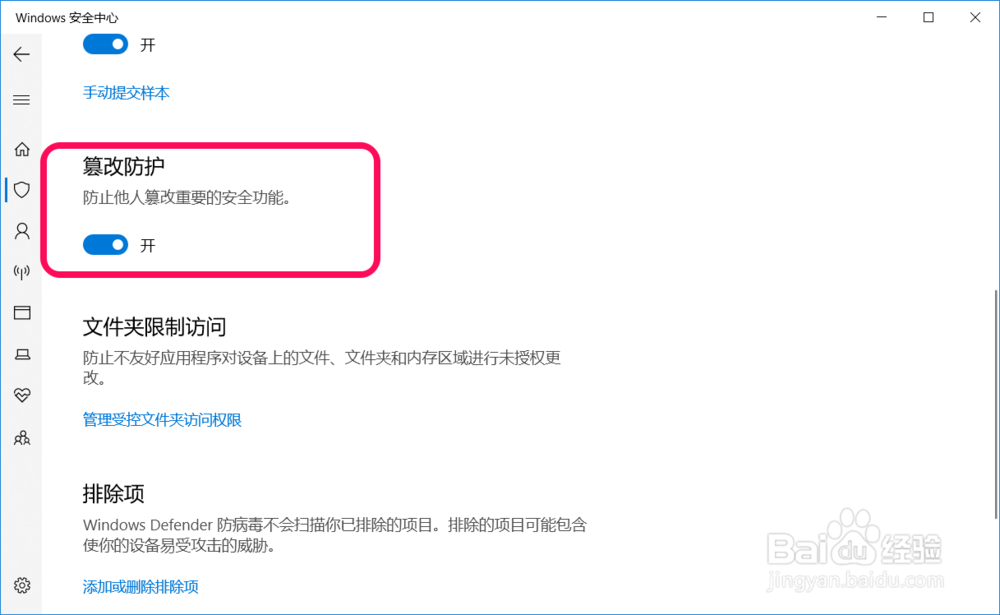
7、点击【开关】,使之处于【开】的状态,即:
篡改防护
防止他人篡改重要的安全功能
窜改防护处于【开】状态
则已启用防篡改功能。
8、禁用防篡改功能:
在 病毒和威胁防护 设置 窗口中,我们点击【开关】,使之处于【关】的状态,即:篡改防护
防止他人篡改重要的安全功能
窜改防护处于【关】状态
则已禁用防篡改功能。
9、以上即:Windows10(1903)版系统启用/禁用防篡改功能的设置方法,供朋友们参考。
注意:Windows10系统的版本必须在1903(18323)版及以上。