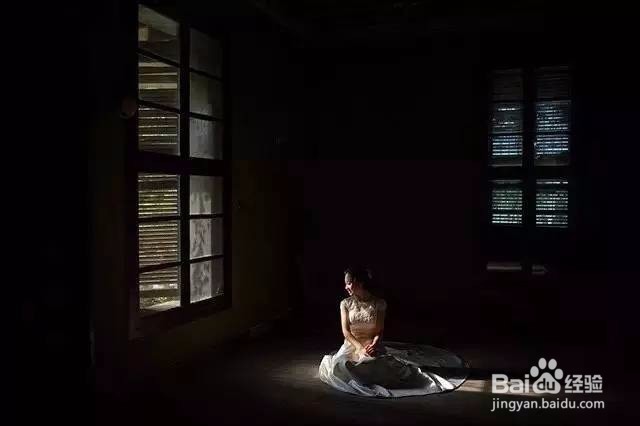
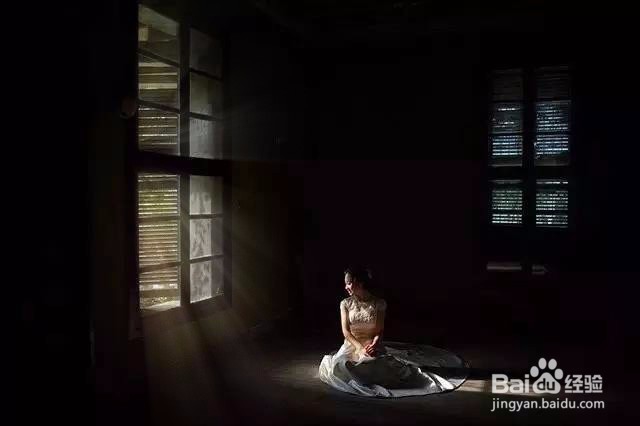
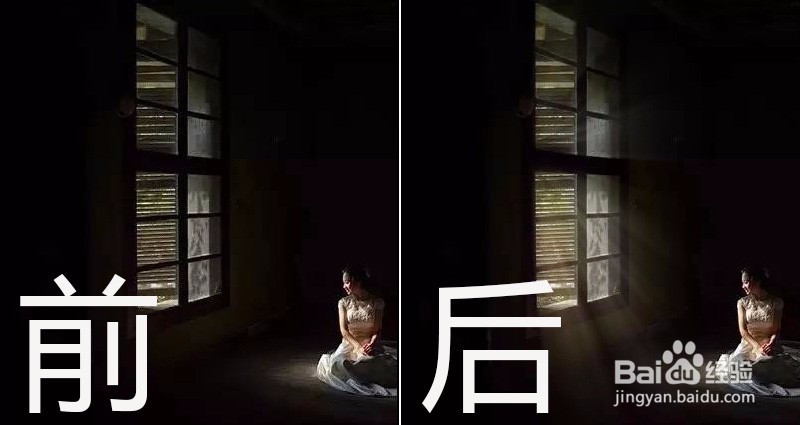
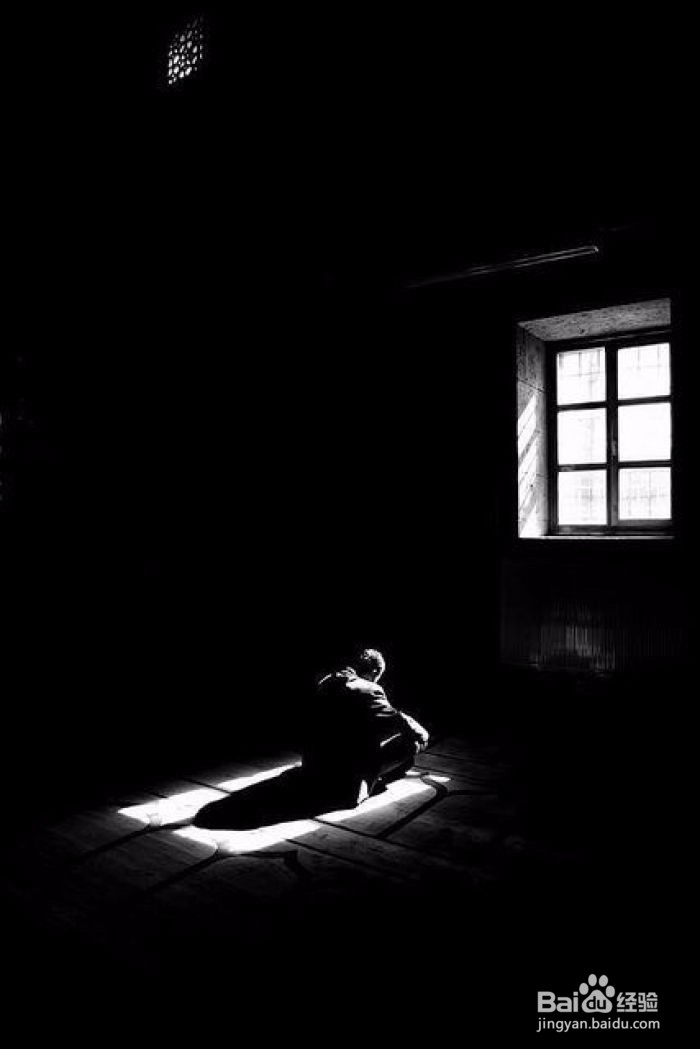
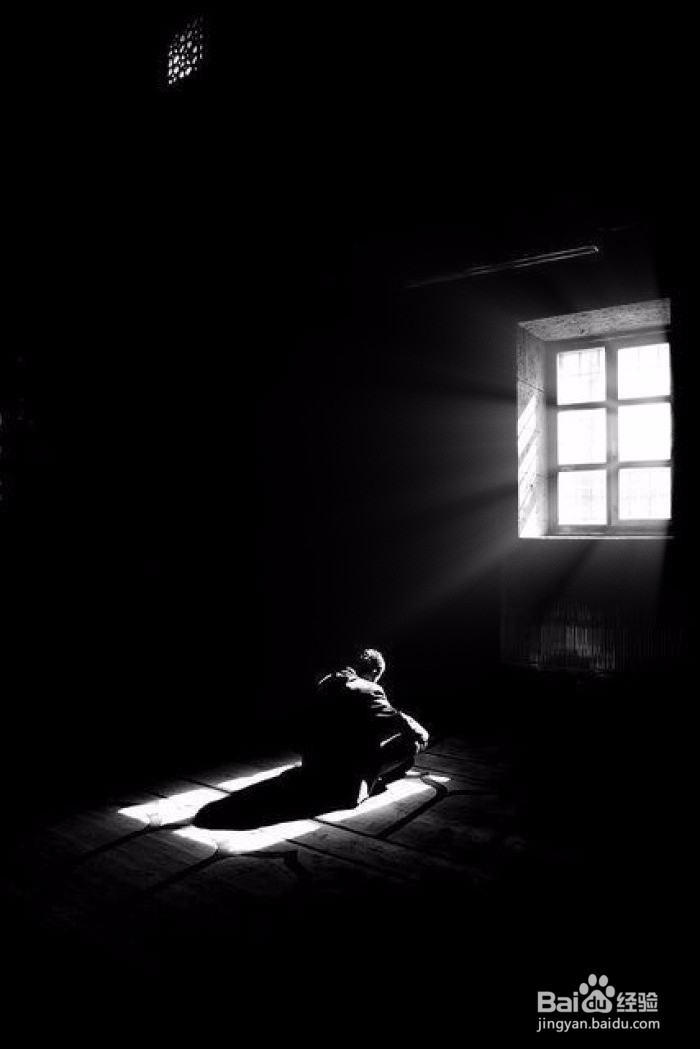
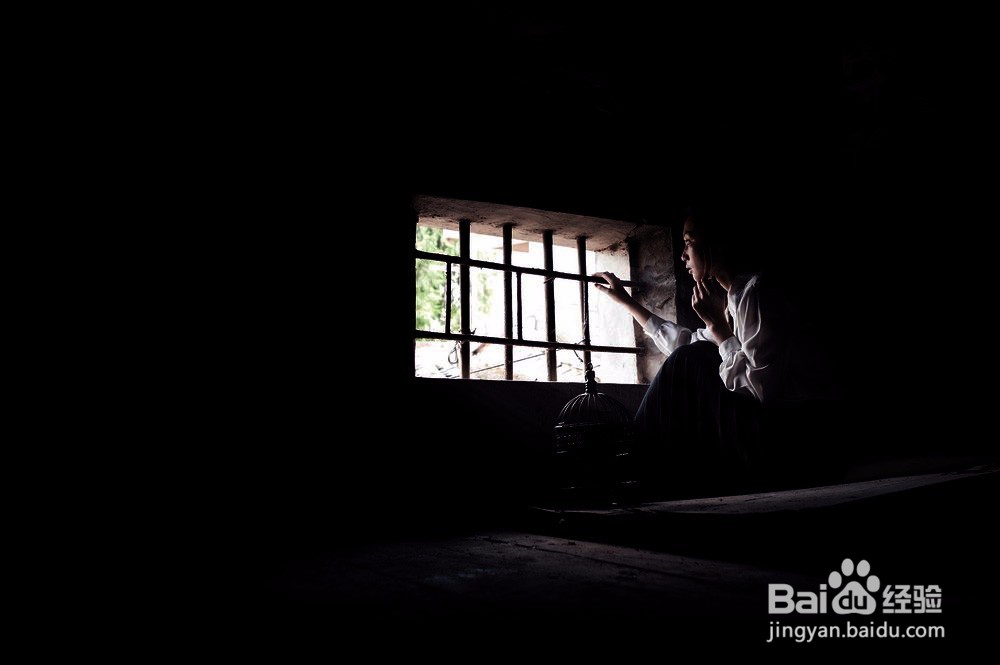
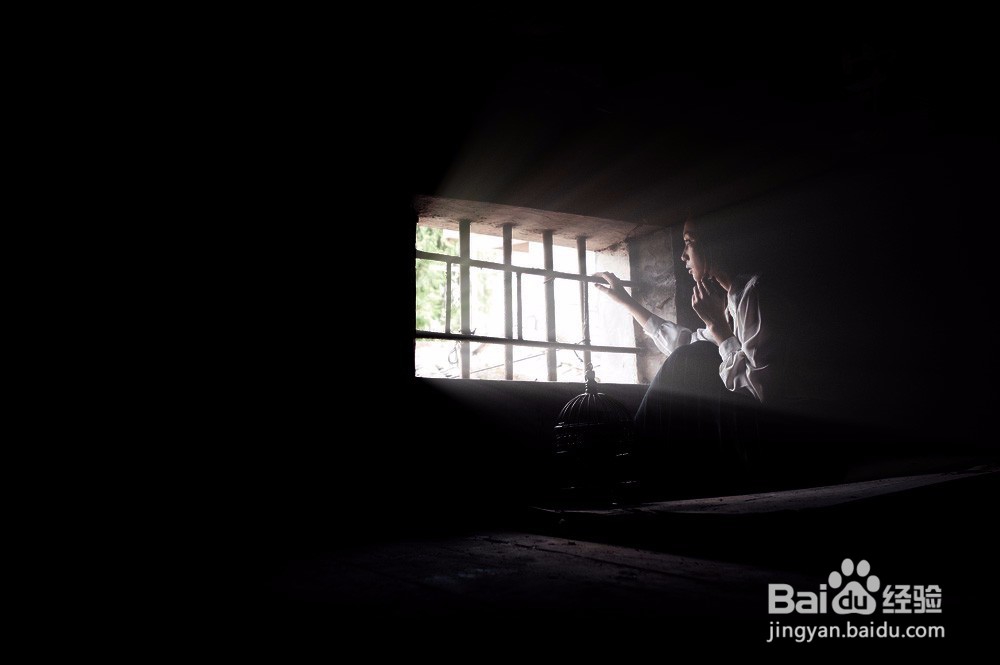
1、首先看下自然光照射效果前后的对比图,只有先看到了想要的效果才有想把它做出来的动力,本文主要以案例1来讲解操作过程;
案例1:教程最后会附上案例素材和成品图,有兴趣的话可以拿去练习;
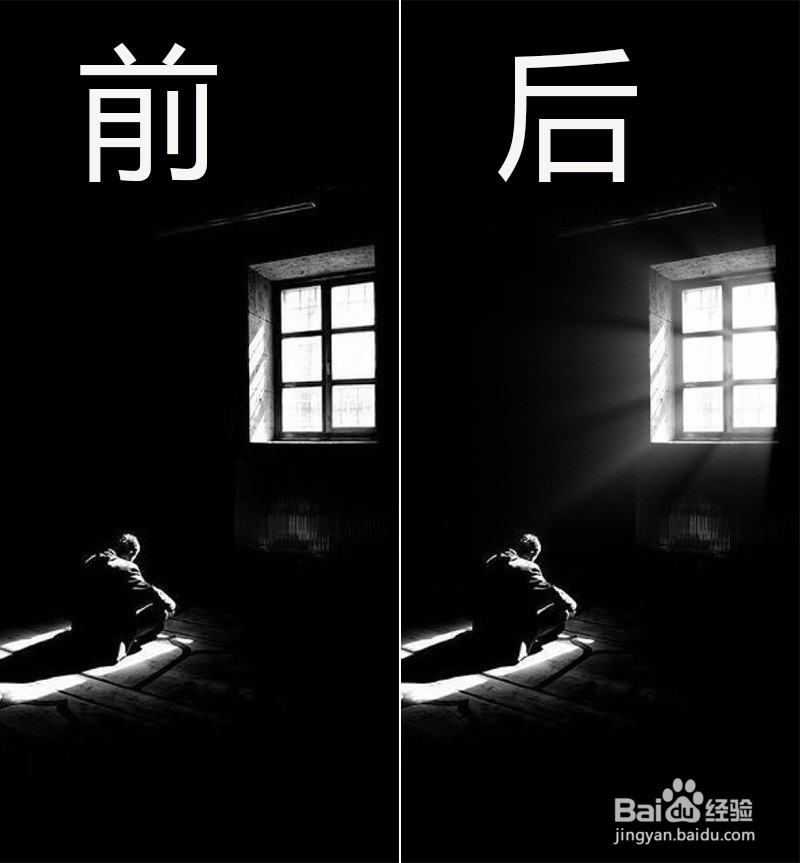
2、案例2:教程最后会附上案例素材和成品图,有兴趣的话可以拿去练习;
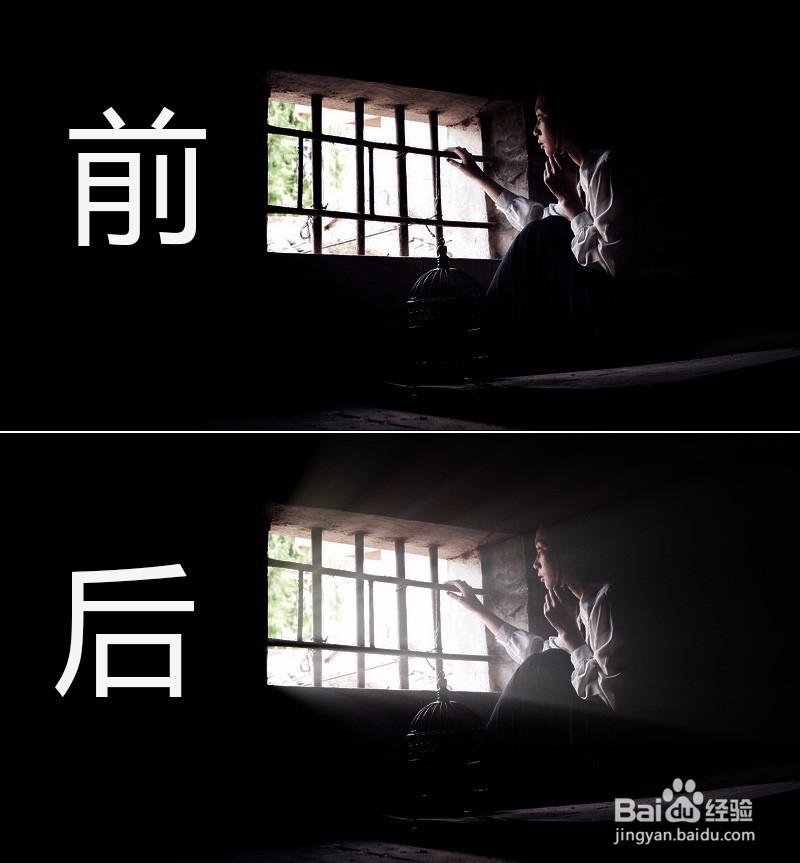
3、案例3:教程最后会附上案例素材和成品图,有兴趣的话可以拿去练习;
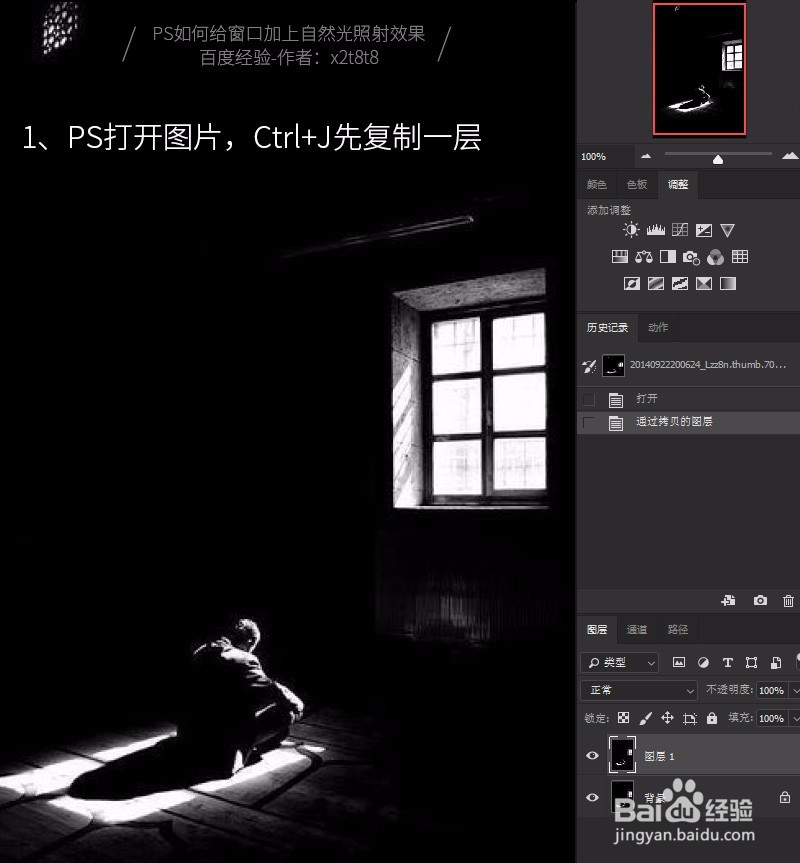
1、PS打开图片,Ctrl+J先复制一层;
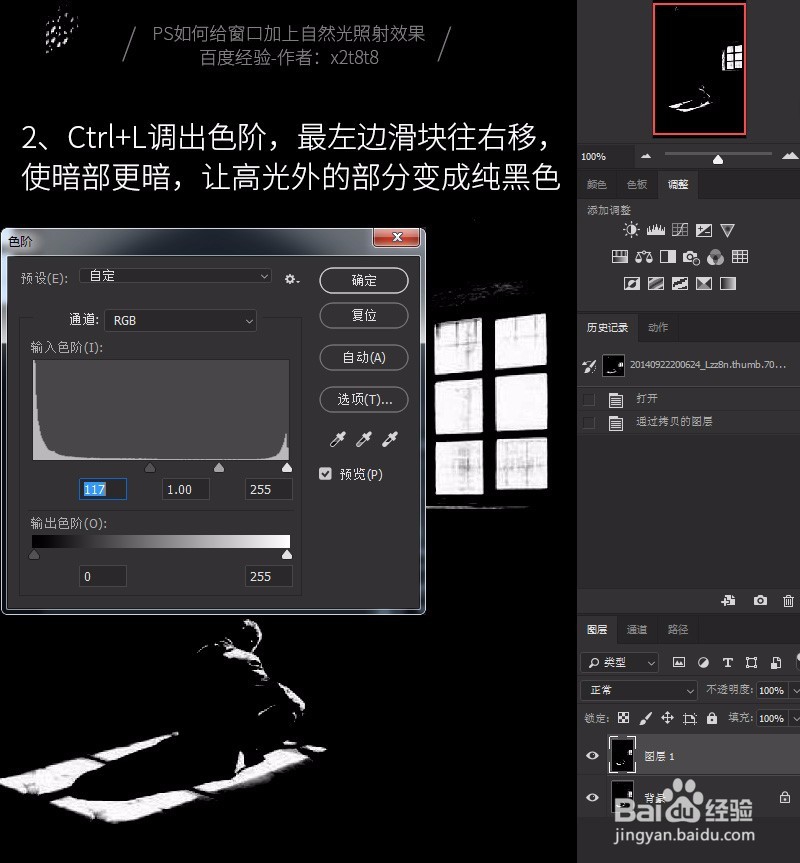
2、Ctrl+L调出色阶,最左边滑块往右移,使暗部更暗,让高光外的部分变成纯黑色;
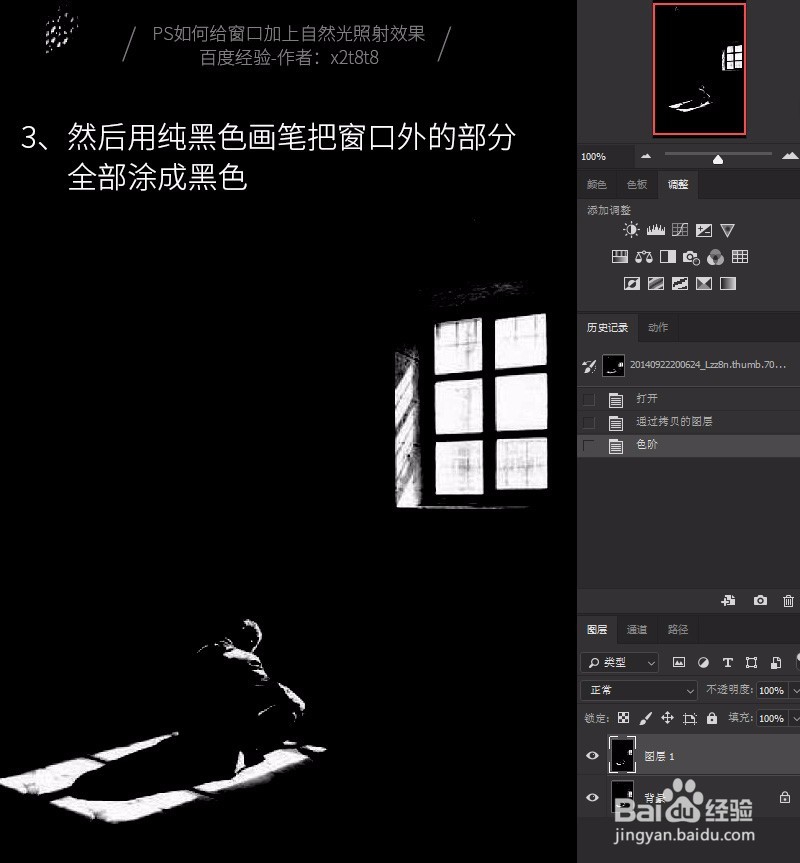
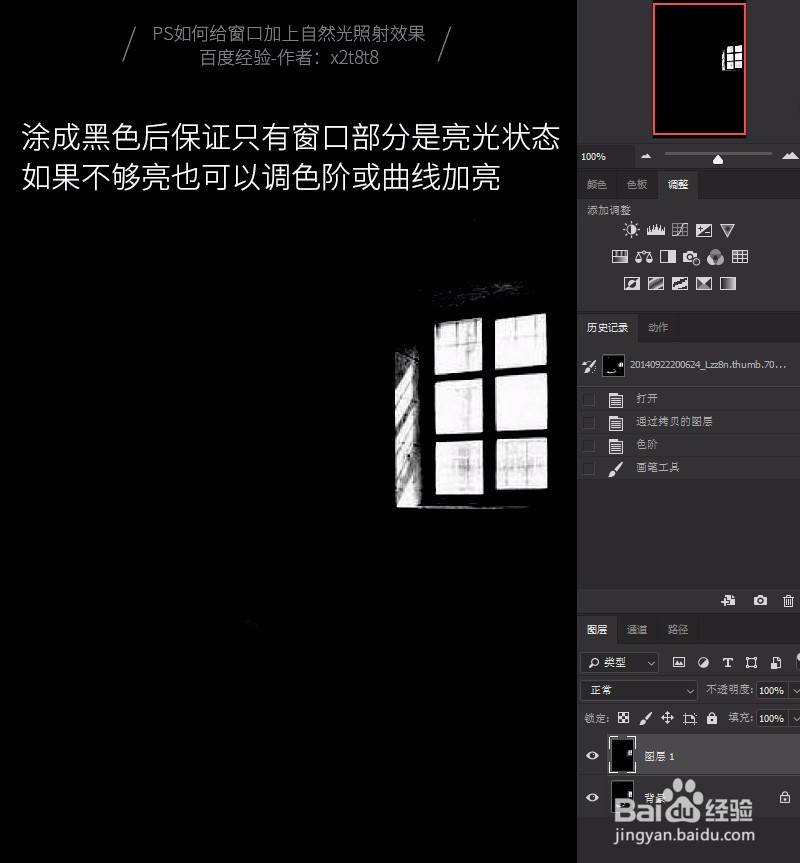
3、然后用纯黑色画笔把窗口外的部分全部涂成黑色,涂成黑色后保证只有窗口部分是亮光状态,如果不够亮也可以调色阶或曲线加亮;
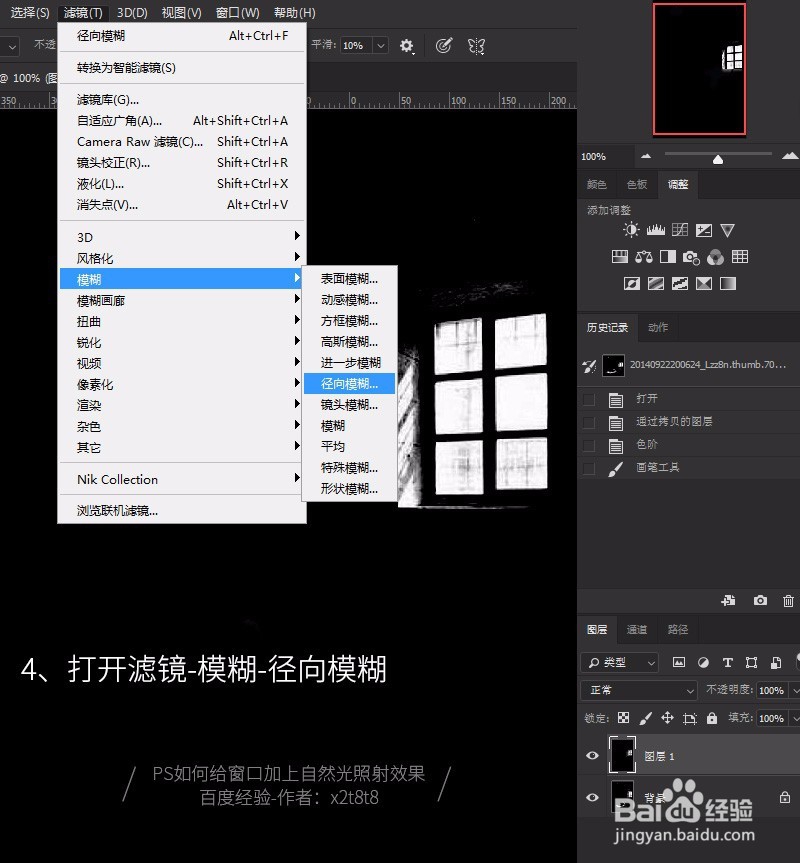
4、打开滤镜-模糊-径向模糊;
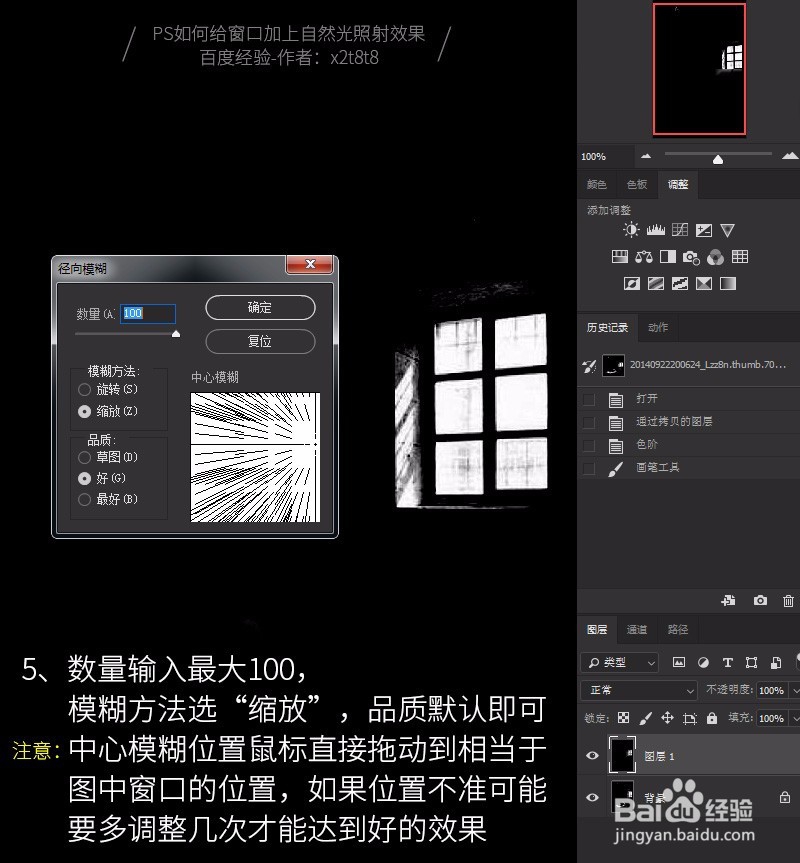
5、数量输入最大100,模糊方法选“缩放”,品质默认即可,中心模糊位置鼠标直接拖动到相当于图中窗口的位置,如果位置不准可能要多调整几次才能达到好的效果;
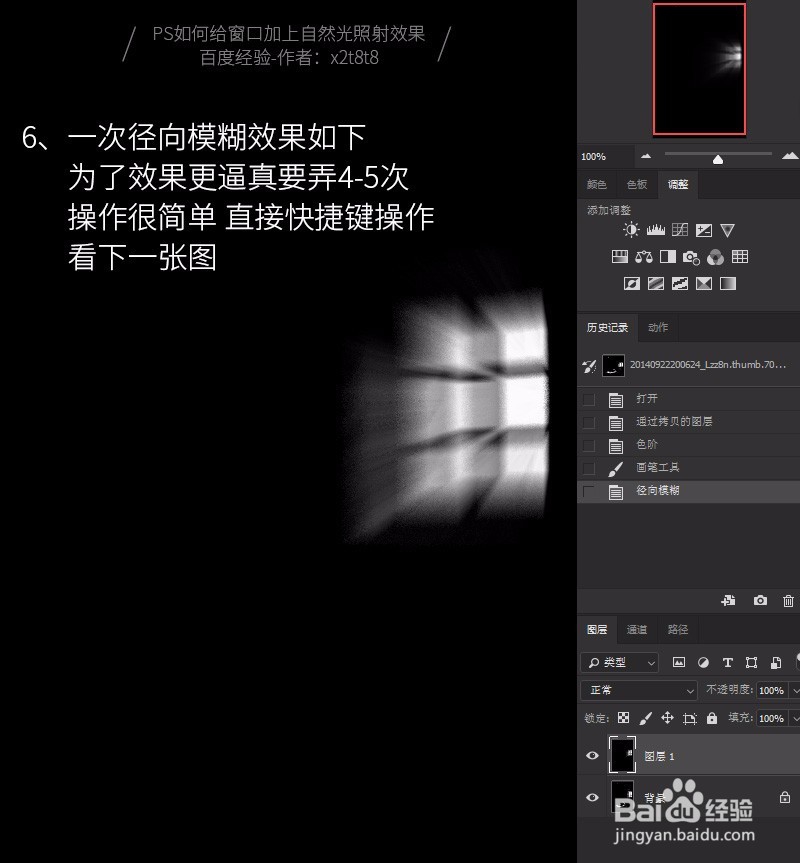
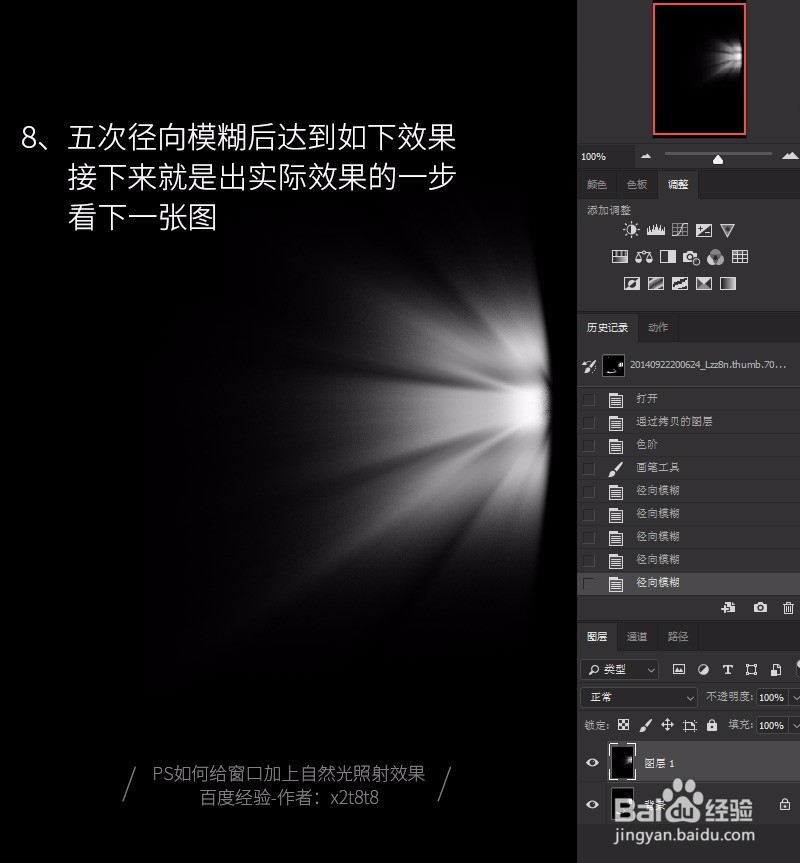
6、一次径向模糊效果如下,为了效果更逼真要弄4-5次,操作很简单 直接快捷键操作,看下一张图;
7、按Alt+Ctrl+F,即可快速把刚才的径向模糊重复操作,按4次就差不多了;
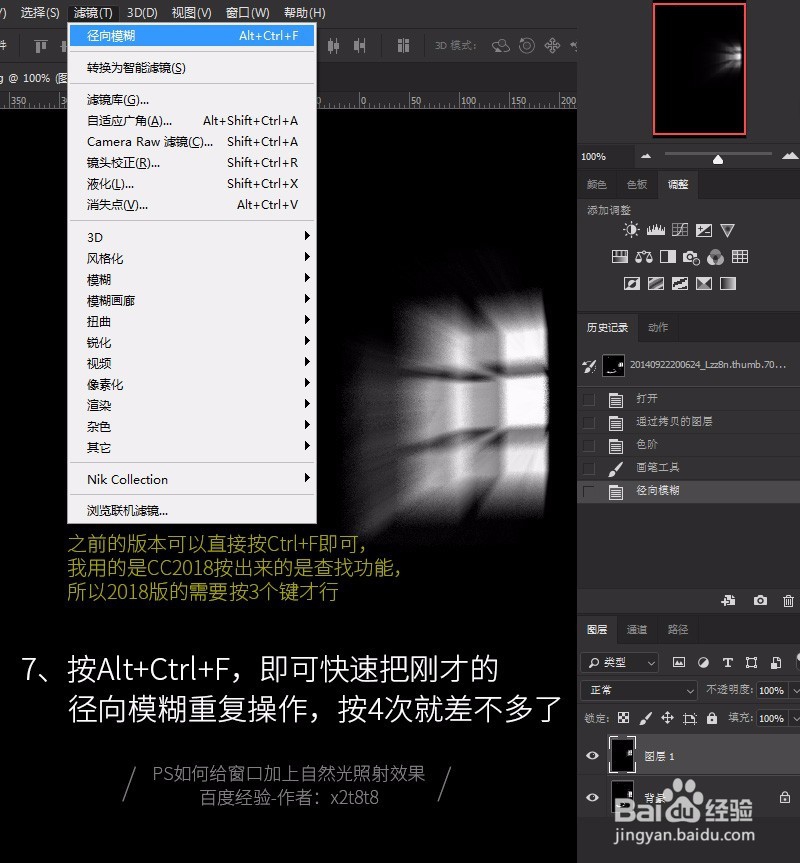
8、五次径向模糊后达到如下效果,接下来就是出实际效果的一步,看下一张图;
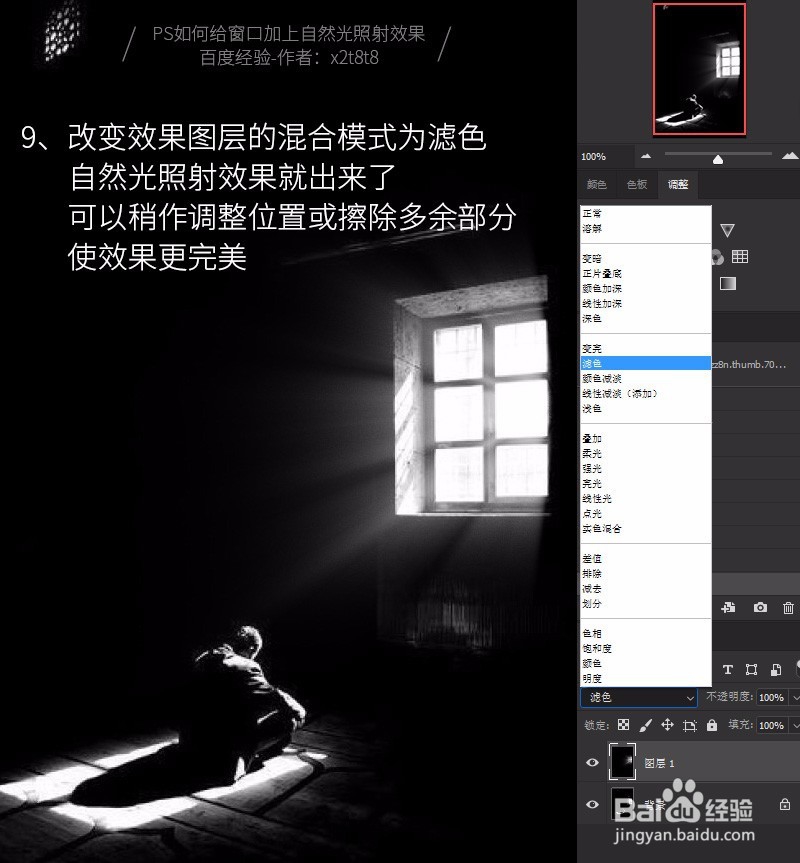
9、改变效果图层的混合模式为滤色,自然光照射效果就出来了,可以稍作调整位置或擦除多余部分使效果更完美:
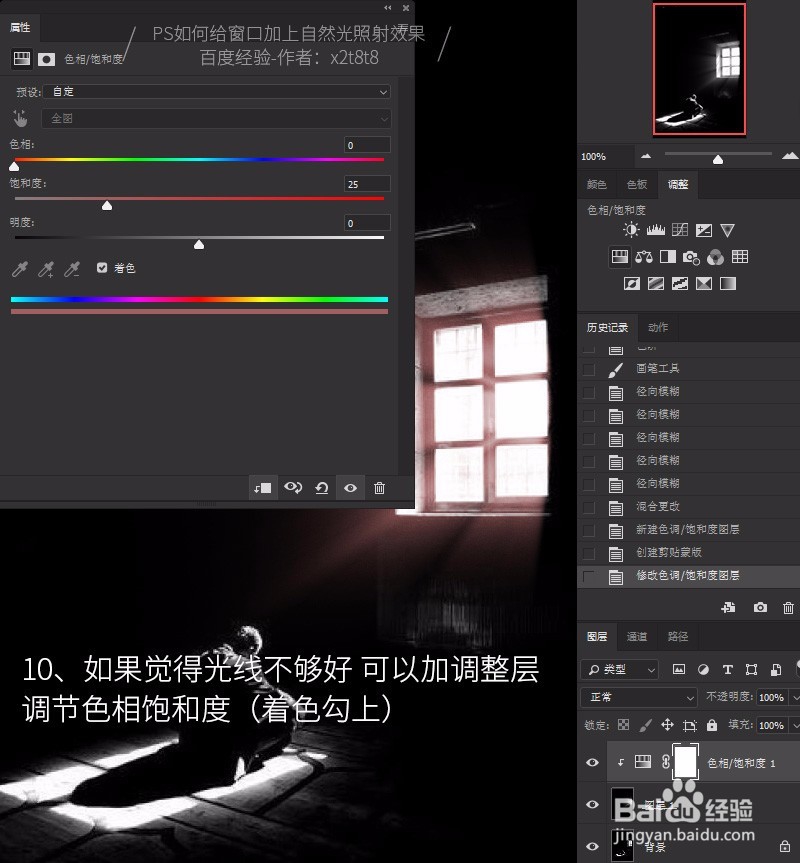
10、如果觉得光线不够好 可以加调整层调节色相饱和度(着色勾上)。
1、案例1原始图和成品图:有兴趣的话可以拿去练习;
2、案例2原始图和成品图:有兴趣的话可以拿去练习;
3、案例3原始图和成品图:有兴趣的话可以拿去练习;