SolidWorks如何创建文字包覆?

时间:2026-02-12 23:57:57

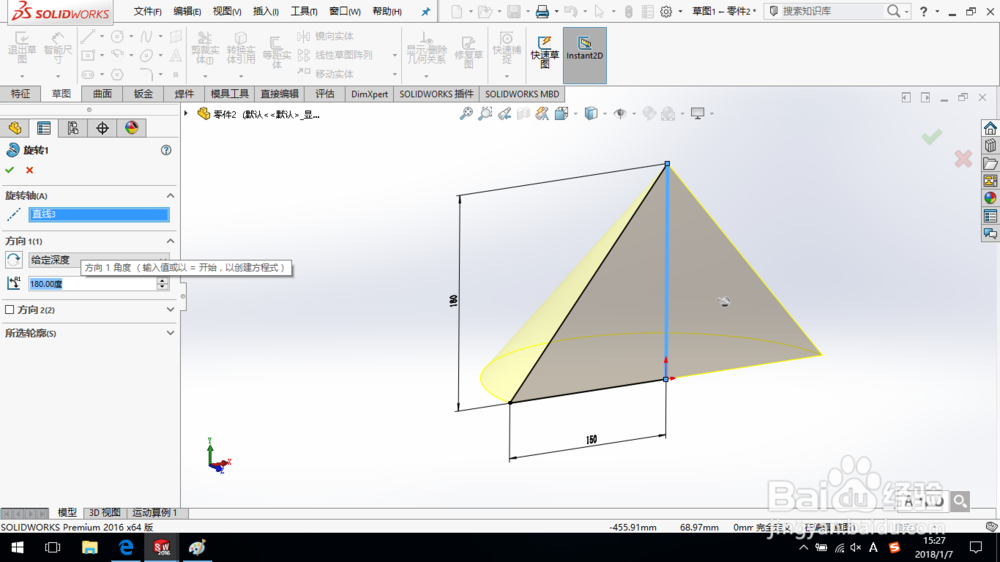
1、打开SolidWorks,新建一个零件模型。创建旋转特征,如图所示。
SolidWorks如何创建文字包覆?

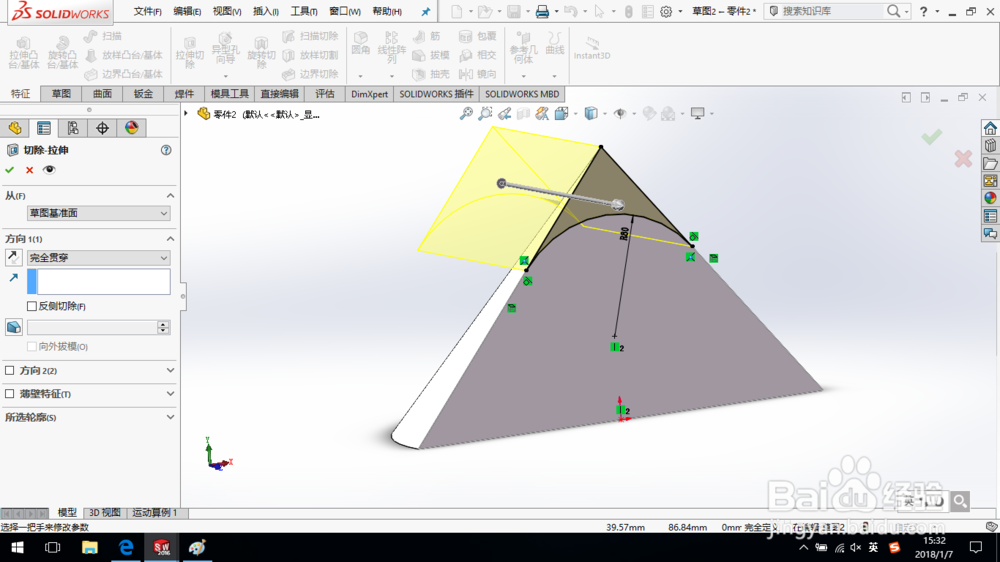
2、创建拉伸切除特征,如图所示。

SolidWorks如何创建文字包覆?

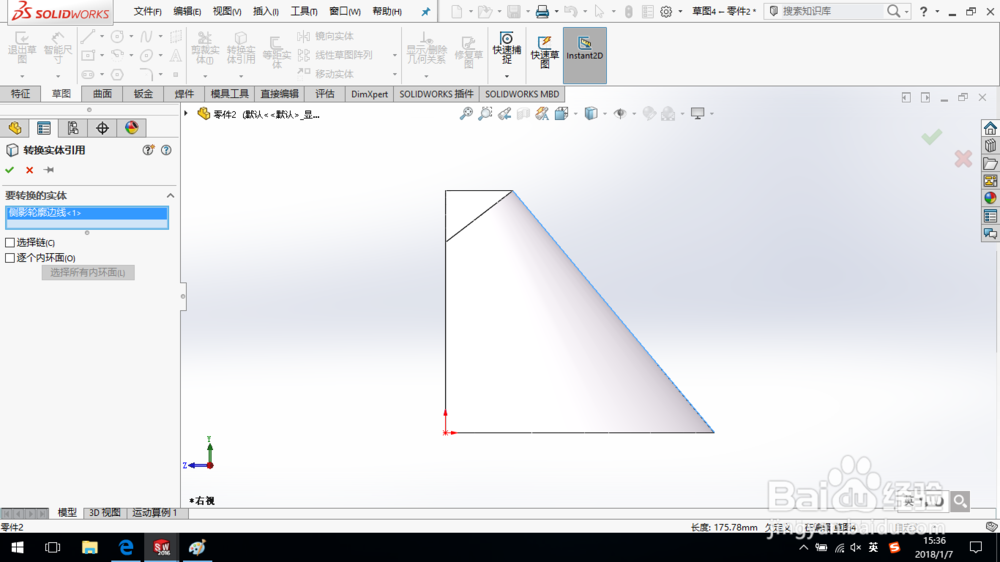
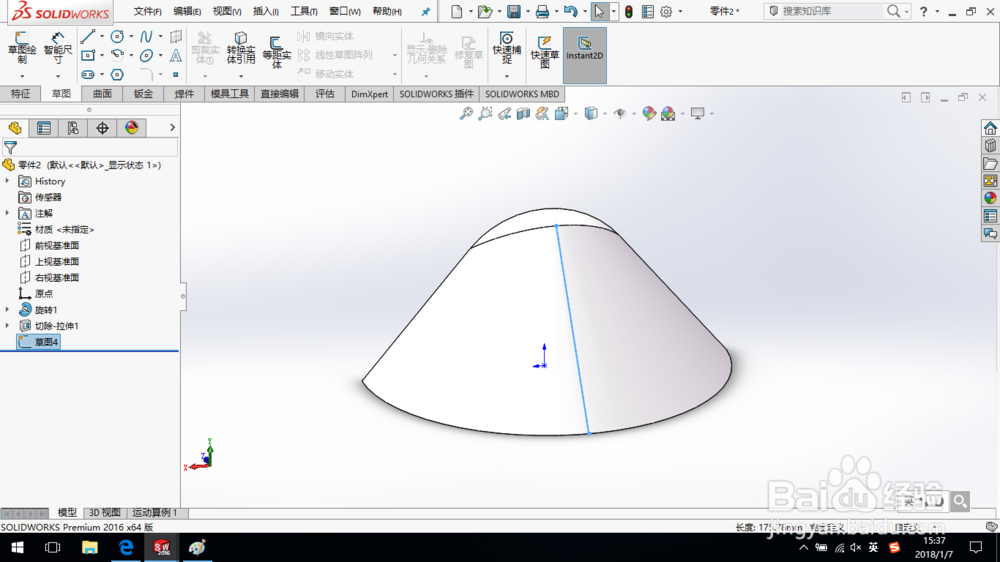
3、选择右视基准面绘制草图,转换实体引用,如图所示。退出草图。

SolidWorks如何创建文字包覆?

SolidWorks如何创建文字包覆?

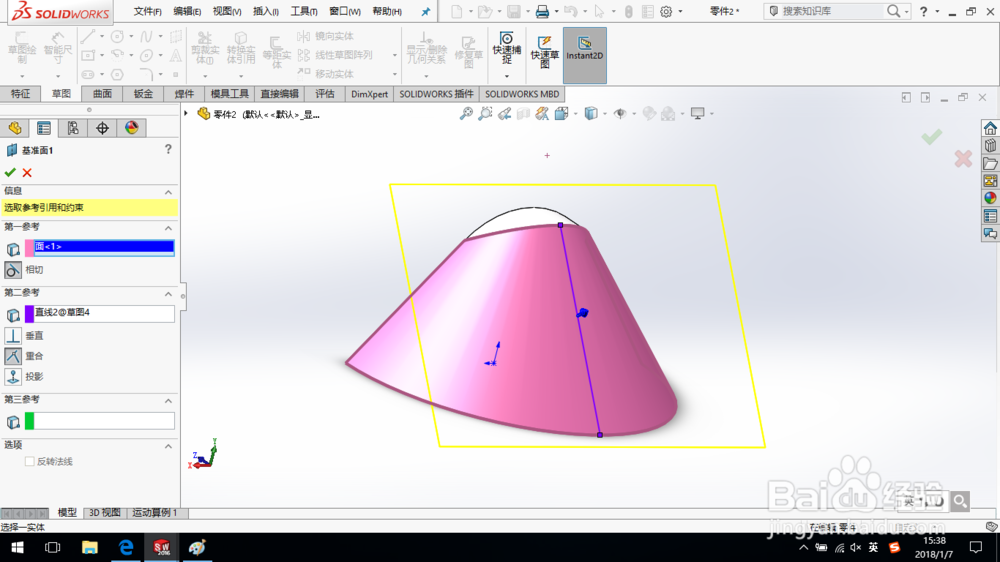
4、创建参考基准面,如图所示。

SolidWorks如何创建文字包覆?

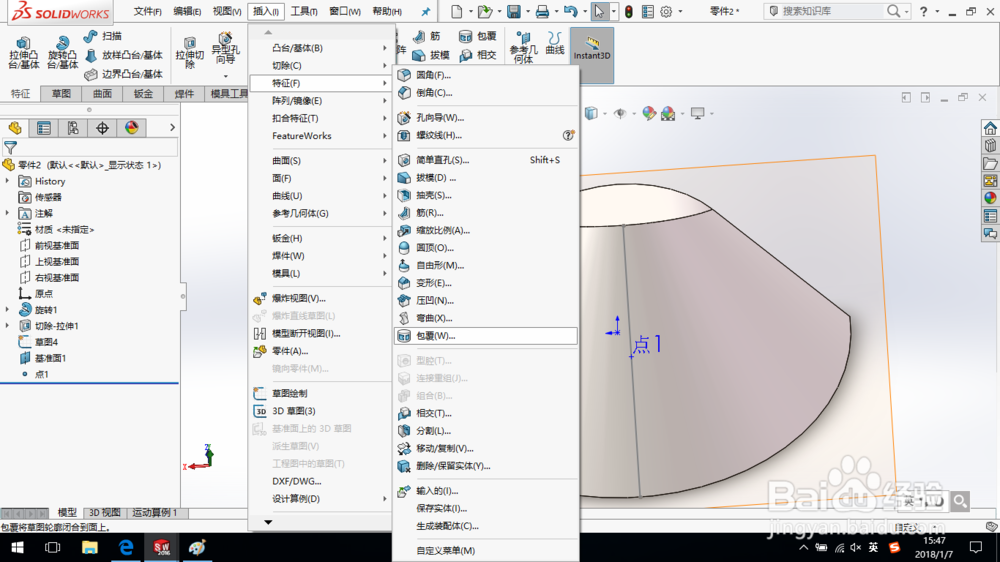
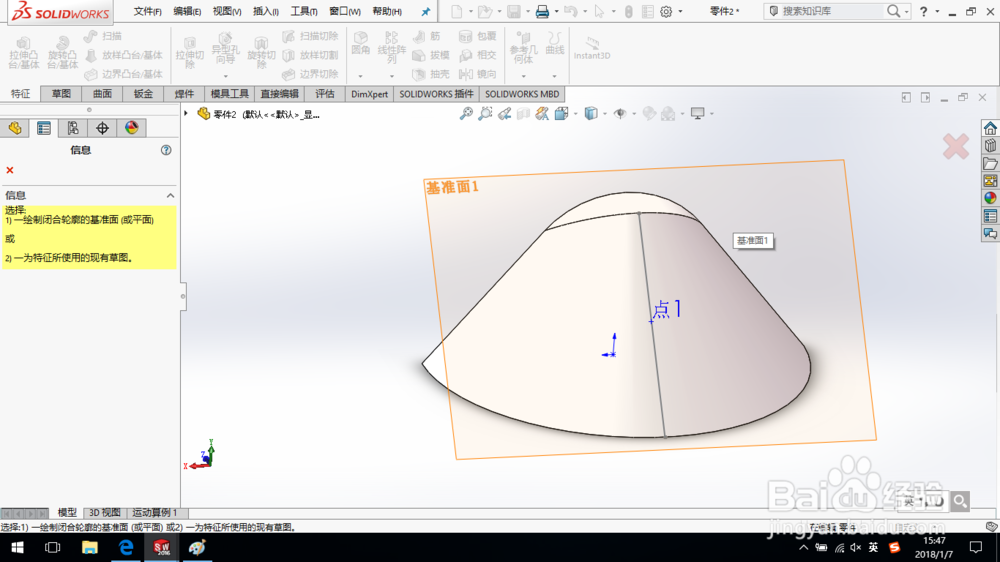
5、单击“插入—特征—包覆”命令,然后点选基准面1作为草图平面。

SolidWorks如何创建文字包覆?

SolidWorks如何创建文字包覆?

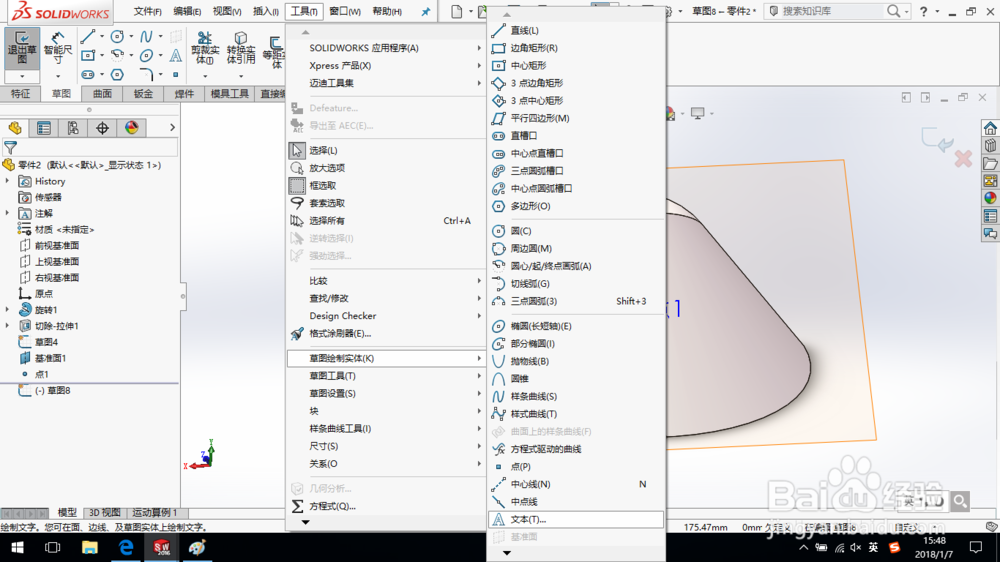
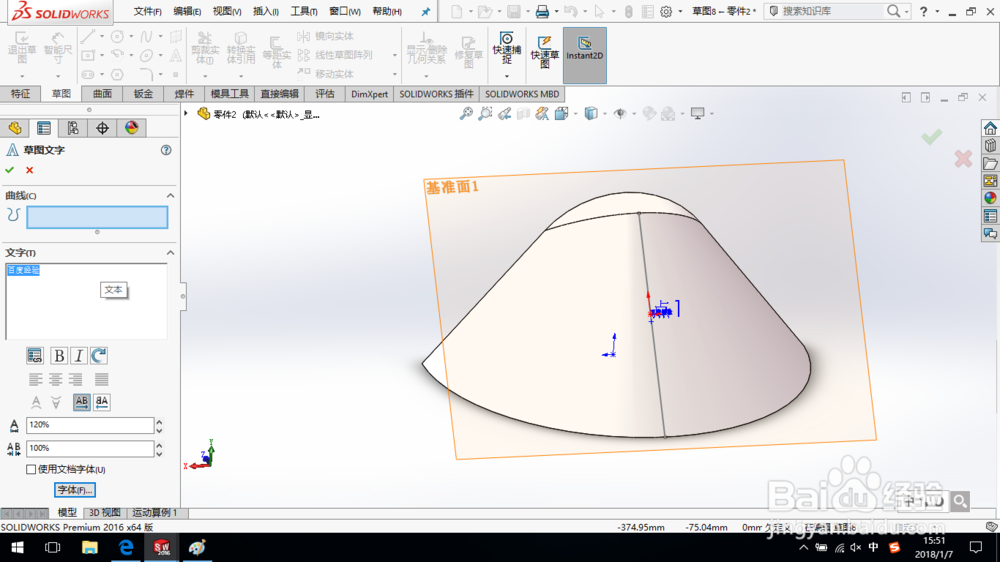
6、单击“工具—草图绘制实体—文本”命令,创建文本草图。

SolidWorks如何创建文字包覆?

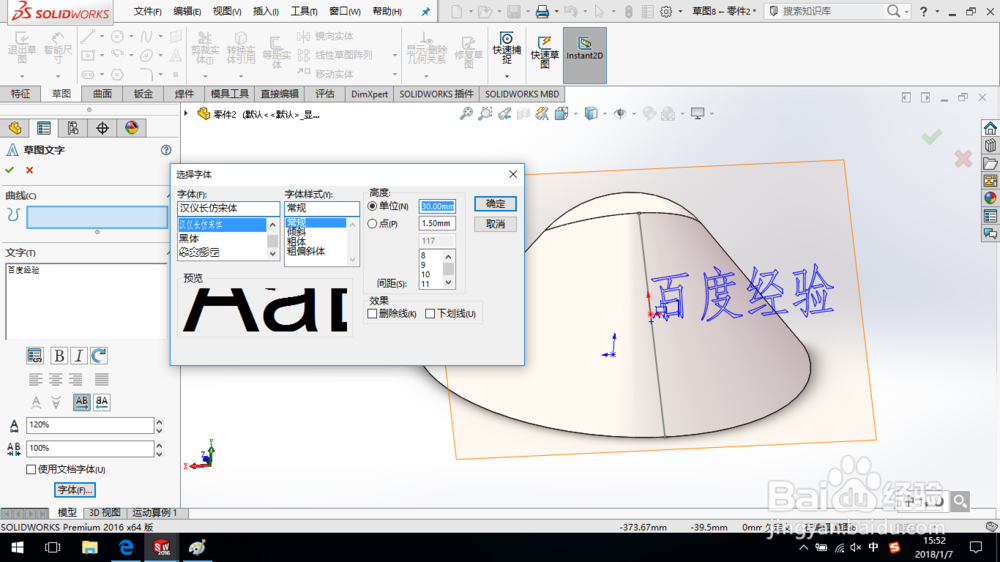
7、输入文本,并对宽度因子和间距进行相应的设置;

单击“字体”按钮,对字体类型和大小进行设置,如图所示。

单击确定,完成草图文字的定义。
SolidWorks如何创建文字包覆?

SolidWorks如何创建文字包覆?

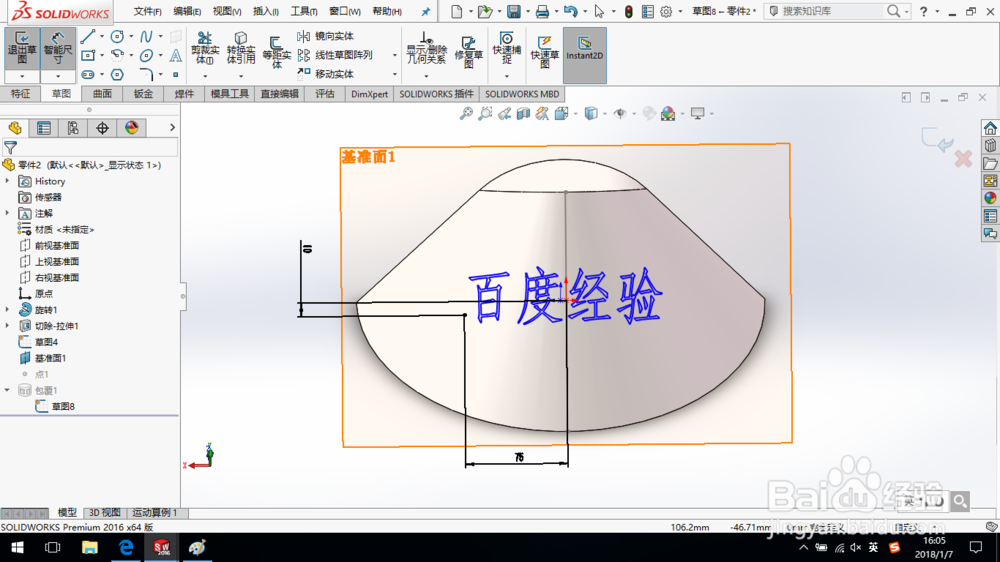
8、对草图文字进行定位,如图所示。

SolidWorks如何创建文字包覆?

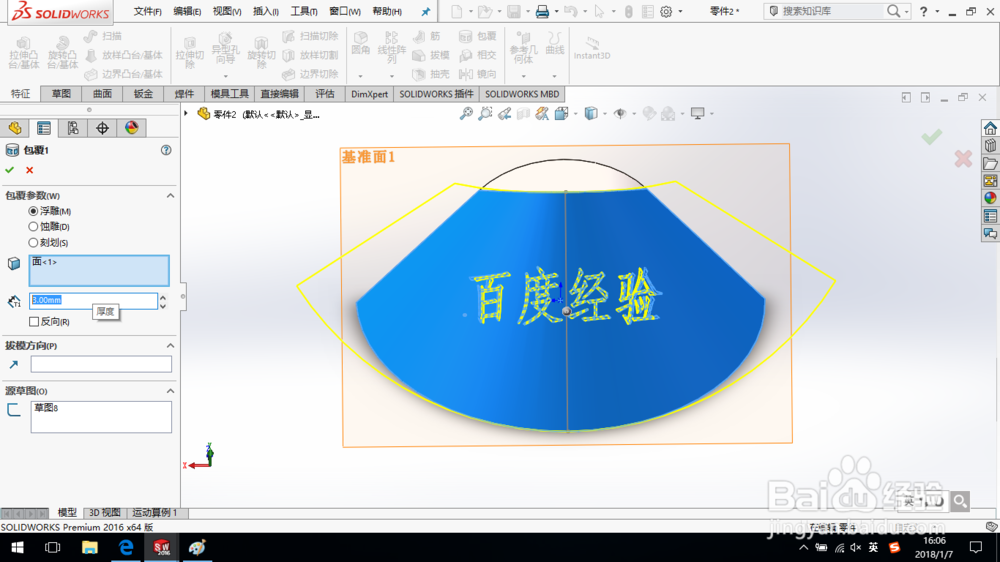
9、退出草图,在“包覆1”对话框中进行如图所示的包覆参数设置。

SolidWorks如何创建文字包覆?

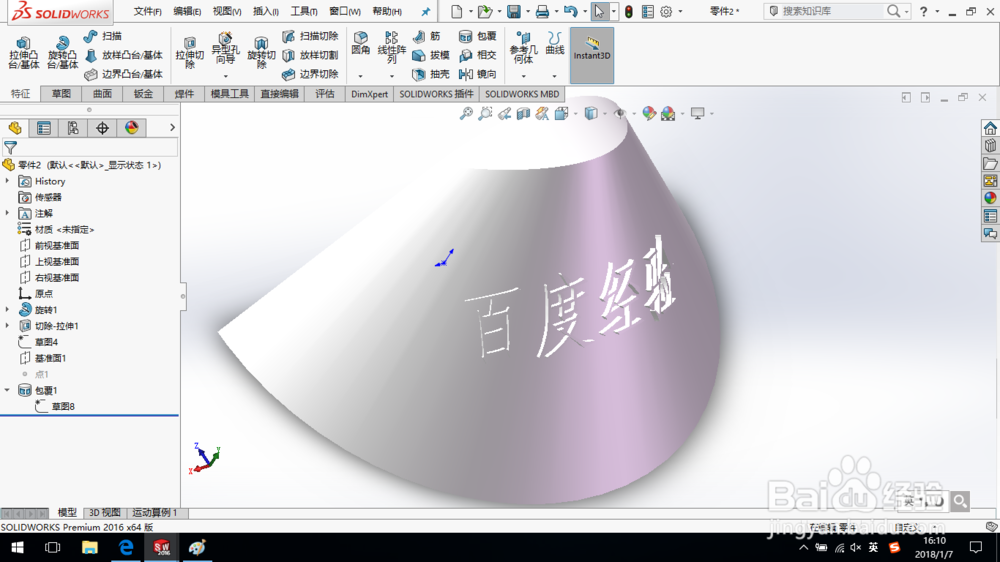
10、单击确定,完成包覆特征创建。保存模型。

SolidWorks如何创建文字包覆?

© 2026 五度知识库
信息来自网络 所有数据仅供参考
有疑问请联系站长 site.kefu@gmail.com