1、以下面的销售表格为例,演示如何用高级筛选功能进行横纵向混合筛选,取得符合条件的数据内容。

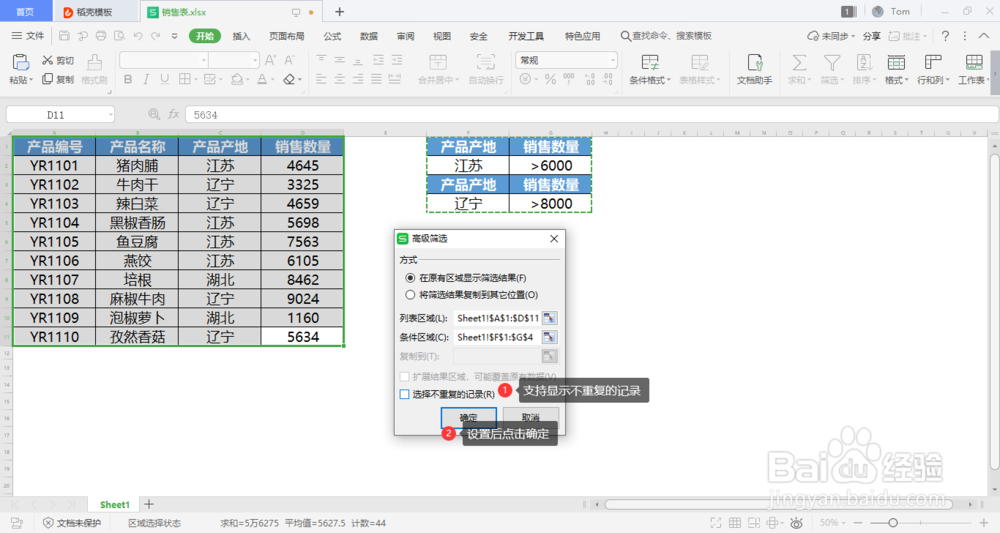
2、首先,在右侧输入检索的条件要求,主要列表名保持一致。
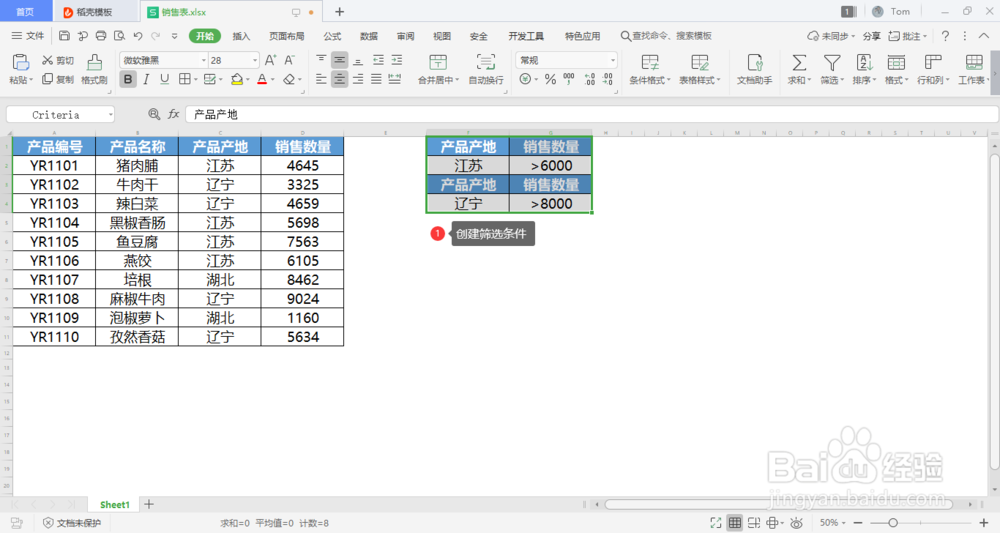
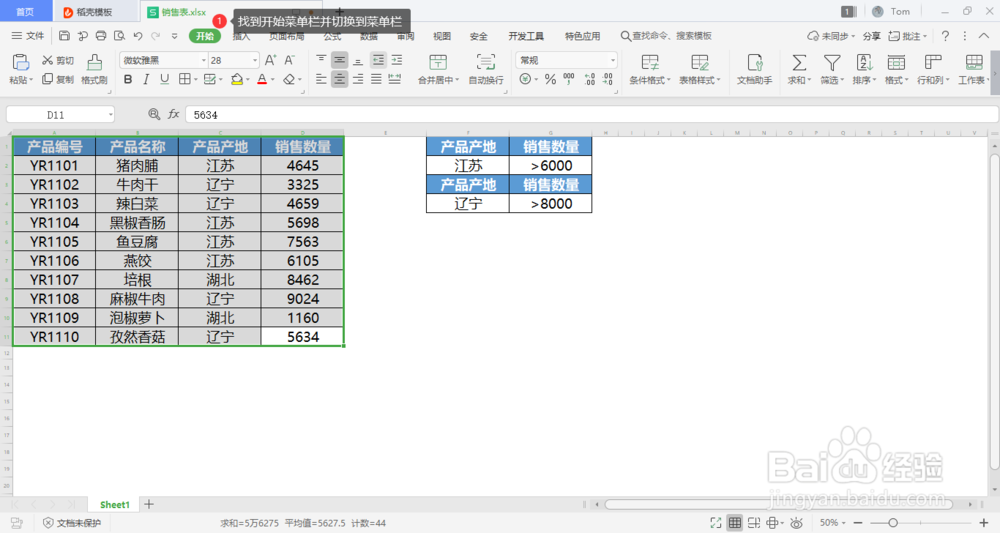
3、其次,需要选择筛选的数据,比如左侧的基础销售数据

4、然后在表格中主菜单中找到开始菜单栏,点击切换到开始菜单兰
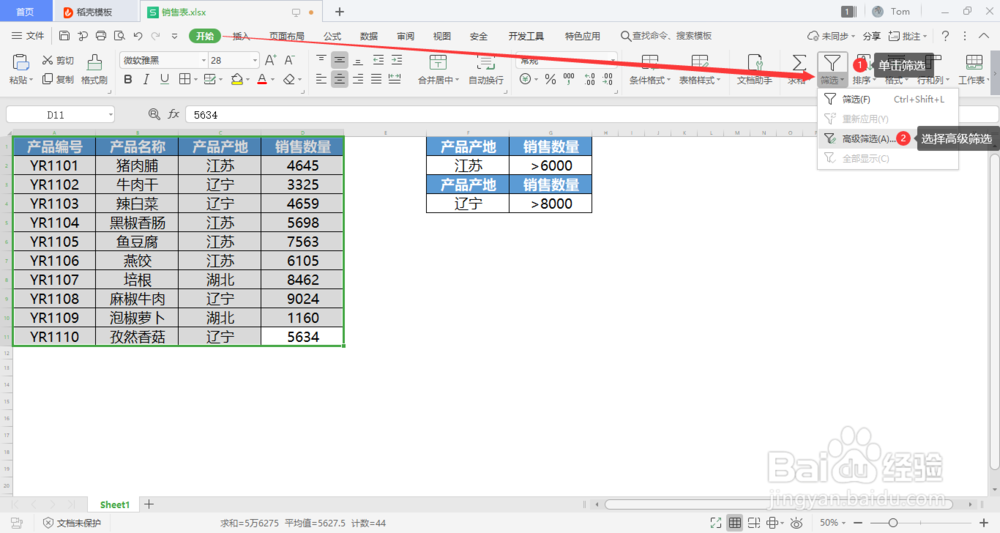
5、在开始菜单栏中找到筛选,点击高级筛选
6、点击高级筛选后弹出高级筛选对话框,此时列表区域已自动填充为选择的区域。高级筛选的方式默认为在原基础上显示。
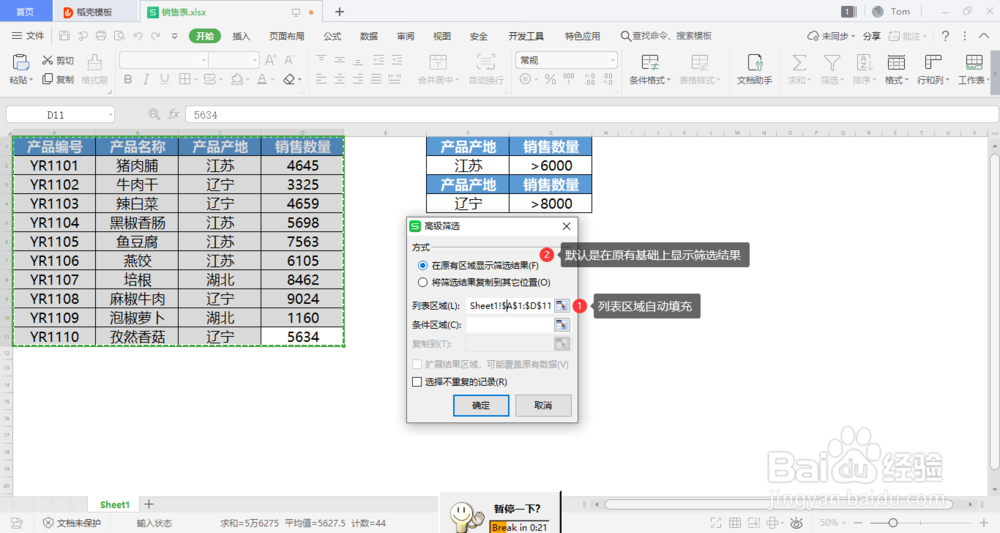
7、在条件区域输入相对应的条件,产地江苏且数量大于6000的数据,或者产地辽宁数量大于8000的数据,点击框选后直接选择条件区域即可。

8、设置是否显示重复项内容,设置完成后点击确定即可快速筛选。
9、筛选后仅显示符合条件的区域。
