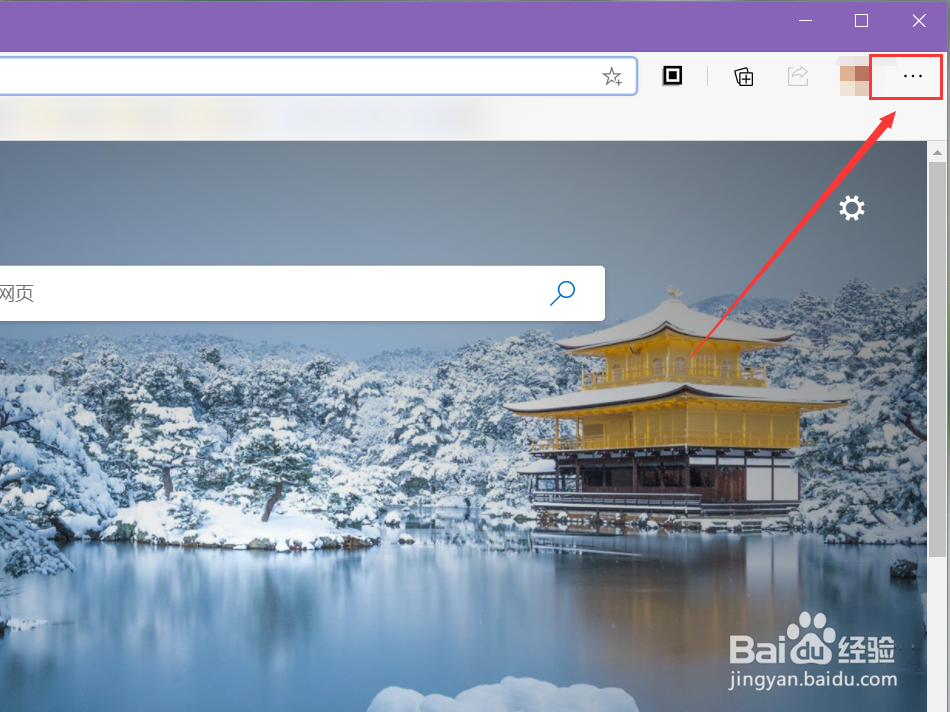
1、在界面的右上角,点击“设置及其他”按钮。
2、选中列表中的“拓展”选项。

3、在新的页面中,就能查看到当前浏览器安装的拓展插件。
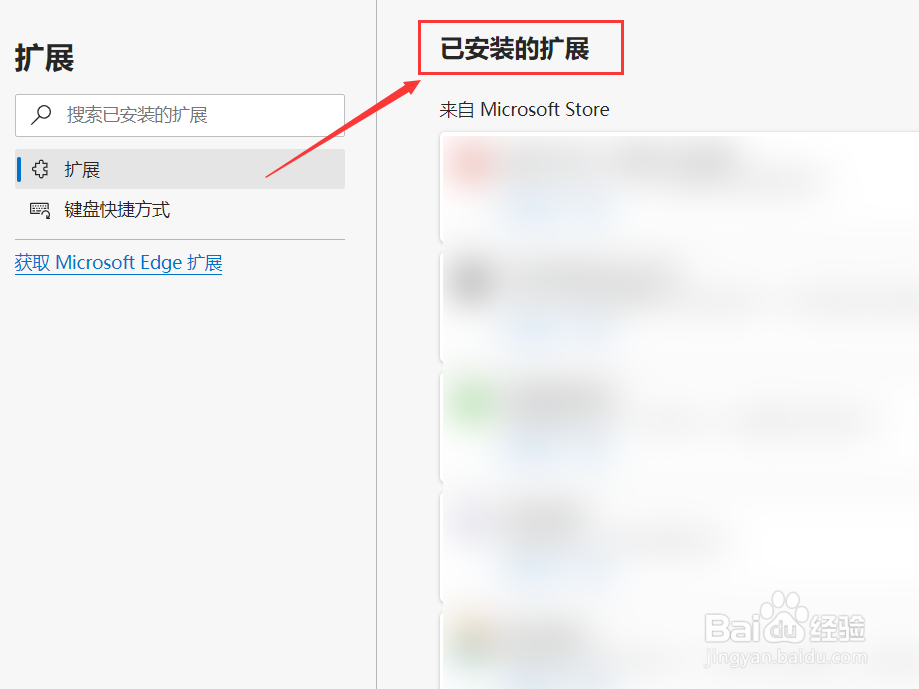
4、找到需要删除的拓展,点击下方的“删除”。

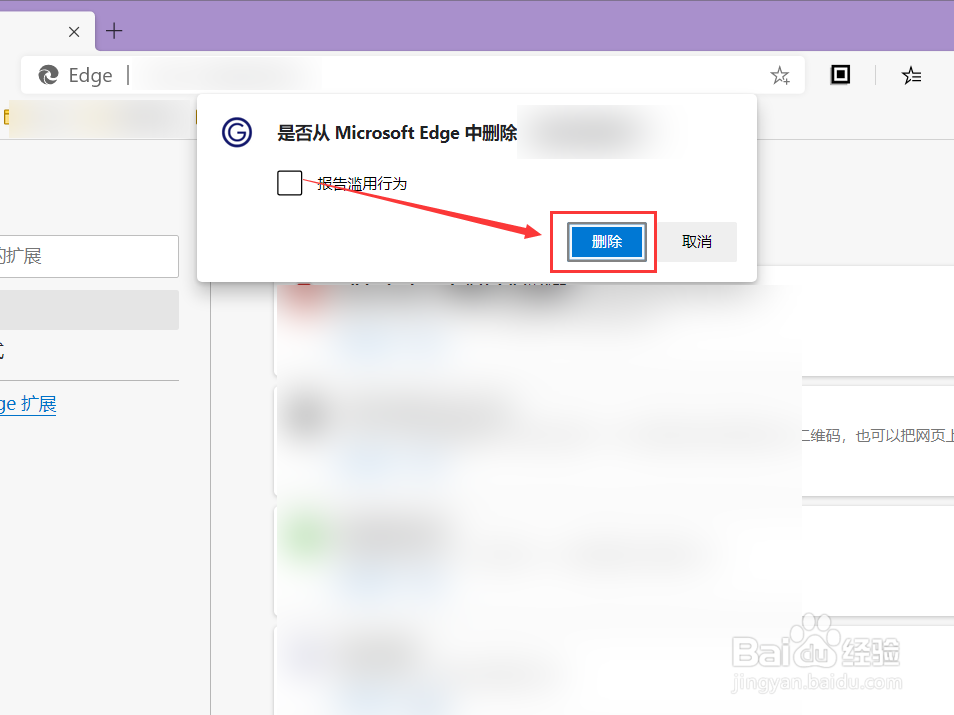
5、根据提示,在弹窗中选中“删除”。
6、选中的拓展就会被删除,删除成功后会收到系统提醒,如图所示。

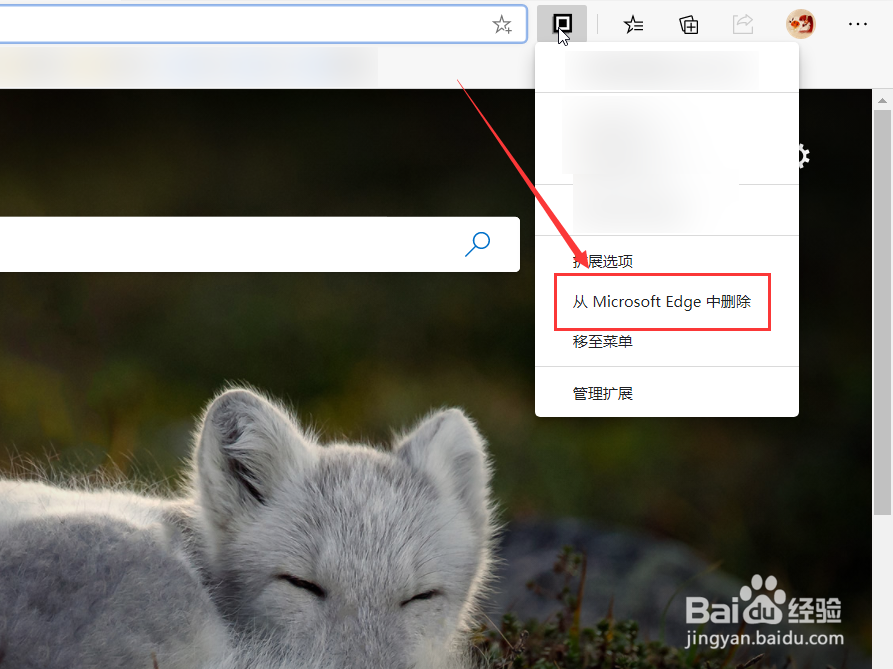
1、右键单击工具栏中的拓展插件的图标,选中快捷菜单中的“从Microsoft Edge中删除”。
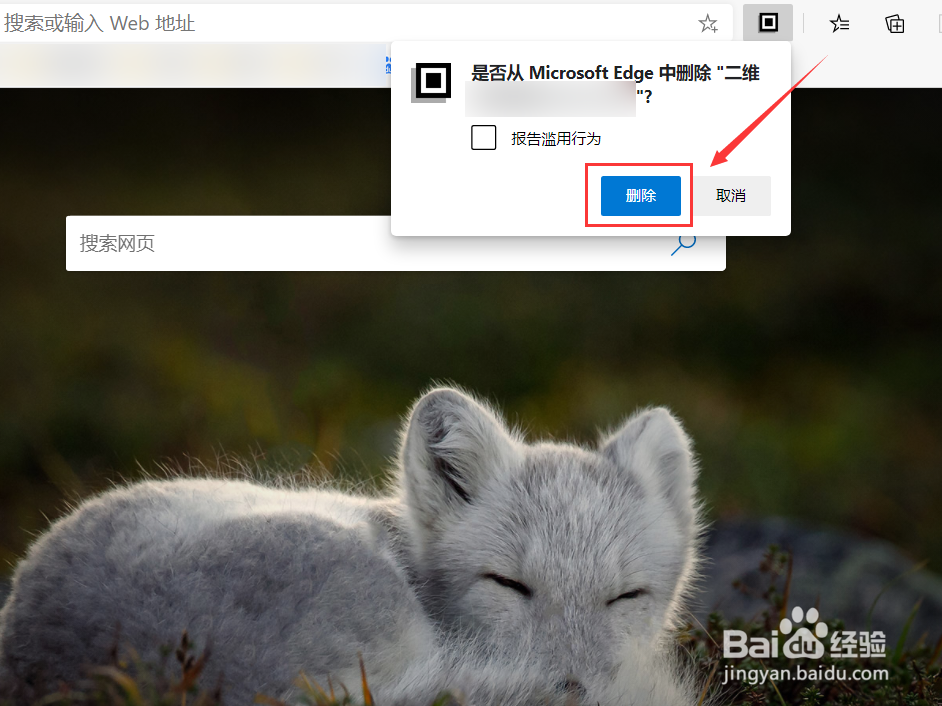
2、然后选中提示框中的“删除”,即可将该拓展删除。
1、在界面的右上角,点击“设置及其他”按钮。
2、选中列表中的“拓展”选项。
3、在新的页面中,就能查看到当前浏览器安装的拓展插件。
4、找到需要删除的拓展,点击下方的“删除”。
5、根据提示,在弹窗中选中“删除”。
6、选中的拓展就会被删除,删除成功后会收到系统提醒,如图所示。
1、右键单击工具栏中的拓展插件的图标,选中快捷菜单中的“从Microsoft Edge中删除”。
2、然后选中提示框中的“删除”,即可将该拓展删除。