1、打开温蕉word,进入其主界面中;

2、点击插入,在工具栏中选择SmartArt;

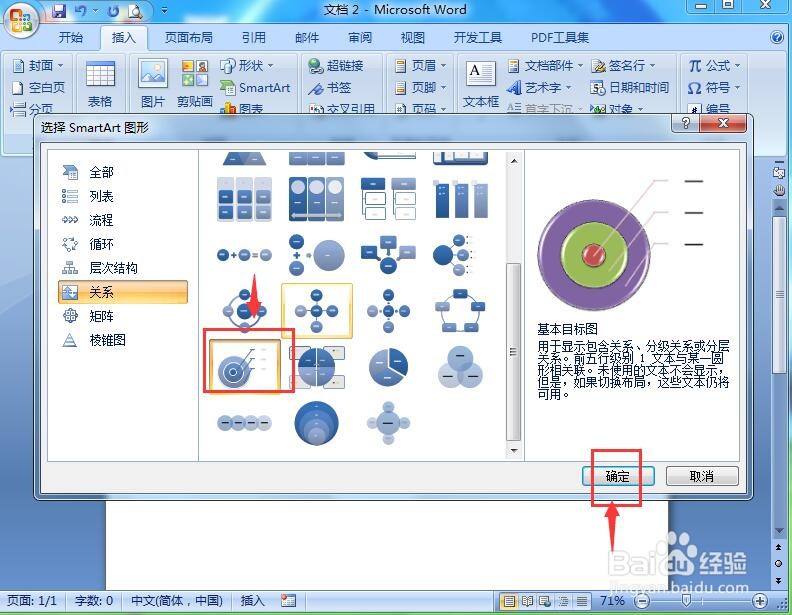
3、进入选择SmartArt图形页面,在关系图中选中基本目标图,按确定;
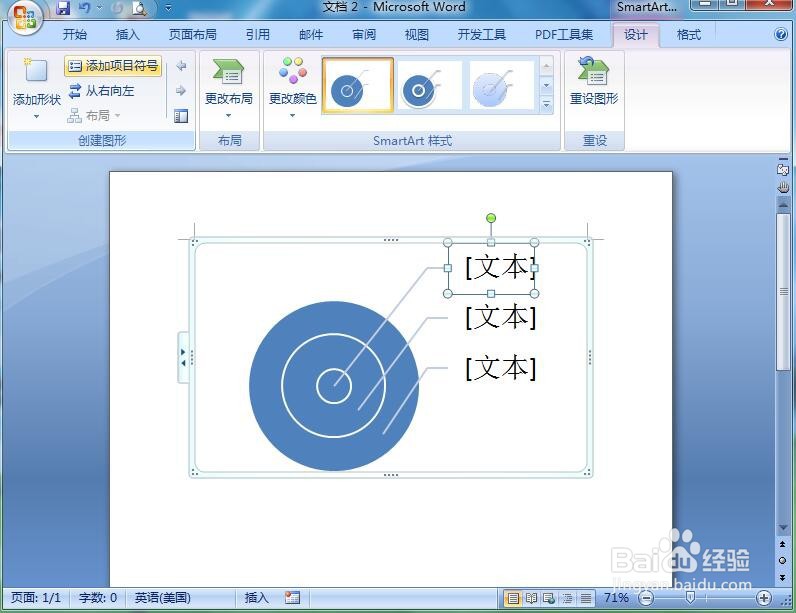
4、在word中创建一个基本目标图;
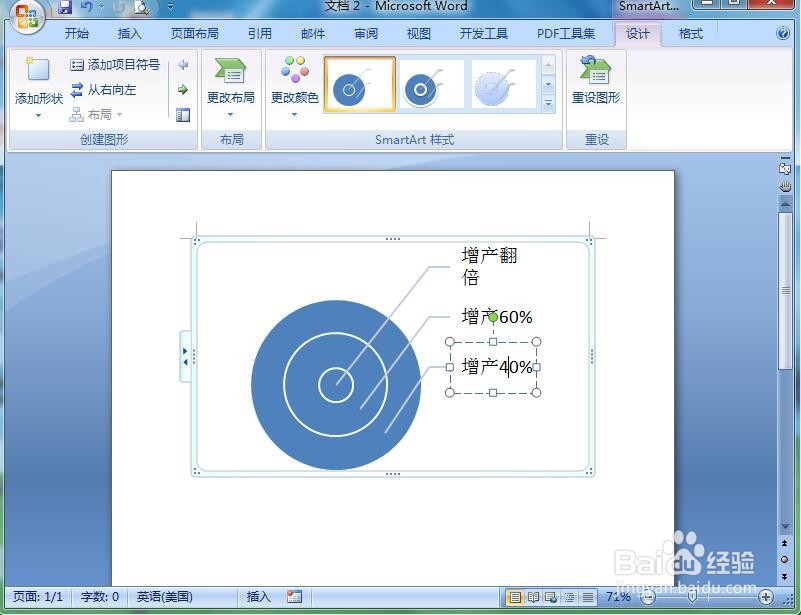
5、根据设计需要,输入相应的文字内晃娃容;
6、点击更改颜色,选择一种彩色样式;柱匠柱
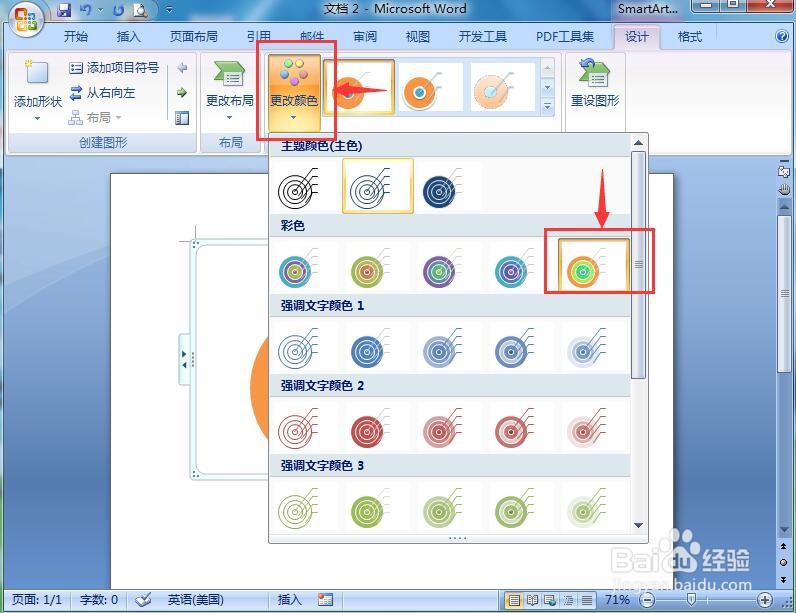
7、我们就在word中创建好了需要的基本目标图。

1、打开word,点击插入,选择SmartArt工具;
2、在关系类别中点击基本目标图;
3、插入一个基本目标图;
4、添加文字、更改彩色样式。
1、打开温蕉word,进入其主界面中;
2、点击插入,在工具栏中选择SmartArt;
3、进入选择SmartArt图形页面,在关系图中选中基本目标图,按确定;
4、在word中创建一个基本目标图;
5、根据设计需要,输入相应的文字内晃娃容;
6、点击更改颜色,选择一种彩色样式;柱匠柱
7、我们就在word中创建好了需要的基本目标图。
1、打开word,点击插入,选择SmartArt工具;
2、在关系类别中点击基本目标图;
3、插入一个基本目标图;
4、添加文字、更改彩色样式。