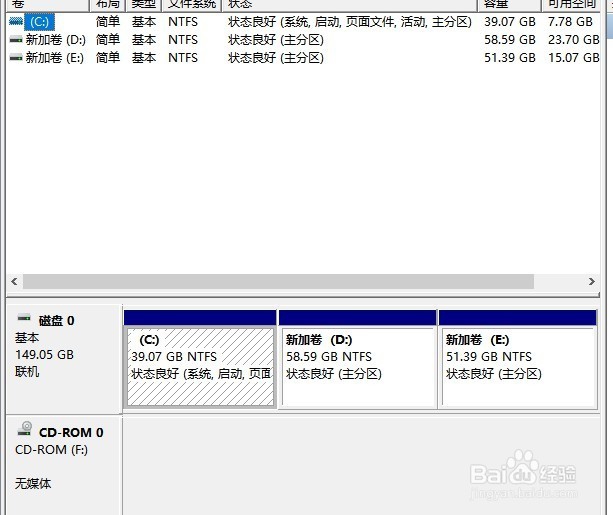
1、在Windows10桌面,我们可以右键点击此电脑图标,在弹出的菜单中选择“管理”菜单项。

2、这时就会打开计算机管理窗口,在窗口中点击左侧边栏的“磁盘管理”菜单项。

3、这时在右侧的窗口中就会打开磁盘管理的窗口了。
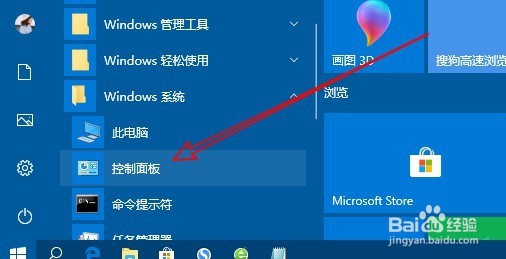
1、我们也可以在Windows10桌面,依次点击“开始/Windows系统/控制面板”菜单项。
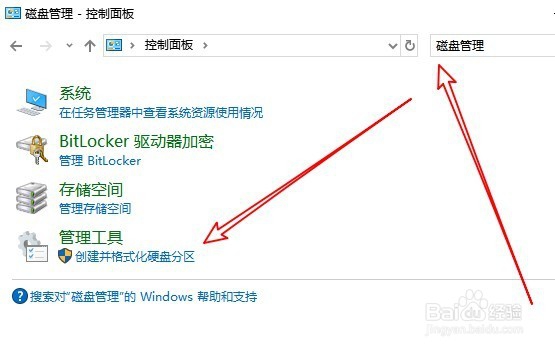
2、这时会打开Windows10的控制面板窗口,在窗口中找到右上角的搜索框。
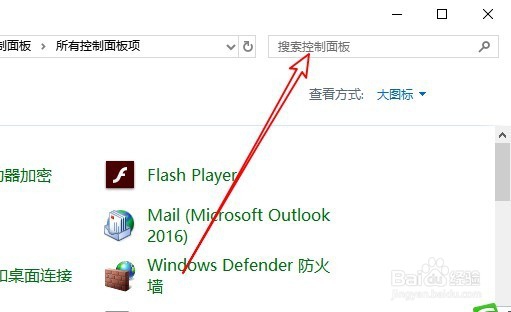
3、在搜索框中输入关键词:磁盘管理进行搜索,然后点击搜索结果中的“创建并格式 化硬盘分区”快捷链接,这样也可以打开磁盘管理窗口。
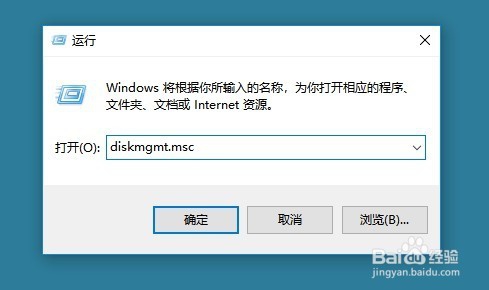
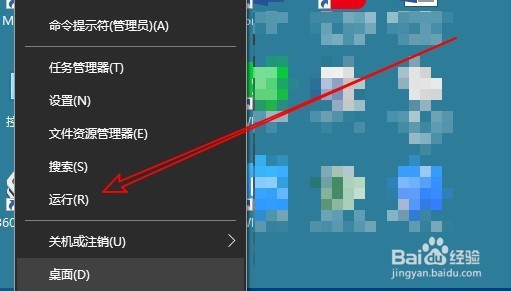
1、在Windows10系统桌面,右键点击左下角的“Windows徽标”键,在弹出菜单中选择“运行”菜单项。
2、这时就会打开Windows10的运行窗口,在窗口中输入命令diskmgmt.msc,然后点击确定按钮。同样也可以打开Windows10的磁盘管理窗口。