PPT操作中如何”对齐“文字或图片

时间:2026-02-17 06:18:59

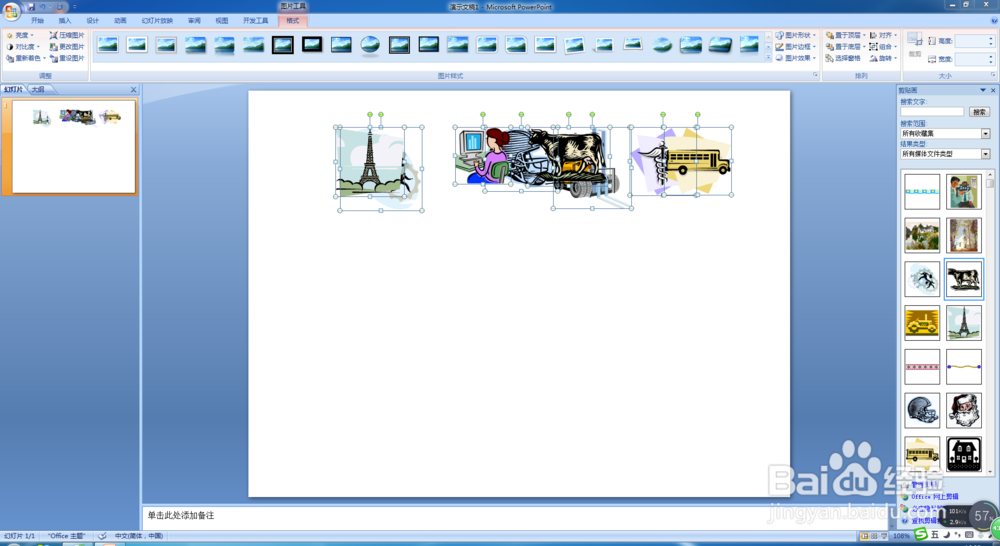
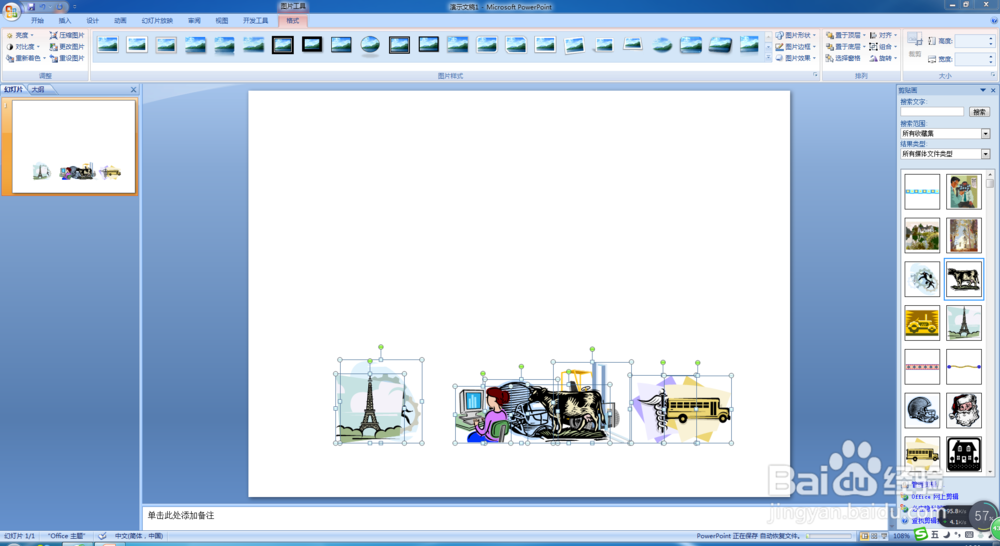
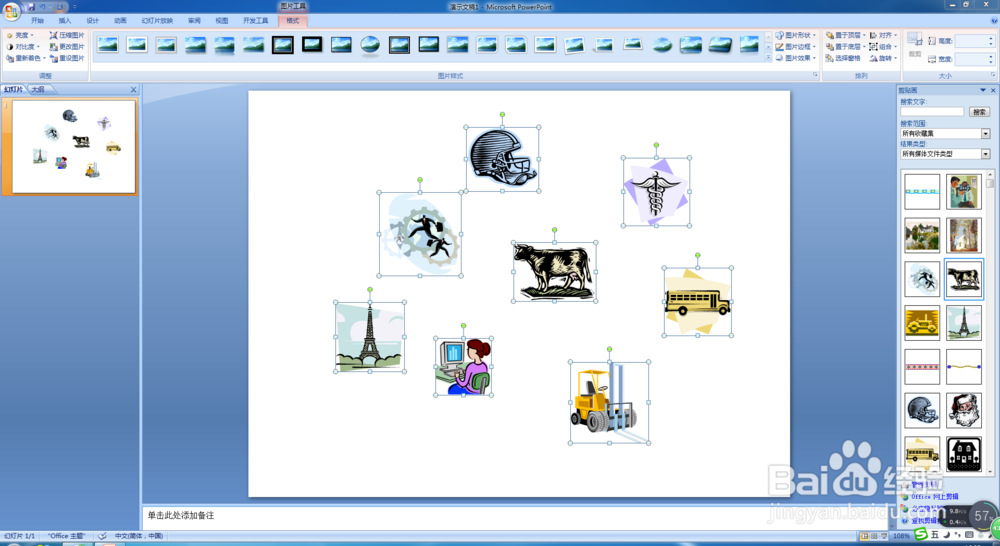
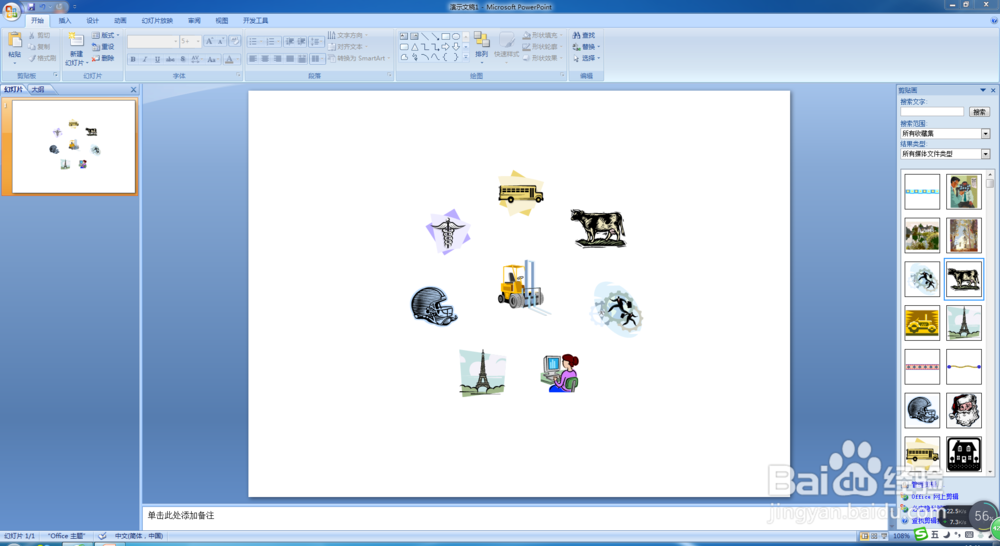
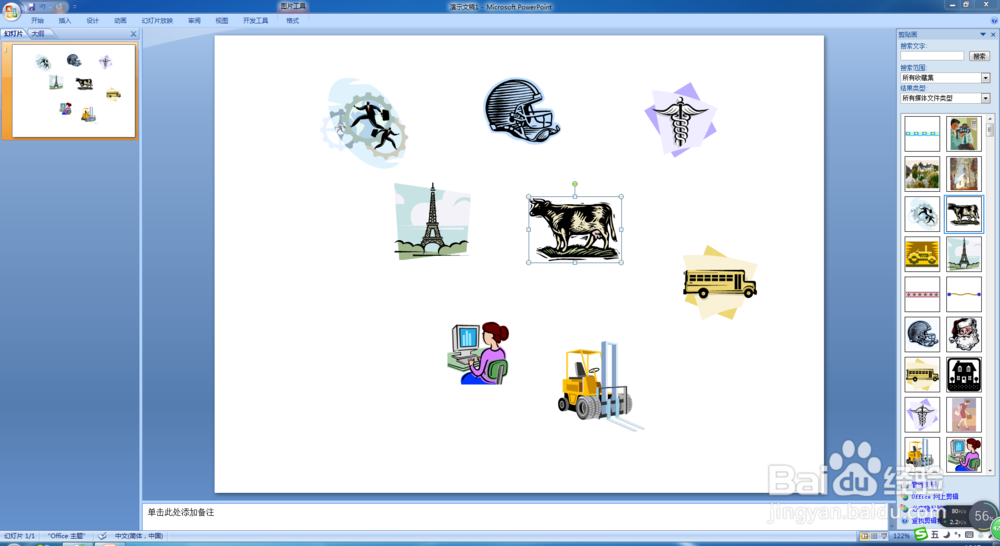
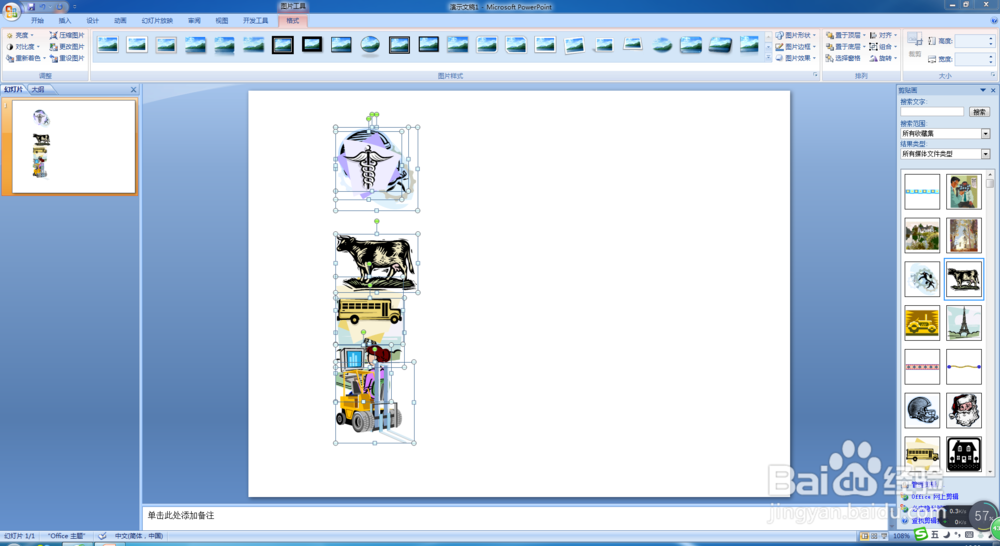
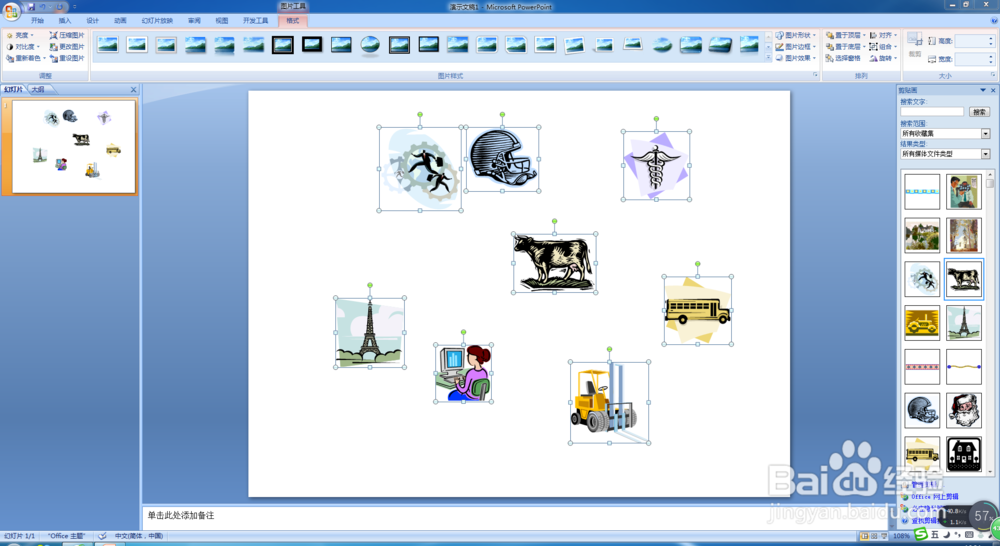
1、这是我们在PPT中随意插入一部分剪贴画的结果,不是一般的乱。
PPT操作中如何”对齐“文字或图片

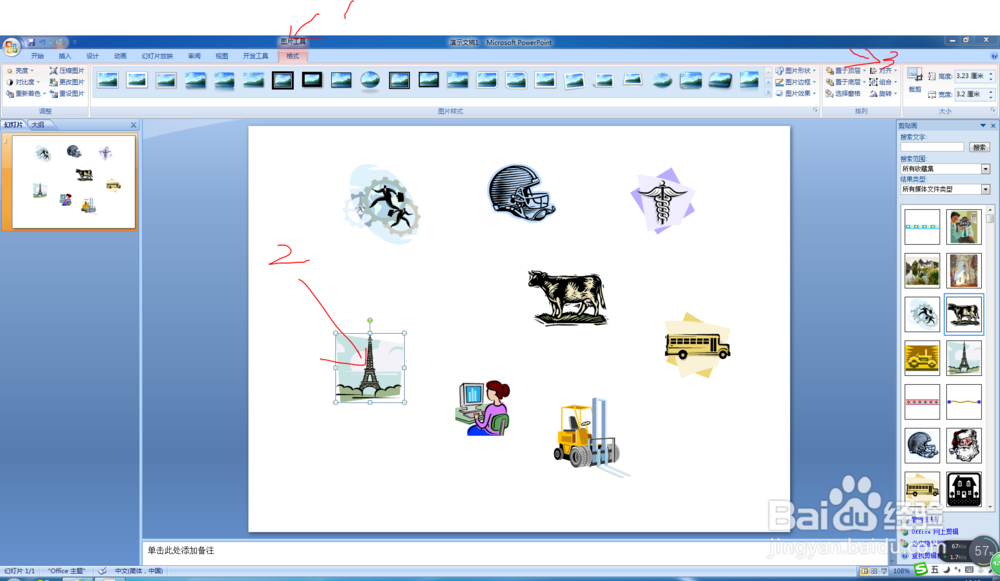
2、我们试着找到对齐功能。点选一张或几张图片,菜单栏出现图片工具选项,在此选项找到”格式“按扭,再找到”对齐“按扭。点开会发现里面有各种各样的”对齐“操作方式。
PPT操作中如何”对齐“文字或图片

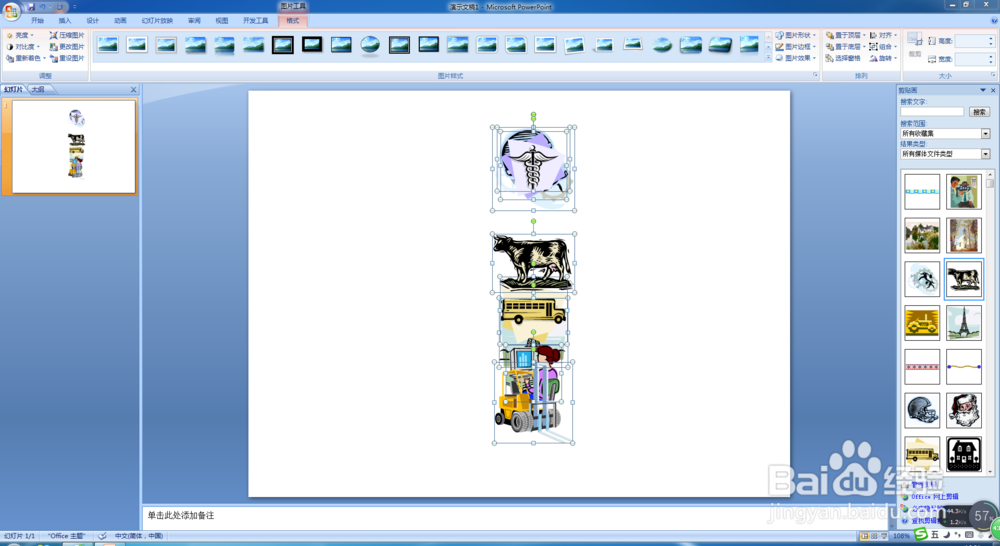
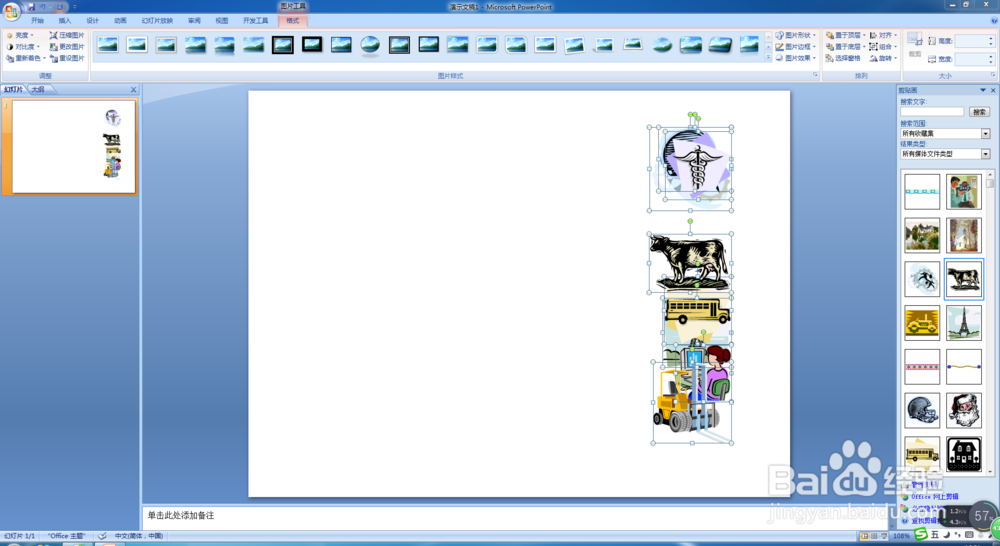
3、操作之前,要点选相应的图片。这是”左对齐“”左右居中“”右对齐“的操作。
PPT操作中如何”对齐“文字或图片

PPT操作中如何”对齐“文字或图片

PPT操作中如何”对齐“文字或图片

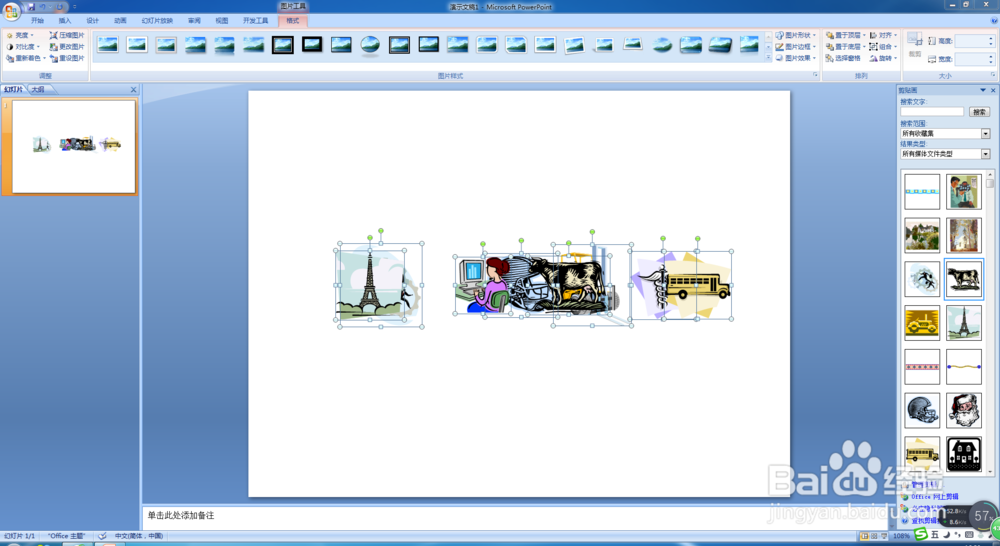
4、这是”顶端对齐“”上下居中“”底端对齐“的操作。

PPT操作中如何”对齐“文字或图片

PPT操作中如何”对齐“文字或图片

PPT操作中如何”对齐“文字或图片

5、这是横向分布、纵向分布的操作。好像看不出变,但实质上图片在横向、纵向两个维度上是均匀分布的。
PPT操作中如何”对齐“文字或图片

PPT操作中如何”对齐“文字或图片

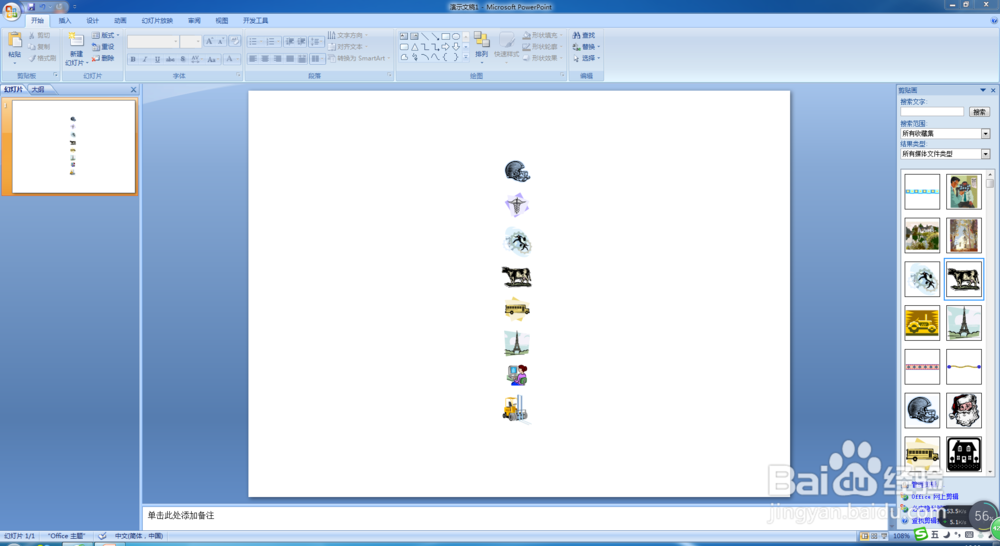
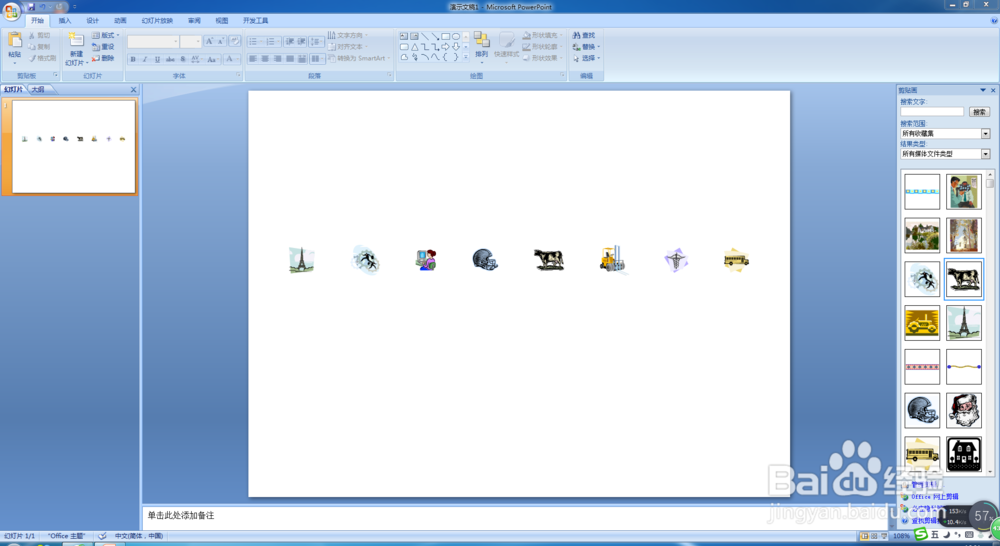
6、这是居中对齐加纵向或横向分布相结合的操作,图片整齐多了。

PPT操作中如何”对齐“文字或图片

PPT操作中如何”对齐“文字或图片

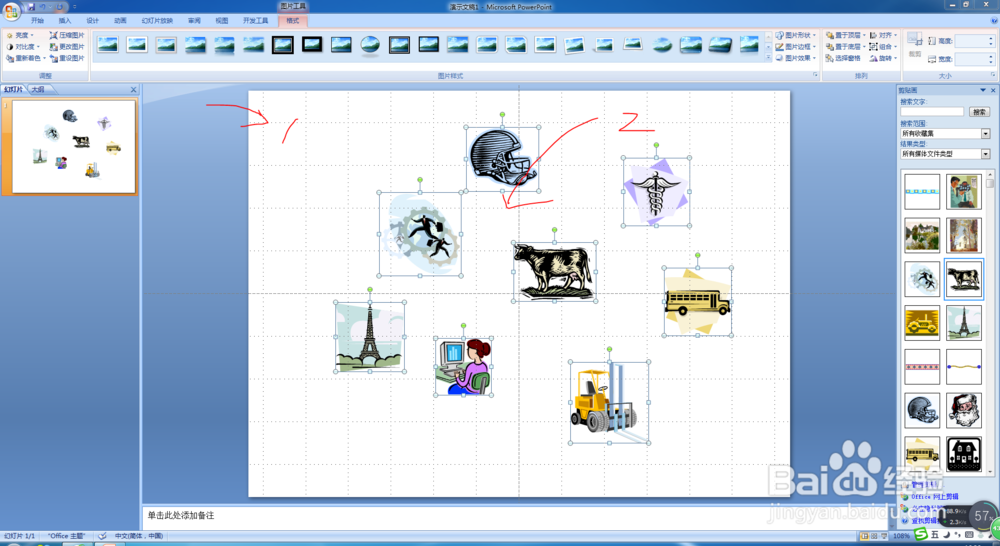
7、这是在屏幕上显示网格和参考线的情形,可以细致对操作图上到相应的位置。
PPT操作中如何”对齐“文字或图片

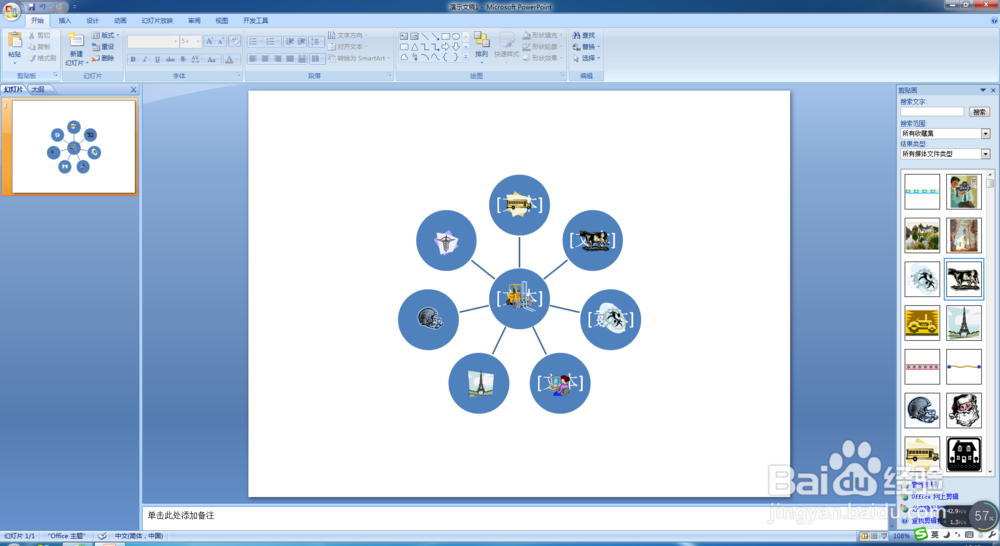
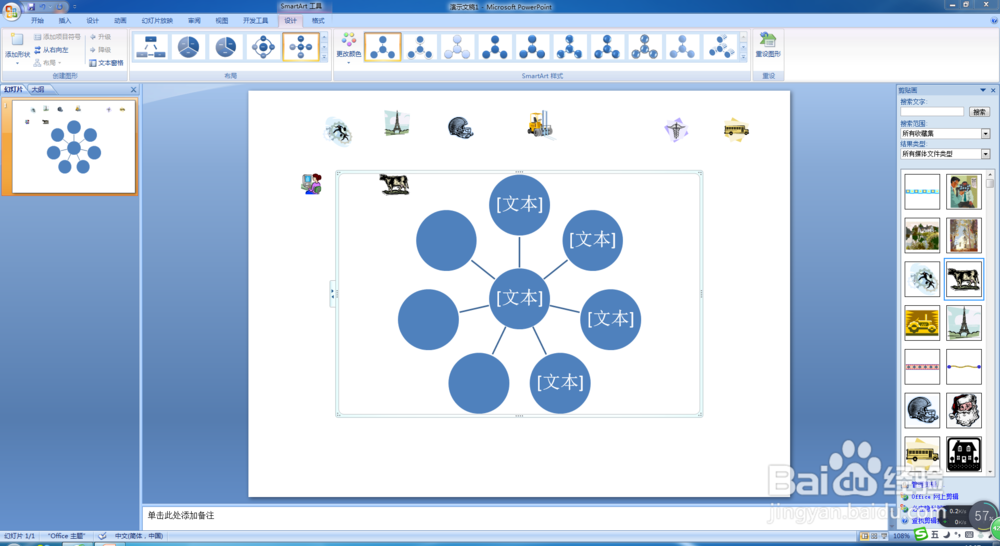
8、还有一种方式,那就是借助图表或参照对象,把图片放到相应位置。比如,插入循环图表,然后,把图片一一对应放到某些位置上。之后,可以把图表去掉。
PPT操作中如何”对齐“文字或图片

PPT操作中如何”对齐“文字或图片

PPT操作中如何”对齐“文字或图片

© 2026 五度知识库
信息来自网络 所有数据仅供参考
有疑问请联系站长 site.kefu@gmail.com