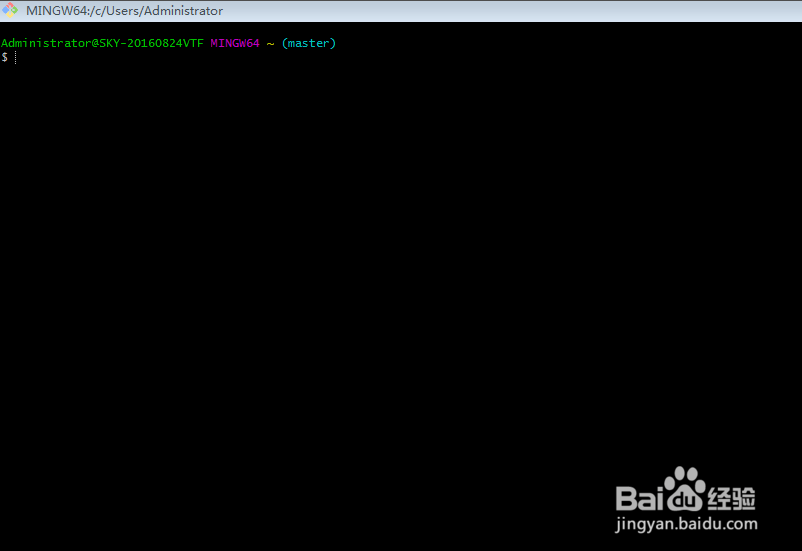
1、第一步,在系统快速启动项目中,找到Git文件夹,然后选择Git Bash,打开窗口,如下图所示:
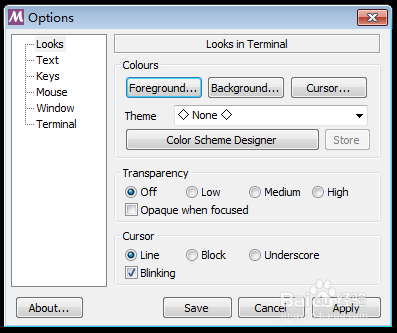
2、第二步,在命令窗口鼠标右键,选择“Options”,打开选项设置窗口,如下图所示:
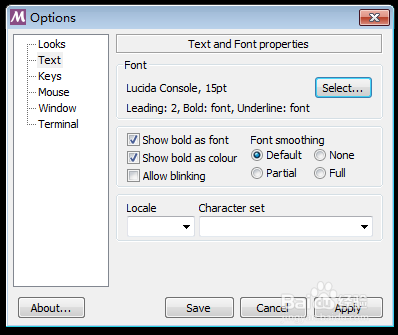
3、第三步,将菜单项切换到“Text”,可以查看到默认字体大小为“9pt”,如下图所示:

4、第四步,点击“Select...”,打开字体属性设置界面,根据具体的需求选择字体大小,如下图所示:

5、第五步,字体默认显示的是“小五”,切换字体大小,选择比三号小一号的字体,如下图所示:

6、第六步,确定字体大小之后,点击“Apply”;然后预览命令窗口,可以看到字体变大了,如下图所示: