1、1.首先我们绘制一个矩形,然后选择多边形工具。

2、2.绘制一个三角形,填充一个红色,放在矩形的上方。
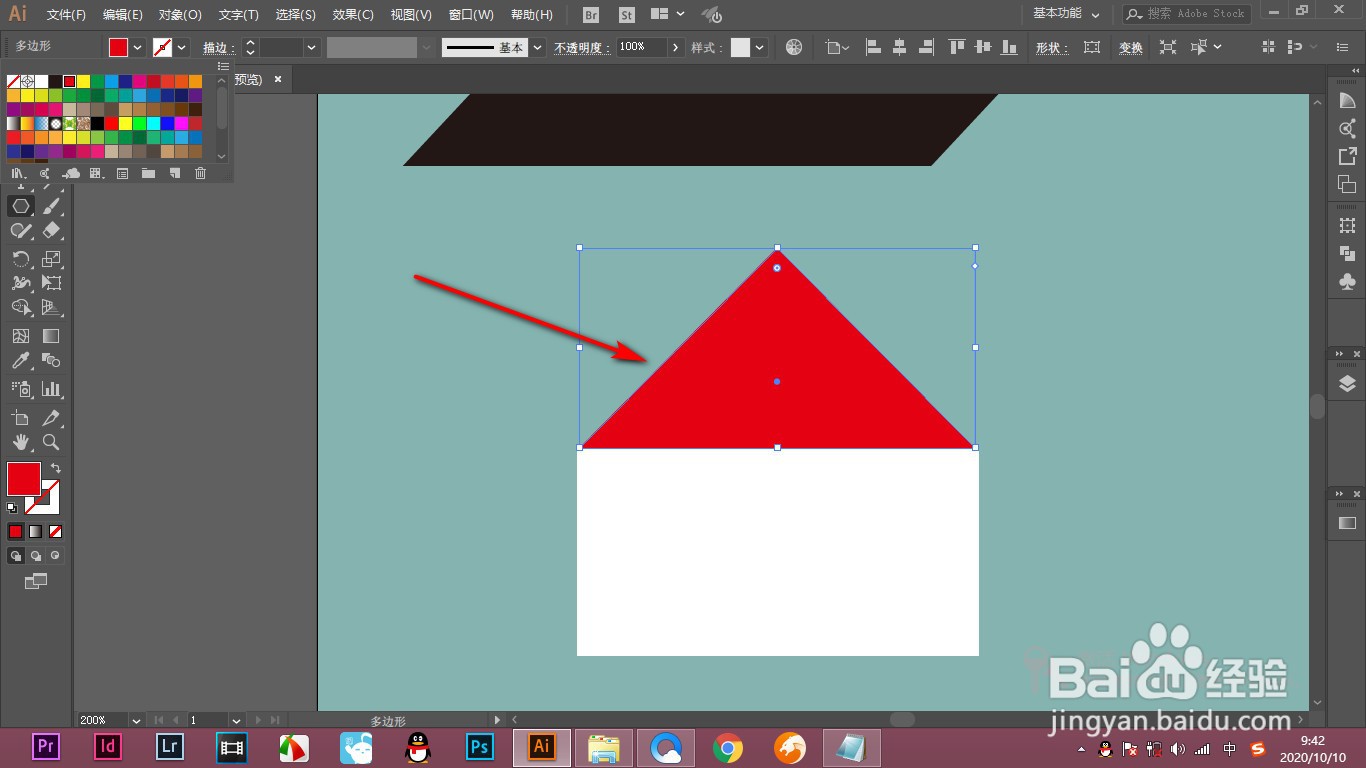
3、3.然后按快捷键ctrl加C,ctrl加F原位复制,按住alt键点击一侧锚点进行拖拽并填充为白色。

4、4.之后再次原位复制,这个时候就做出了阶梯状的屋顶形状。

5、5.我们重复几次操作,这样一个比较好看的插画屋顶就做好了,非常的简单。

1、1.首先我们绘制一个矩形,然后选择多边形工具。
2.绘制一个三角形,填充一个红色,放在矩形的上方。
3.然后按快捷键ctrl加C,ctrl加F原位复制,按住alt键点击一侧锚点进行拖拽并填充为白色。
4.之后再次原位复制,这个时候就做出了阶梯状的屋顶形状。
5.我们重复几次操作,这样一个比较好看的插画屋顶就做好了,非常的简单。