1、在主选项卡中选择“插入”,“数据透视表”的下拉箭头,选择“数据透视图”
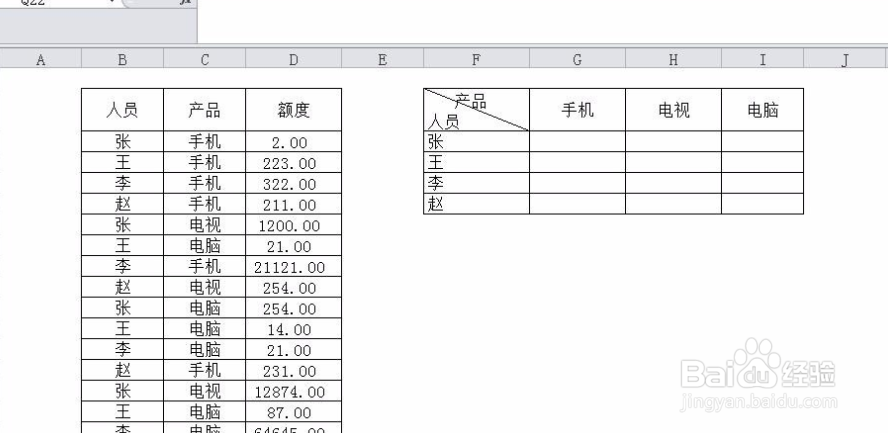
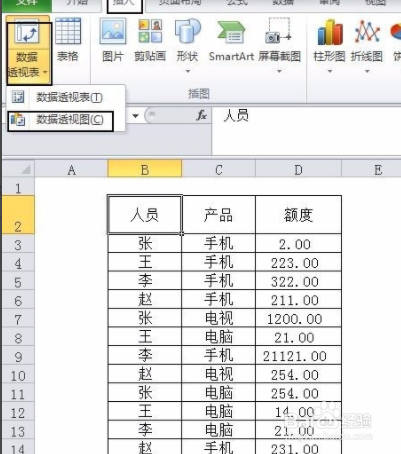
2、选定“数据透视图”后,会弹出Excel数据透视图设置选项。
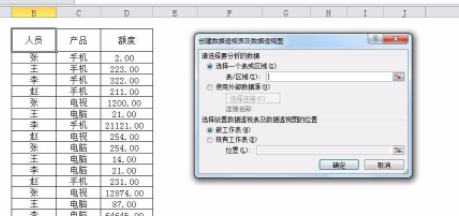
3、选择要分析的数据,框选所要数据。

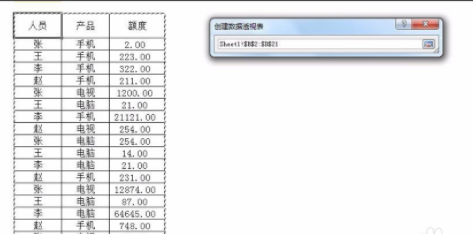
4、选择Excel数据透视图生成的位置。
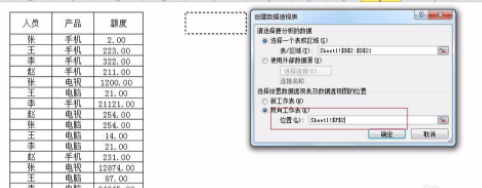
5、点击“确定”,可得到Excel数据透视图界面。
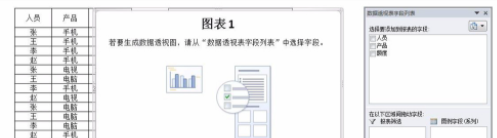
6、勾选行字段:到此,我们离生成Excel数据透视图,就差一步了。

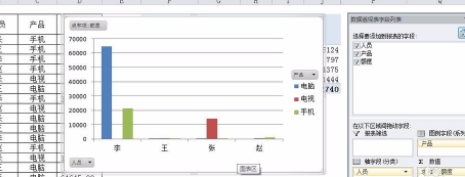
7、更改行标签和列标签,跟Excel数据透视表一样。拖动字段可以改变数据透视图的显示顺序。
1、1.在主选项卡中选择“插入”,“数据透视表”的下拉箭头,选择“数据透视图”。选定“数据透视图”后,会弹出Excel数据透视图设置选项。选择要分析的数据,框选所要数据。
2.选择Excel数据透视图生成的位置。点击“确定”,可得到Excel数据透视图界面。勾选行字段:到此,我们离生成Excel数据透视图,就差一步了。
3.更改行标签和列标签,跟Excel数据透视表一样。拖动字段可以改变数据透视图的显示顺序。