如何在NVIDIA驱动程序里升级官方驱动

时间:2026-02-15 16:55:33

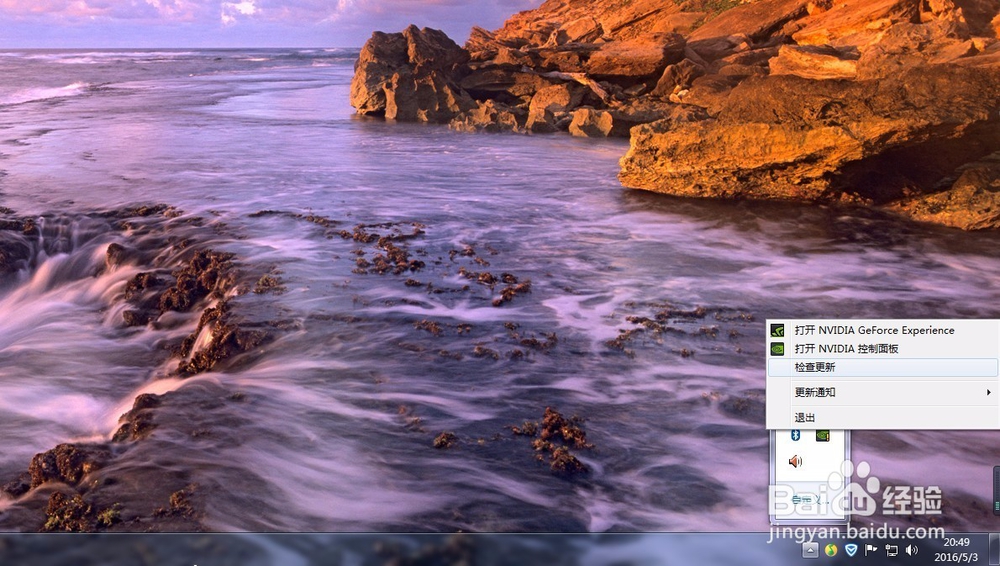
1、找到系统右下角状态栏的驱动程序图标,或者点小三角符号找到图标,看是否是有感叹号如果有则说明有更新,如图:

如何在NVIDIA驱动程序里升级官方驱动

2、在图标上点击右键选择"检查更新"。

如何在NVIDIA驱动程序里升级官方驱动

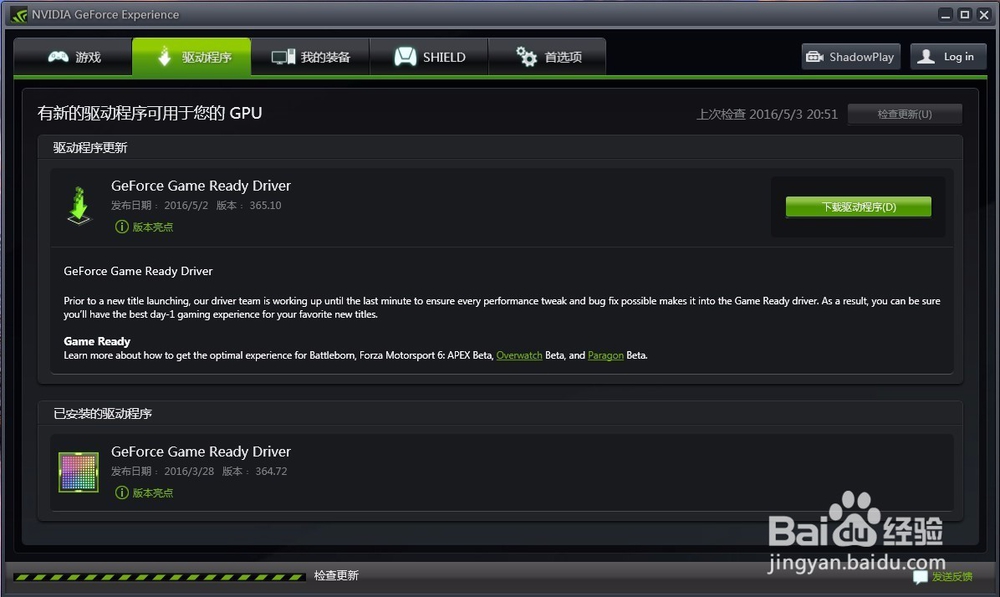
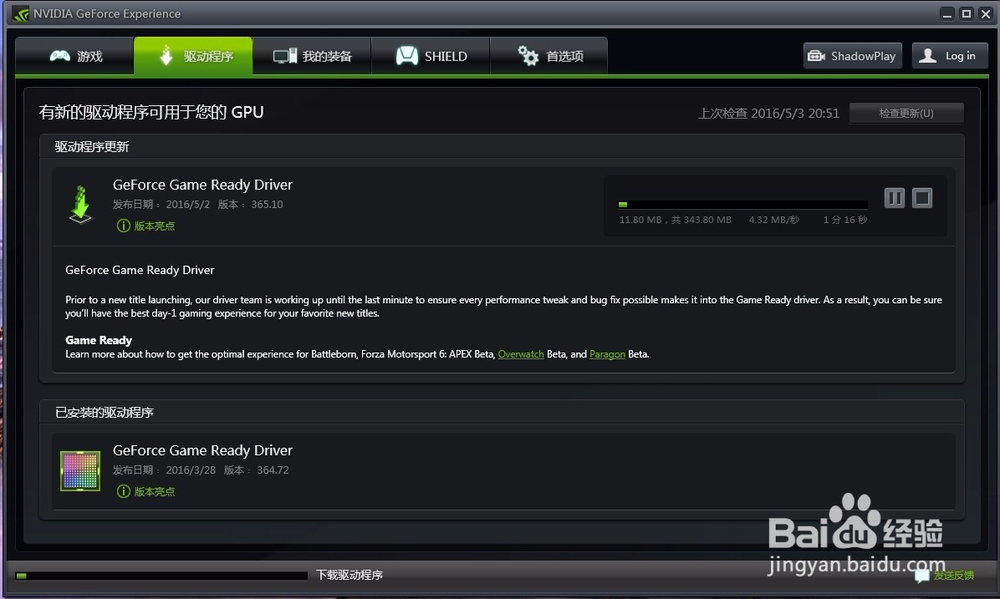
3、程序会自动检查更新并显示出来,点击下载驱动程序,程序会自动下载。

如何在NVIDIA驱动程序里升级官方驱动

如何在NVIDIA驱动程序里升级官方驱动

1、下载完成后,会出现“ 快速安装“和”自定义安装 ”两个选项,如图:。
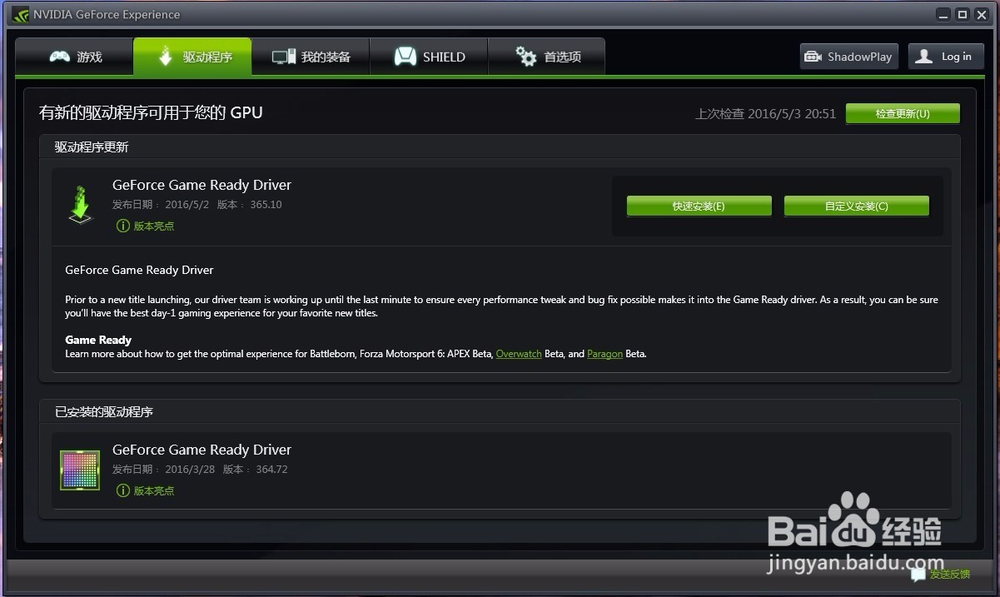
如何在NVIDIA驱动程序里升级官方驱动

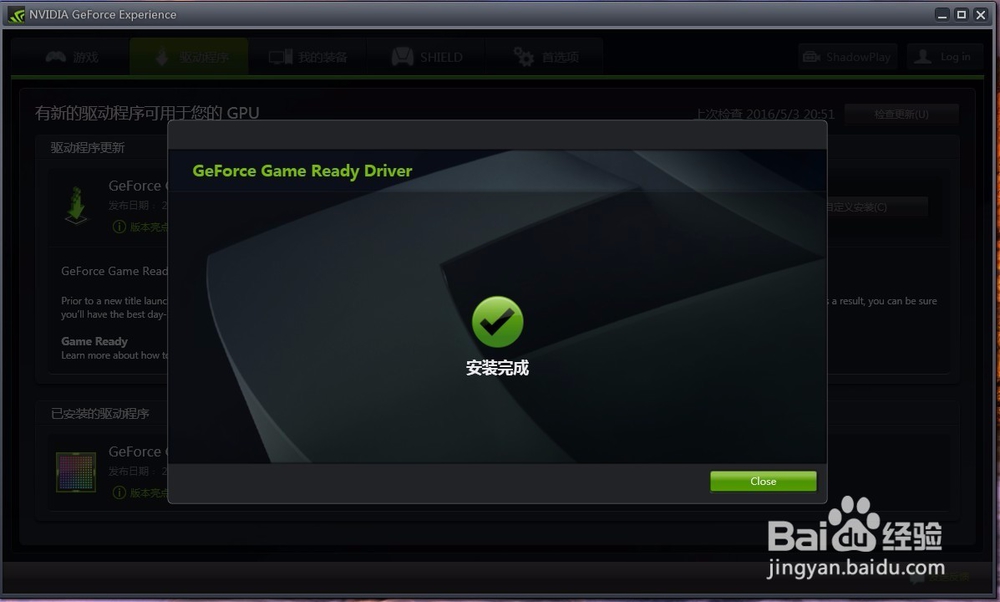
2、如果选择快速安装,程序会自动直接安装,一直到更新完成,如图:

如何在NVIDIA驱动程序里升级官方驱动

3、如果选择自定义安装,则会让用户自主选择所要安装的部件,选择时建议勾上下面的小勾,使用清洁安装,选择完以后点击安装驱动程序开始安装。如图:
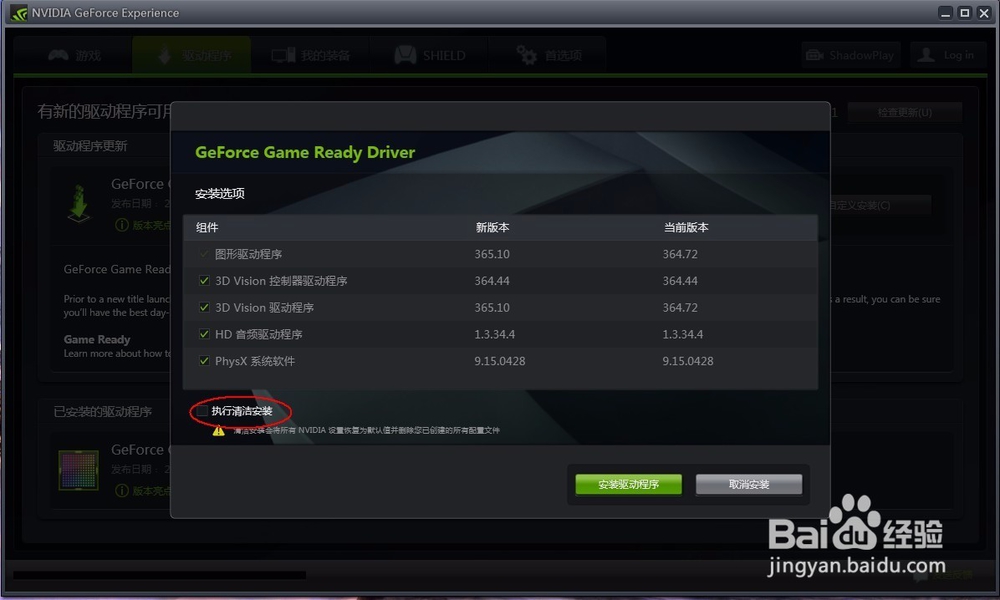
如何在NVIDIA驱动程序里升级官方驱动

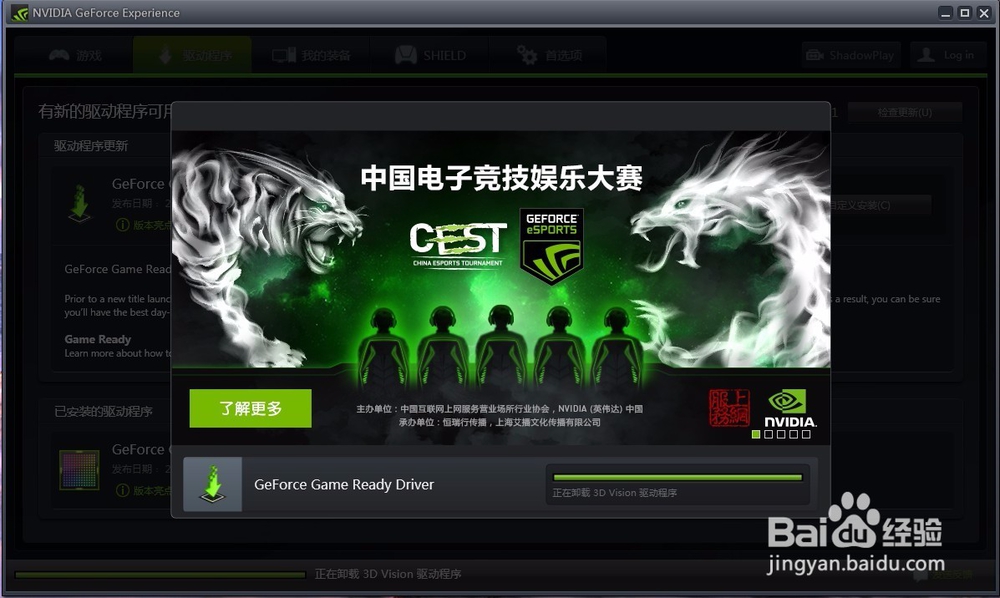
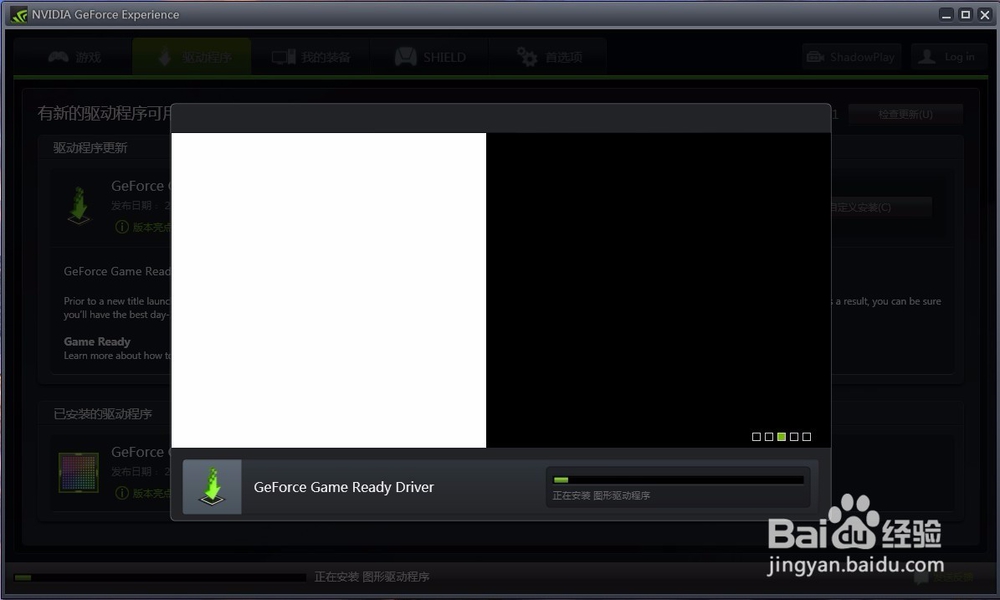
4、程序会开始卸载并安装驱动程序,期间可能会闪屏或者黑屏这是正常的现象。
如何在NVIDIA驱动程序里升级官方驱动

如何在NVIDIA驱动程序里升级官方驱动

5、安装完成,无论软件需不需要重启,最好重启电脑。

如何在NVIDIA驱动程序里升级官方驱动

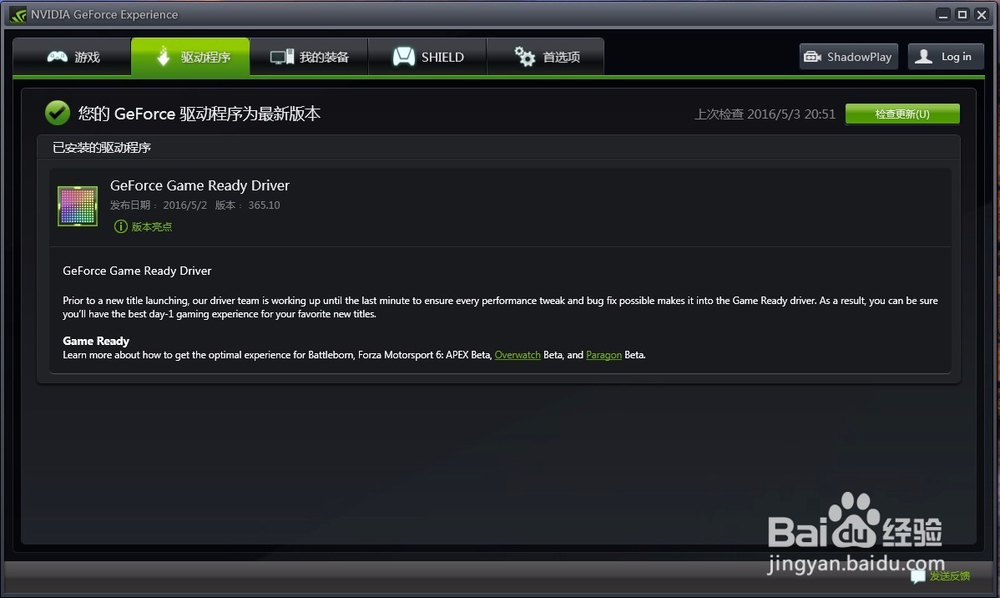
6、再次打开程序验证更新已成功。

如何在NVIDIA驱动程序里升级官方驱动

© 2026 五度知识库
信息来自网络 所有数据仅供参考
有疑问请联系站长 site.kefu@gmail.com