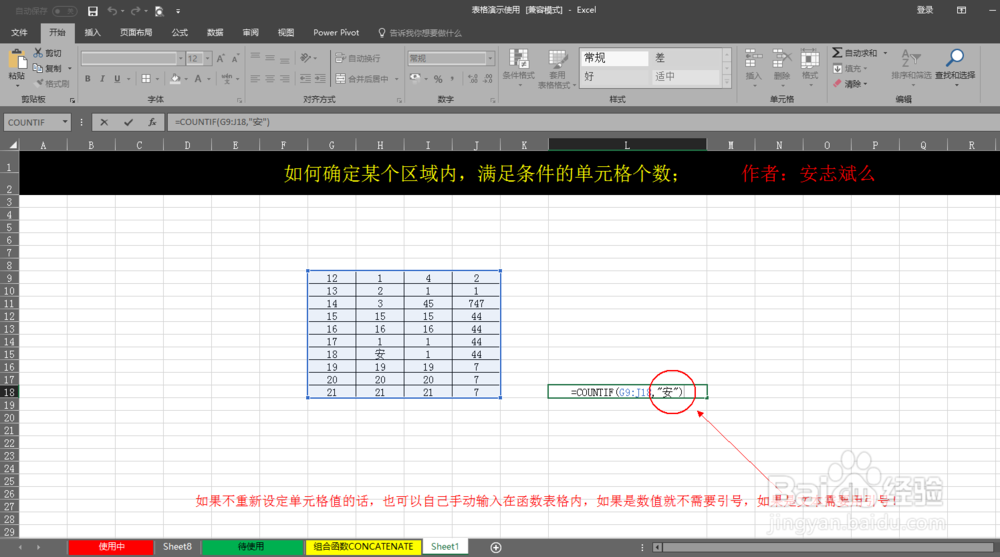
1、打开表格准备好要筛选的资料;
①为了方便使用函数我们可以在表格外先写出需要查找的数据,如图所示,我写的是“安”;
.
②当然也可以直接在公式中输入!

2、鼠标点击左上角的 函数符号,然后出现函数框,找到函数COUNTIF,然后点击确定!

3、然后会弹出 【函数参数】这个提示框:
.
Range 后面空白区域填写,代表需要查找的区域;
.
Criteria后面空白区域填写,代表需要查找的数值;
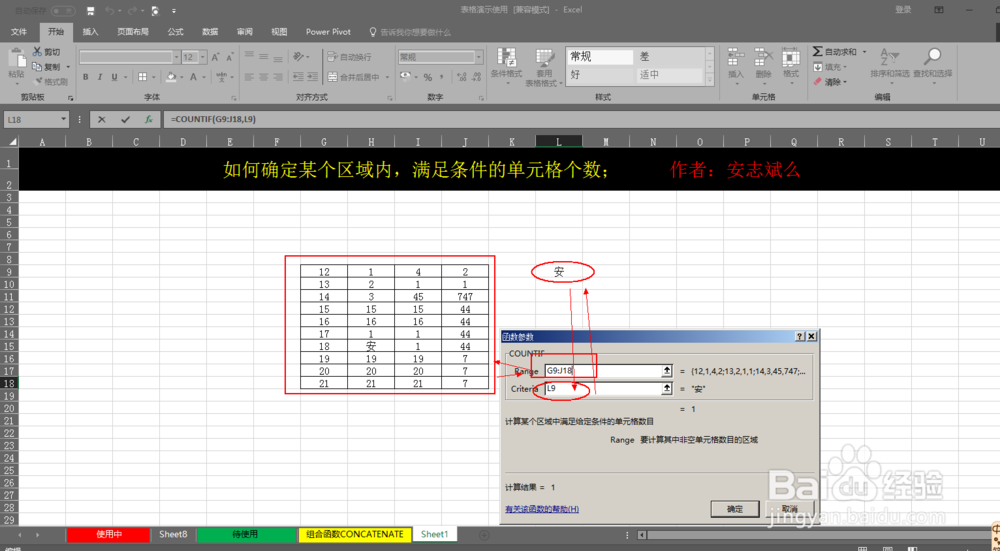
4、然后点击【确定】就能得到我们需要的数据了!

1、如果需要自己手动输入的话,
.
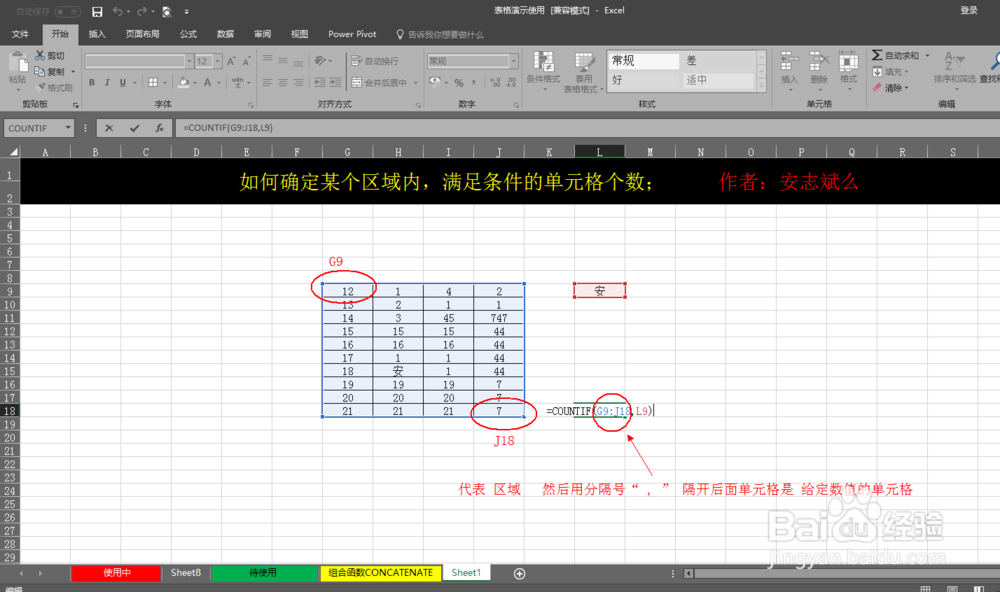
那就输入=COUNTIF(G9:J18,L9)
.
G9:J18 这个是我们需要查找的区域,图上有标注的!
.
L9 代表是我们需要查找值,我们自己输入相应值单元格位置!
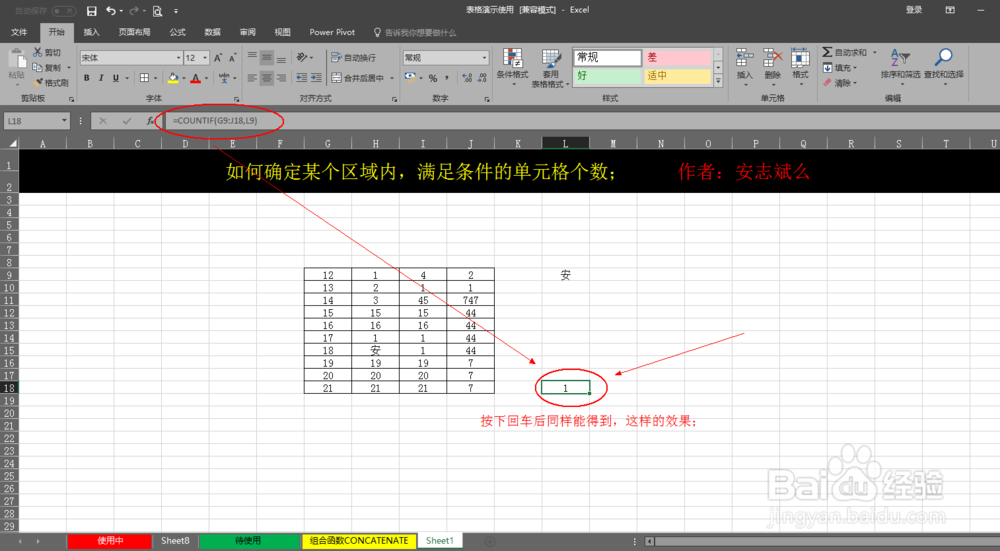
2、然后 按下【Enter回车】键,就能得到同意的效果了!(如图所示)
3、如果需要在函数中输入 文本格式,一定要加上“ ” ,不然是没办法识别的!(如图所示)