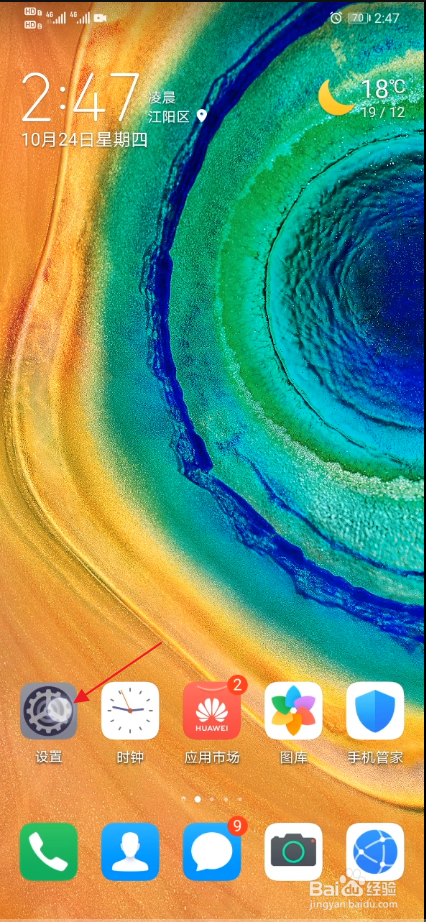
1、我们打开华为手机后,点击手机里面的设置。如下图所示。
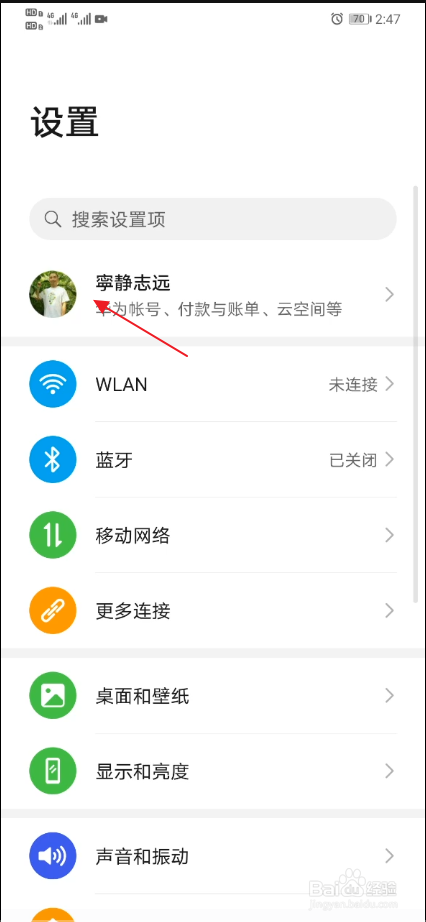
2、我们就来到了设置界面,点击设置界面里的账号中心。如下图所示。
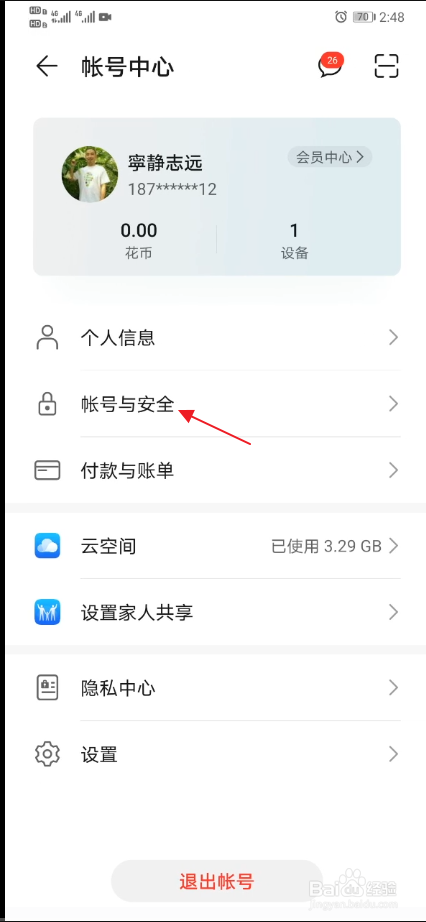
3、我们就来到了账号中心,点击账号中心里的账号与安全。如下图所示。
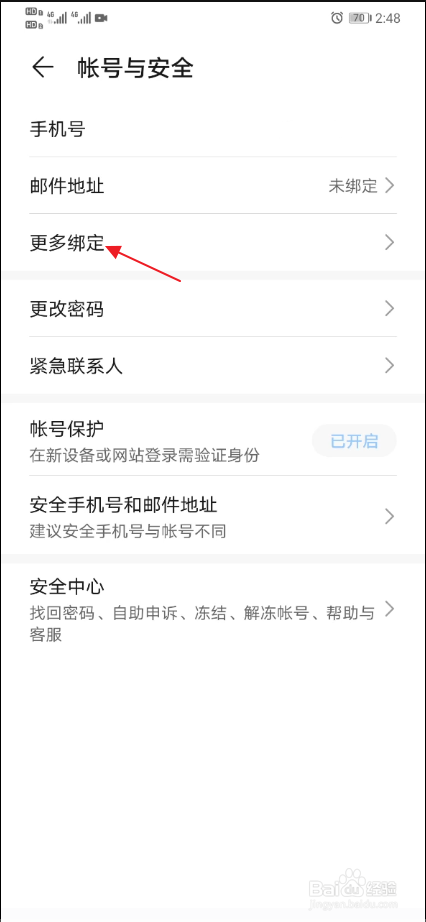
4、我们就来到账号与安全界面,点击账号与安全界面里的更多绑定。如下图所示。
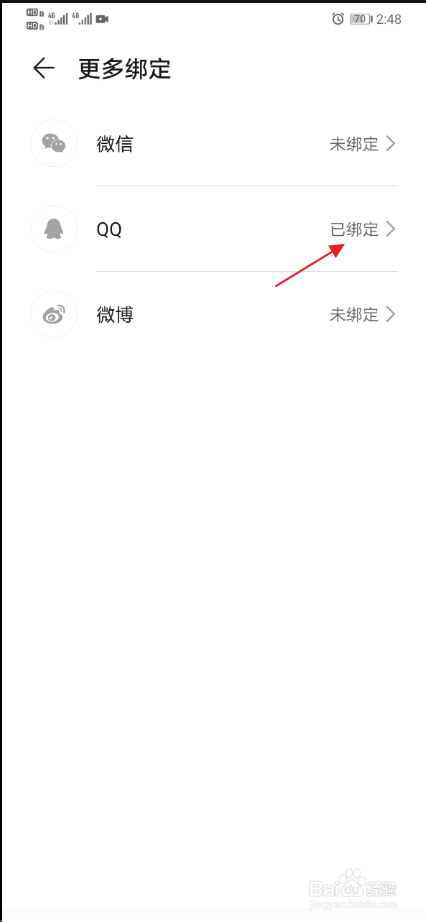
5、我们就来到了更多绑定界面。点击更多绑定界面里QQ右方的已绑定字样。如下图所示。
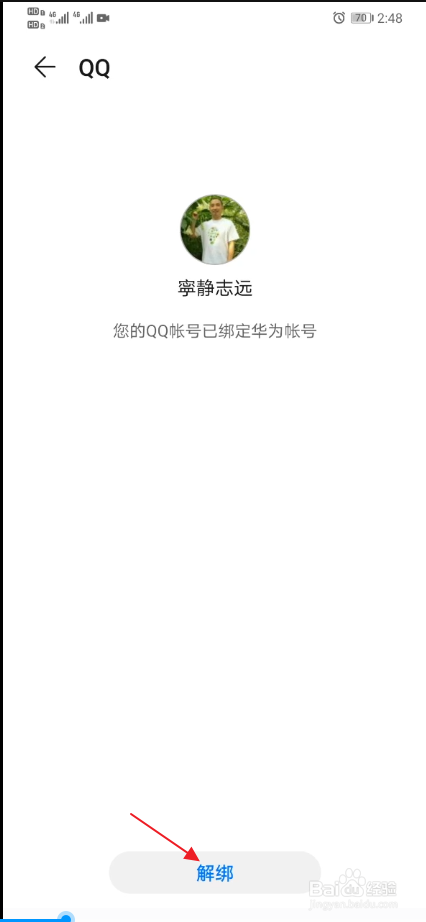
6、这个时候,我们可以看见我们的QQ账号已经作为华为账号进行了绑定。接下来,我们点击下方的解绑。如下图所示。
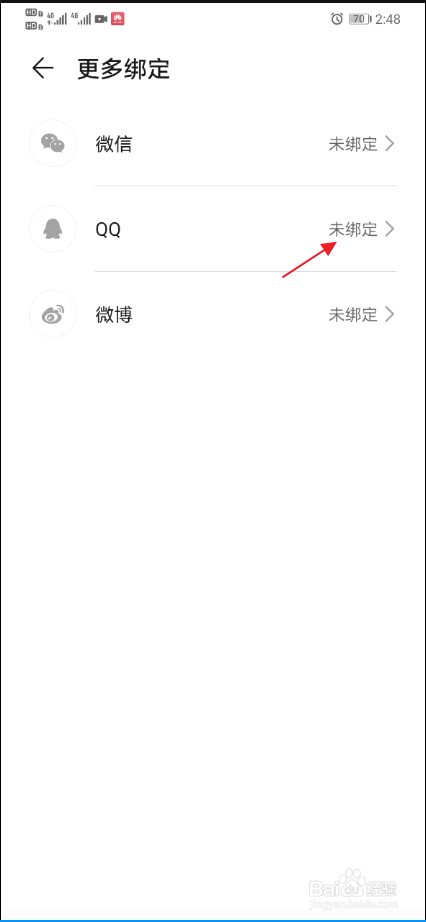
7、现在,我们就输入账号的密码,点击确定,我们就解绑了华为账号。如下图所示。
1、1 点击手机里面的设置
2 点击设置界面里的账号中心
3 点击账号中心里的账号与安全
4 点击账号与安全界面里的更多绑定
5 点击更多绑定界面里QQ右方的已绑定字样
6 我们的QQ账号已经作为华为账号进行了绑定,点击下方的解绑
7 输入账号的密码,点击确定,我们就解绑了华为账号