1、启动网盘应用进入网盘窗口,如图
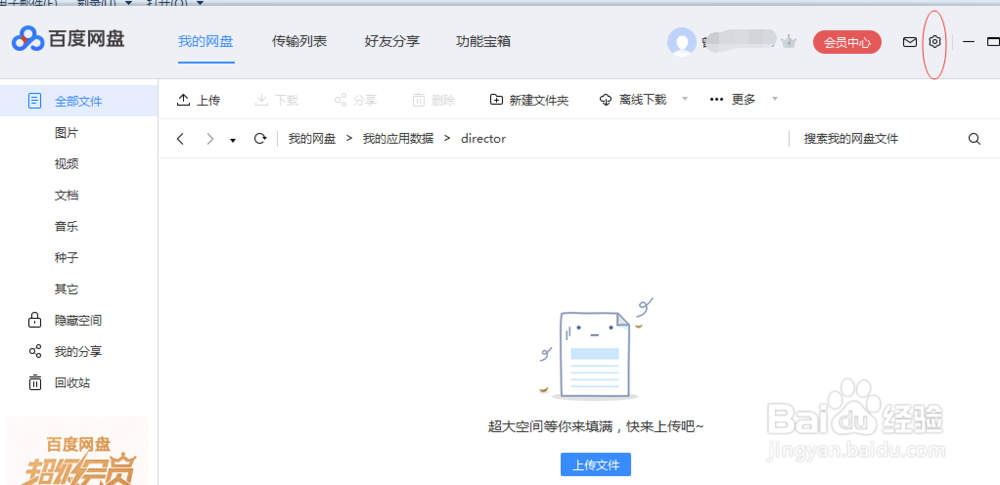
2、点下设置图标(上图圈出),进入到设置列表窗口,如图
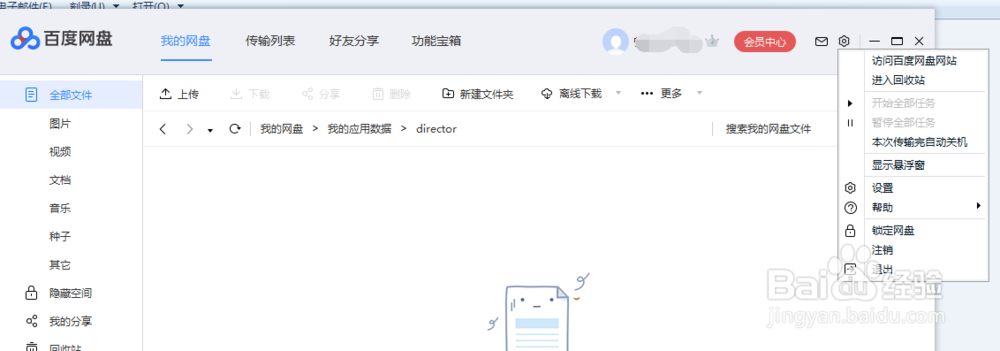
3、点下列表中的设置,进入到设置窗口,如图
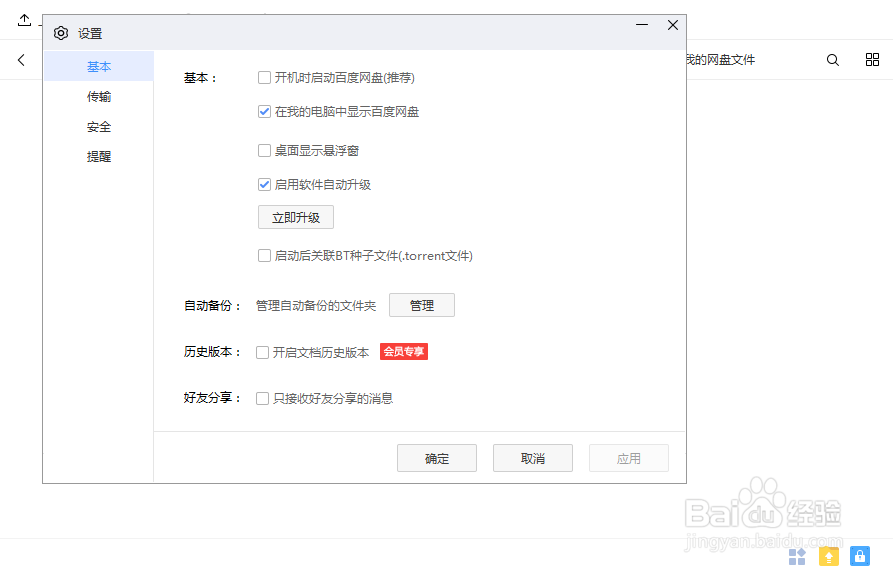
4、点下传输,进入到传输窗口,如图
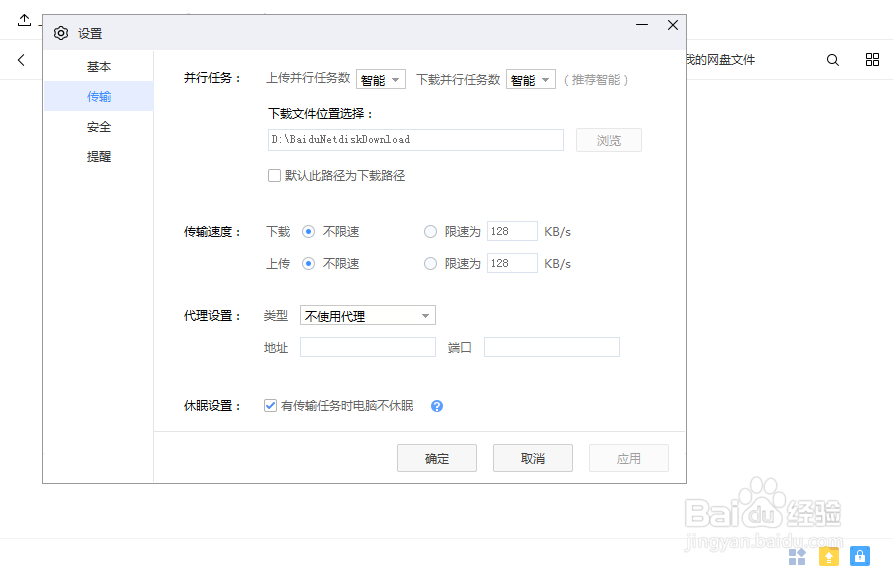
5、此时的下载文件位置选择是不可编辑的,需要选择默认此路径为下载路径才可以编辑,如图
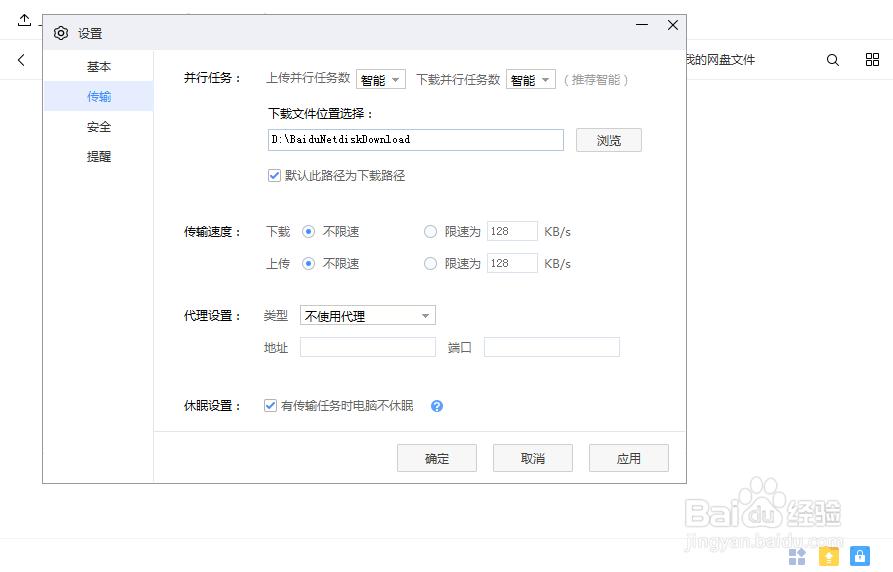
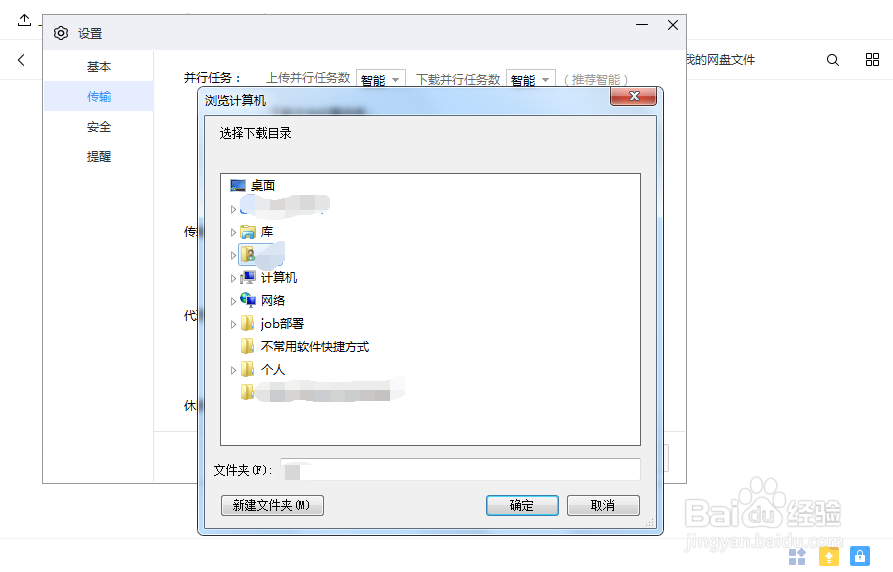
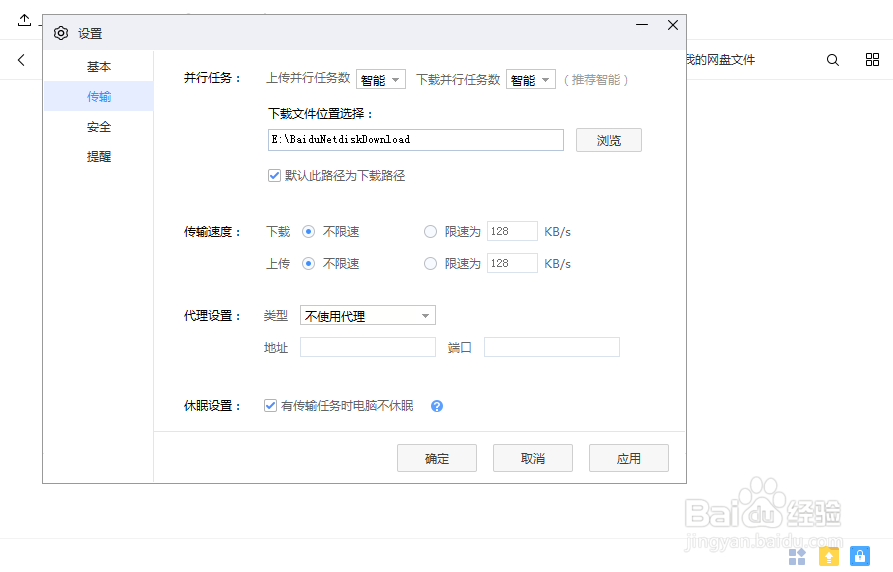
6、点下浏览按钮,进入到浏览计算机窗口选择下载目录,点下确定就完成设置了,如图
1、启动网盘应用进入网盘窗口,如图
2、点下设置图标(上图圈出),进入到设置列表窗口,如图
3、点下列表中的设置,进入到设置窗口,如图
4、点下传输,进入到传输窗口,如图
5、此时的下载文件位置选择是不可编辑的,需要选择默认此路径为下载路径才可以编辑,如图
6、点下浏览按钮,进入到浏览计算机窗口选择下载目录,点下确定就完成设置了,如图