WPS演示文字怎样设置多种样式的下划线?

时间:2026-02-12 06:47:07

1、打开WPS,建立空白演示。

WPS演示文字怎样设置多种样式的下划线?

2、在幻灯片中插入文本框,输入需要设置下划线的睡散文字。

WPS演示文字怎样设置多种样式的下划线?

3、然后点击【文本工具】中的下划线按钮。

WPS演示文字怎样设置多种样式的下划线?

4、则选中的文本框中的所有文率荡字就添加了默认样式的下划线,即一条横线。

WPS演示文字怎样设置多种样式的下划线?

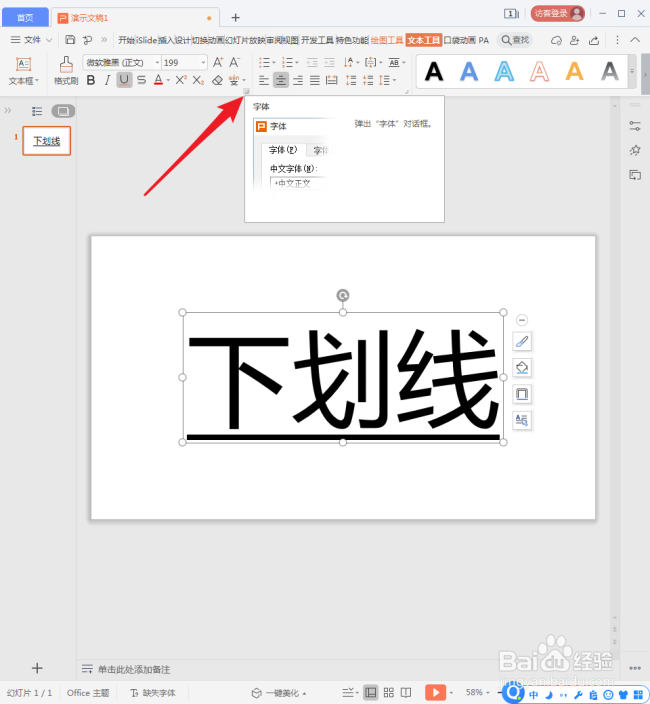
5、继续选倘争驾中文本框,点击【字体】设置按钮。

WPS演示文字怎样设置多种样式的下划线?

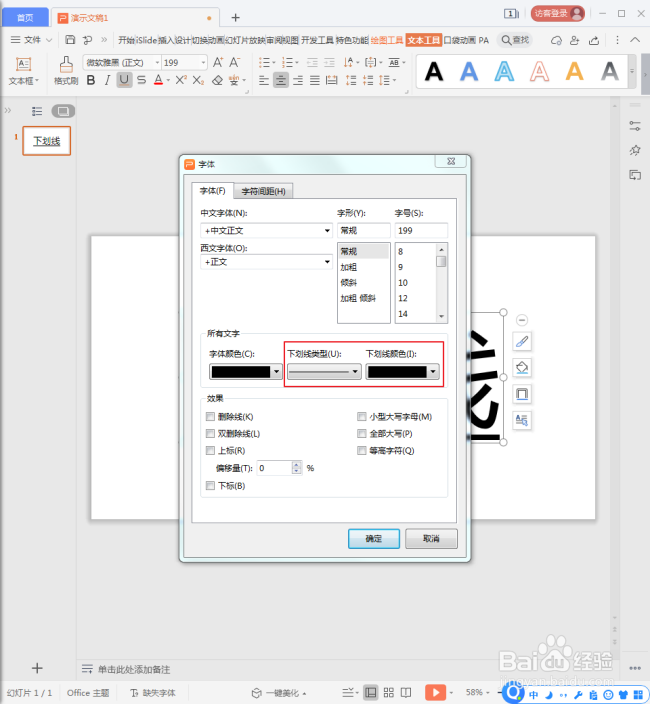
6、在打开的【字体】设置窗口中就能看到下划线的设置选项。

WPS演示文字怎样设置多种样式的下划线?

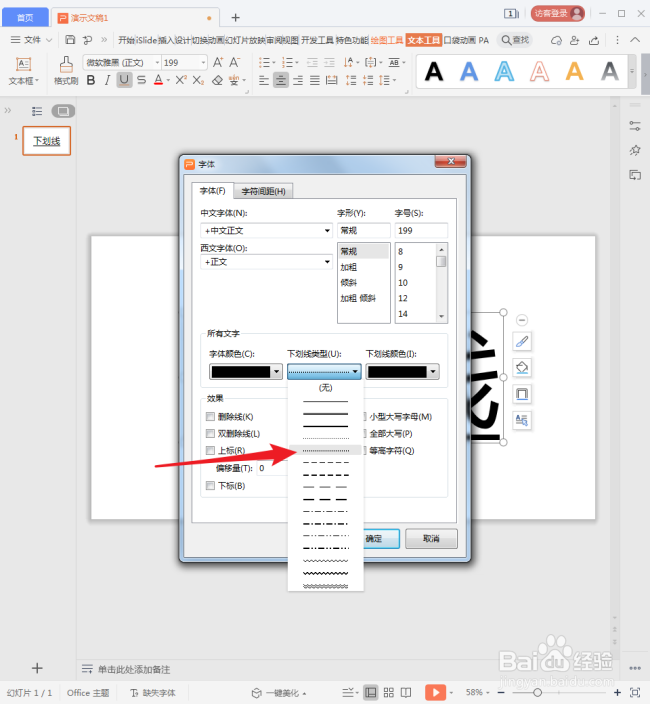
7、选择一种下划线类型。

WPS演示文字怎样设置多种样式的下划线?

8、然后选择下划线的一种颜色。

WPS演示文字怎样设置多种样式的下划线?

9、这样,就得到了带有特殊颜色、具有特殊外观的下划线。

WPS演示文字怎样设置多种样式的下划线?

10、下划线的颜色和文字的颜色是独立设置的,如下图,下划线和文字具有各自的颜色。

WPS演示文字怎样设置多种样式的下划线?

© 2026 五度知识库
信息来自网络 所有数据仅供参考
有疑问请联系站长 site.kefu@gmail.com