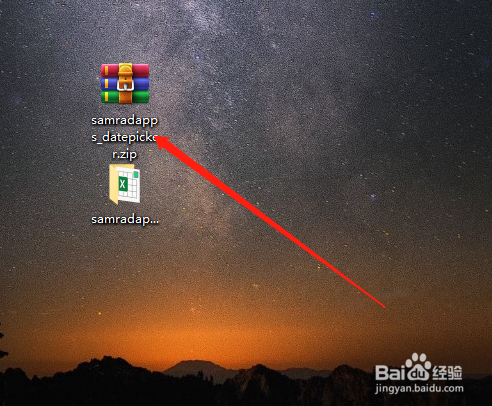
1、首先在网上下载好samradapps_datepicker.xlam文件。如图:
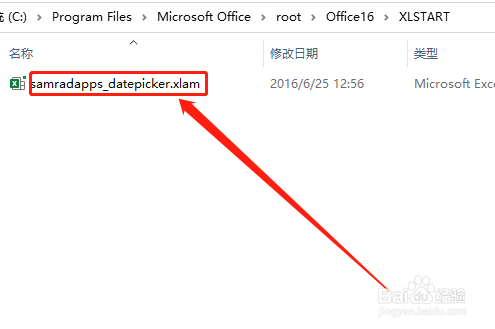
2、然后,将文件复制到此“C:\Program Files\Microsoft Office\root\Office16\xlstart”路径下。如图:
3、然后,点击文件选项。如图:

4、再点击选项。如图:

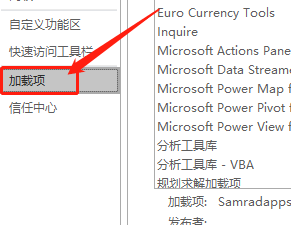
5、点击加载项。如图:
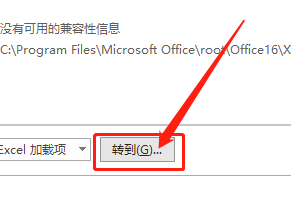
6、在下侧,点击转到。如图:
7、在弹出框中,点击“浏览”。如图:
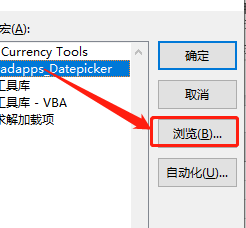
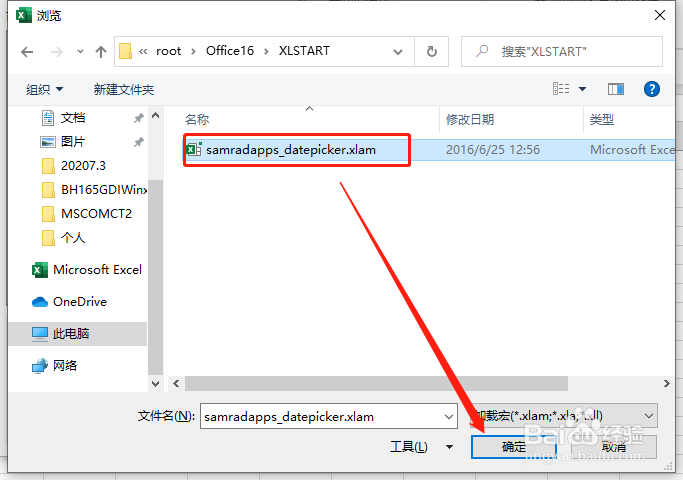
8、找到刚才的路径下文件,点击确定。如图:
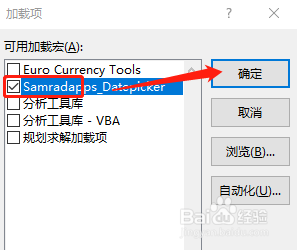
9、再次打开加载项,选中插件并点击确定。如图:
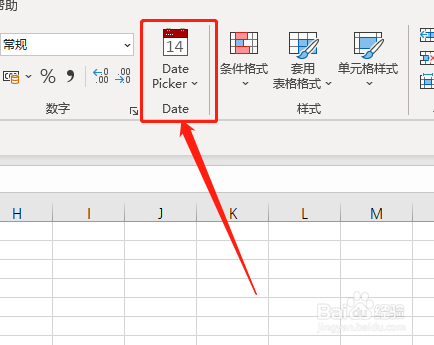
10、此时,在Excel开始选项卡中,日历插件就出现了。如图:
1、1.先下载文件内容,然后加压后,复制到目的路径。
2.在Excel选项中,点击加载插件文件即可。