1、打开背景和素材图片:
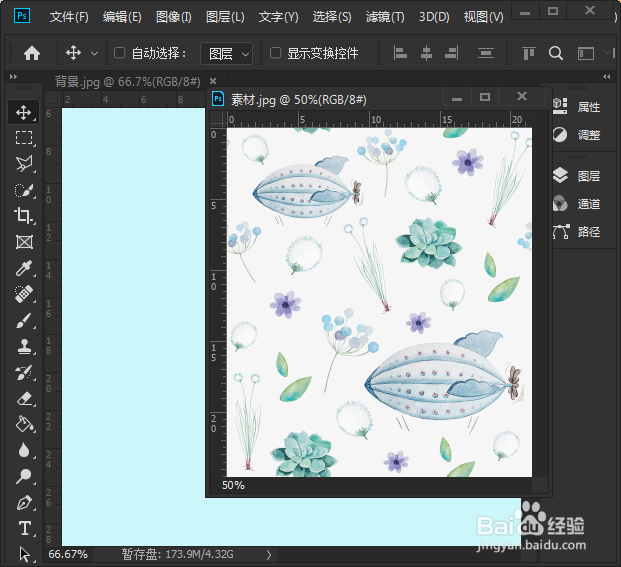
我们首先要准备好所需要的背景和素材图片,然后打开PS,把【背景和素材】一起打开,如图所示。
2、
选中其中一小个素材:
用鼠标点击素材图片的窗口,然后在左侧工具栏上,点击【快速选择工具】,选中图片其中的一小个素材,如图所示。

3、把素材移动到背景上:
用快速选择工具选中好需的素材图片后,在左侧工具栏上点击【移动工具】,把它移动到背景的图片上,如图所示。

4、复制抠好的素材图片:
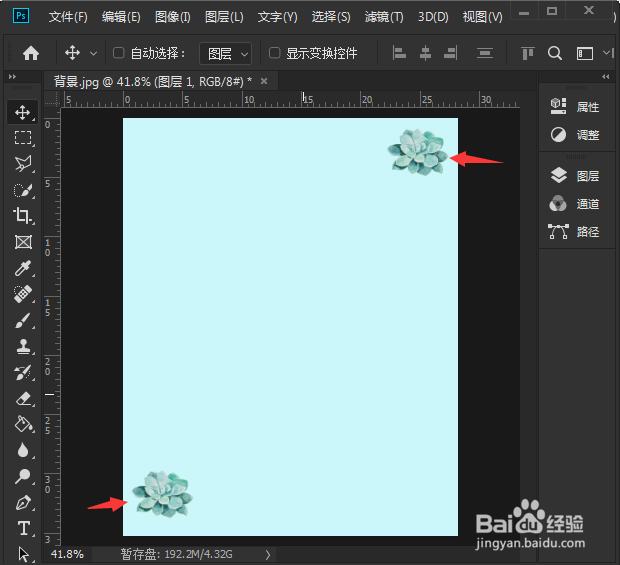
我们切换到背景图片的窗口,按下【CTRL+J】把抠好图片的素材再复制一个出来,然后分别把它移到在左下角和右上角处,如图所示。
1、选择色彩范围:
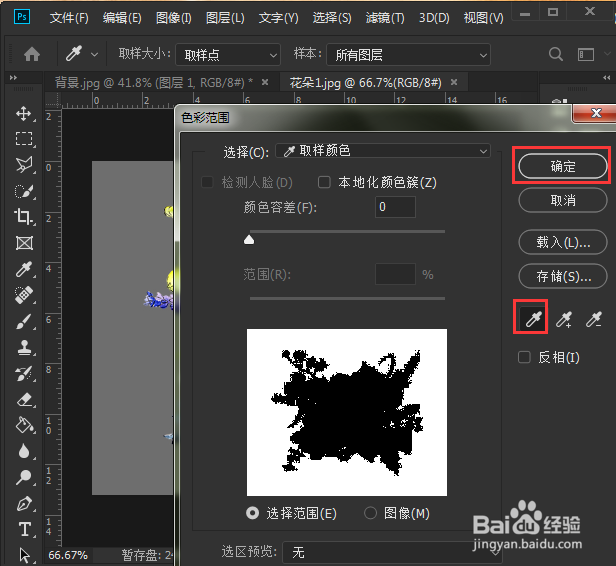
第一个素材图片抠好,并且摆放好了之后。我们重新打开一张花朵的图片,然后在上方点击【选择】——【色彩范围】,如图所示。

2、调整颜色容差:
在打开的色彩范围里,点击第一个吸管,然后在花朵的图片上面点击一下吸取背景颜色,把颜色容差调整为0, 点击【确定】。
3、把花朵移动到背景上:
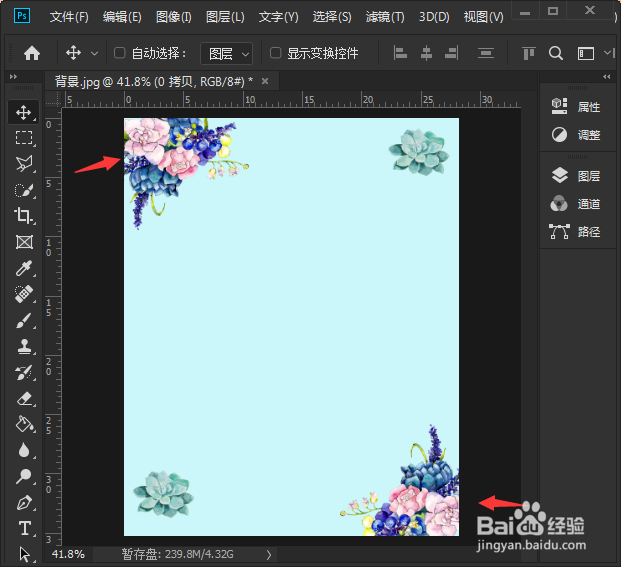
按下【CTRL+SHIFT+I】进行反向,把花朵图片的选中(不要背景),然后点击【移动工具】,把它移动到背景的图片上,如图所示。

4、复制抠好的花朵图片:
把抠好的花朵,按下【CTRL+J】再复制一个出来,然后把花朵旋转好合适的角度,移动到左上角和右下角处,如图所示。
5、用矩形工具画边框:
最后,在左侧工具栏上点击【矩形工具】,在背景图层的上方画出一个合适大小的长方形边框就做好了,如图所示。

1、快速选择工具抠图:
1、打开PS,把【背景和素材】一起打开。
2、点击【快速选择工具】,选中其中的一小个素材。
3、点击【移动工具】,把它移动到背景的图片上。
4、按下【CTRL+J】复制一个出来,把它移动到在左下角和右上角处。
色彩范围抠图:
1、点击【选择】——【色彩范围】。
2、点击第一个吸管,吸取背景颜色,颜色容差调整为0, 点击【确定】。
3、按下【CTRL+SHIFT+I】进行反向,把花朵它移动到背景的图片上。
4、点击【矩形工具】,画出一个长方形的边框。