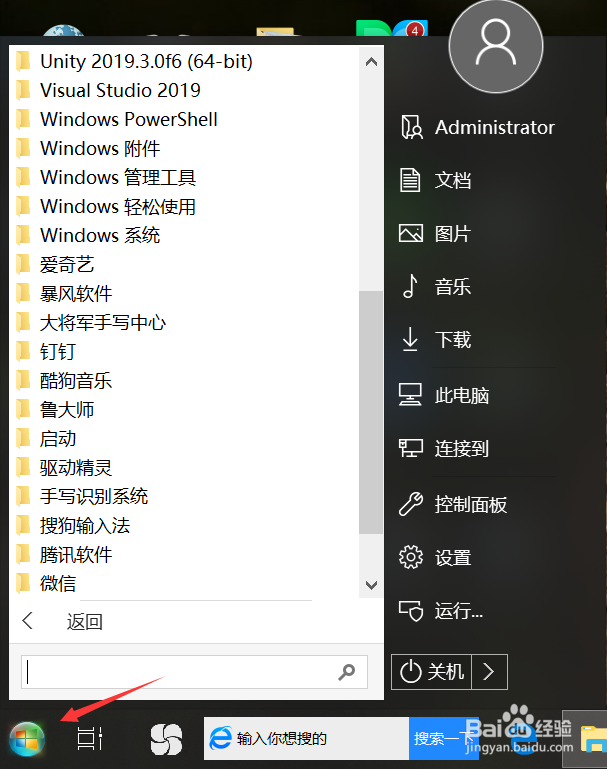
1、点击桌面左下角的开始
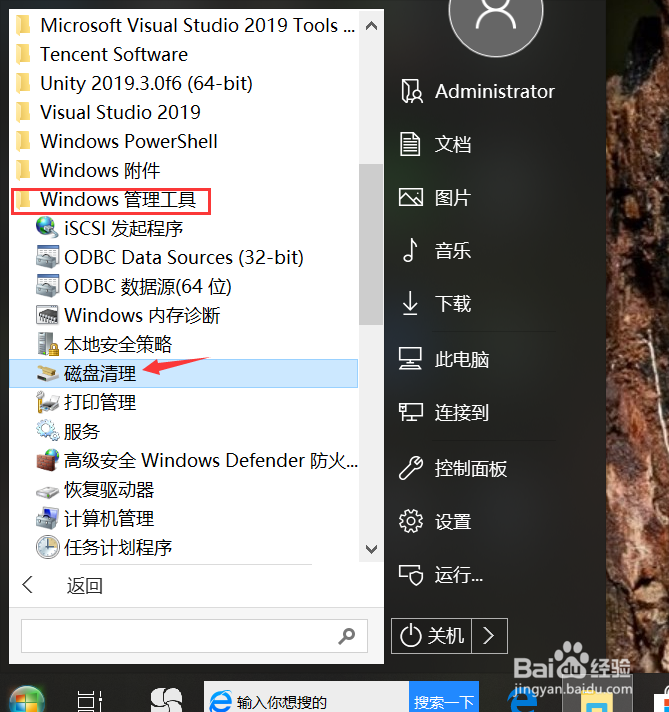
2、点击“Windows管理工具--磁盘清理”
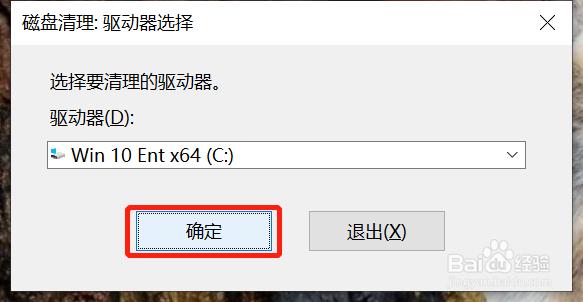
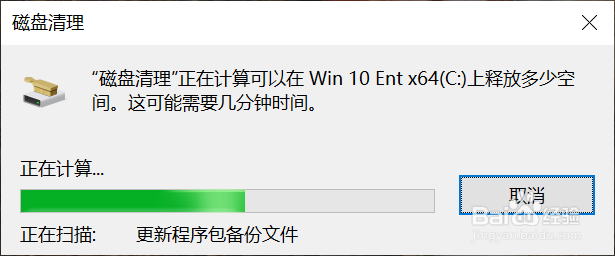
3、然后选择要清理的磁盘,这里我们选择C盘,点击“确定”,然后等待扫描
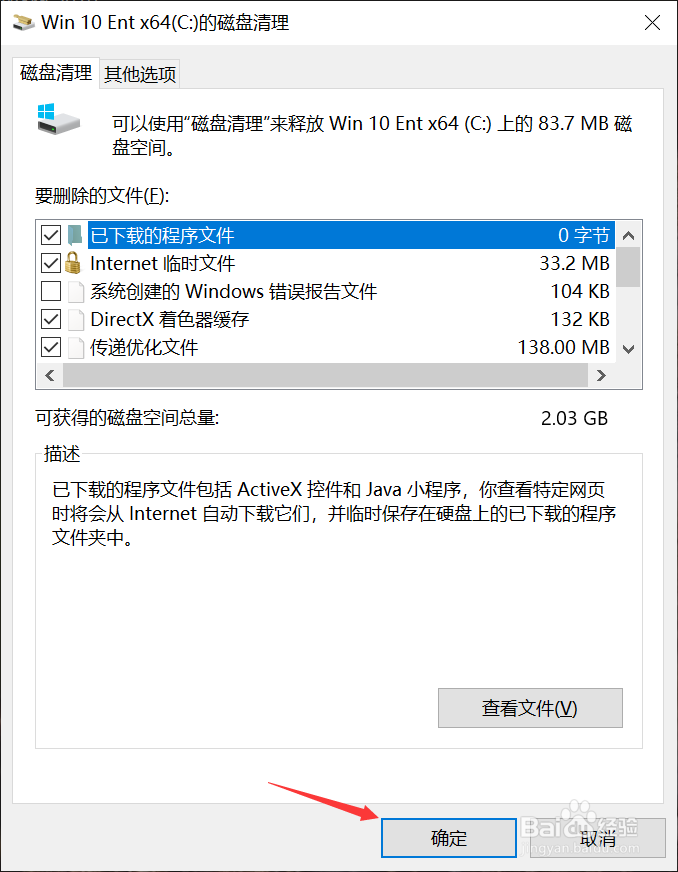
4、把不用的垃圾全勾起来(显示出的都可以放心清理的),然后点击清理
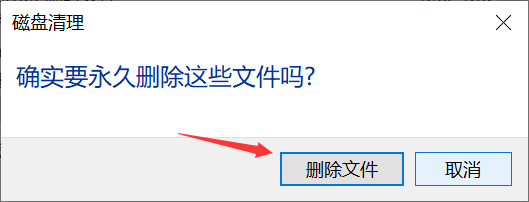
5、这时候会问是是否删除,点击删除文件就可以了
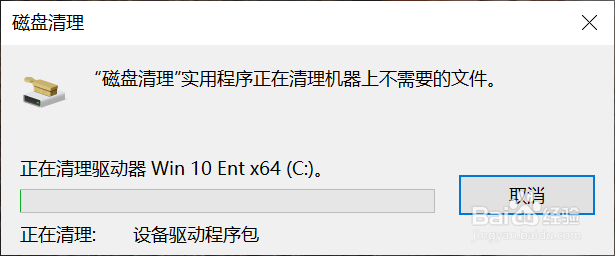
6、最后我们只需静静地等待磁盘清理完成
1、【1】点击桌面左下角的开始
【2】点击“Windows管理工具--磁盘清理”
【3】选择C盘,点击“确定”,等待扫描完成
【4】勾选垃圾,然后点击清理
【5】点击“删除文件”
【6】最后等待即可