1、快捷键“Win+R”打开运行窗口,输入栏输入“control”打开控制面板。

2、控制面板界面点击查看设备和打印机,点击进去后查看打印机一栏是否有显示你的打印机图标,确保打印机驱动已正确安装;否则可以在打印机上找对应品牌型号到官网下载驱动。


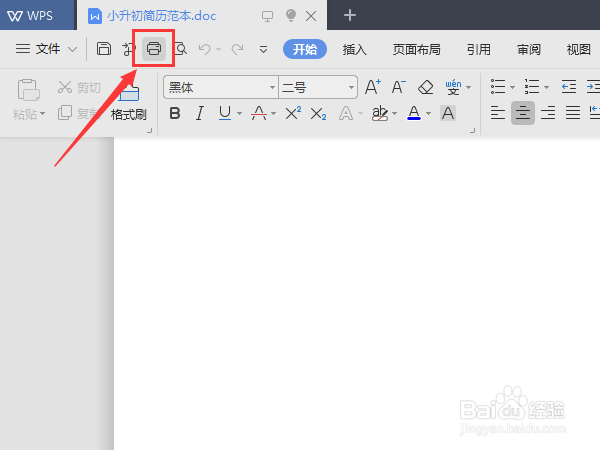
1、打开WPS文档,在左上角点击打印小图标,打开打印设置页面。
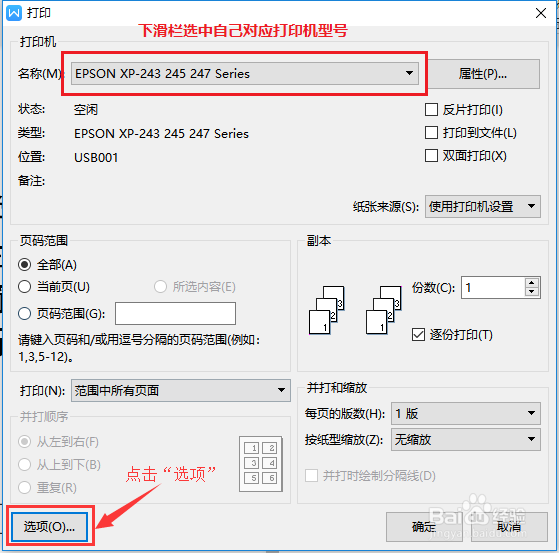
2、先在下滑栏选中自己的打印机名称,如果已选对则无需更改;在左下角点击选项
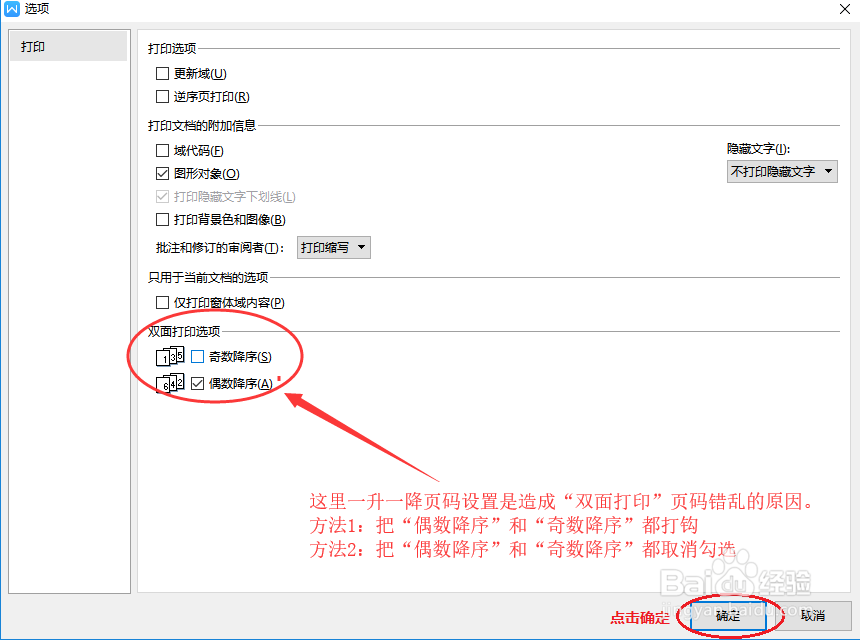
3、选项卡底部找到“双面打印选项”,方法一:同时取消勾选奇数降序和偶数降序;方法二:同时勾选奇数降序和偶数降序,然后点击确定。
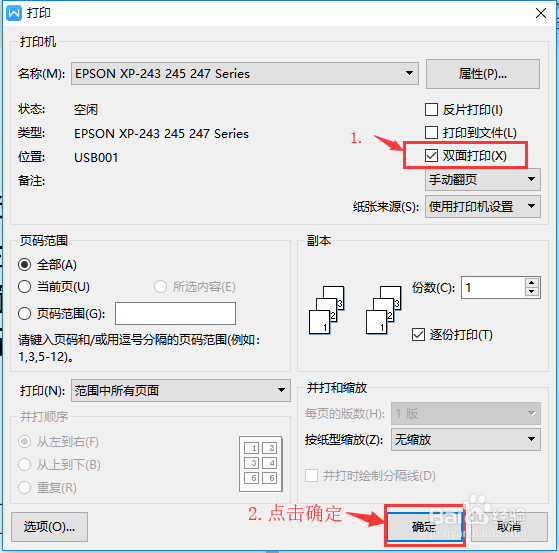
4、已经设置好了,接下来就可以回到打印界面,勾选双面打印,点击确定打印即可