1、1.如图所示,我们点击箭头所指的“渐变工具”图标,就可以使用这个“渐变工具”了。

2、2.如图所示,我们点击箭头所指的“菱形渐变”图标,就可以拉出菱形渐变的颜色了。

3、3.如图所示,我们从箭头所指的地方开始拉。

4、4.如图所示,我们就可以拉出黑色到白色菱形的颜色变化效果。

5、5.如图所示,我们点击箭头所指的“灰色三角按钮”。

6、6.如图所示,在弹出的颜色面板中,我们点击箭季付泛头所指的“七彩色”的色块。
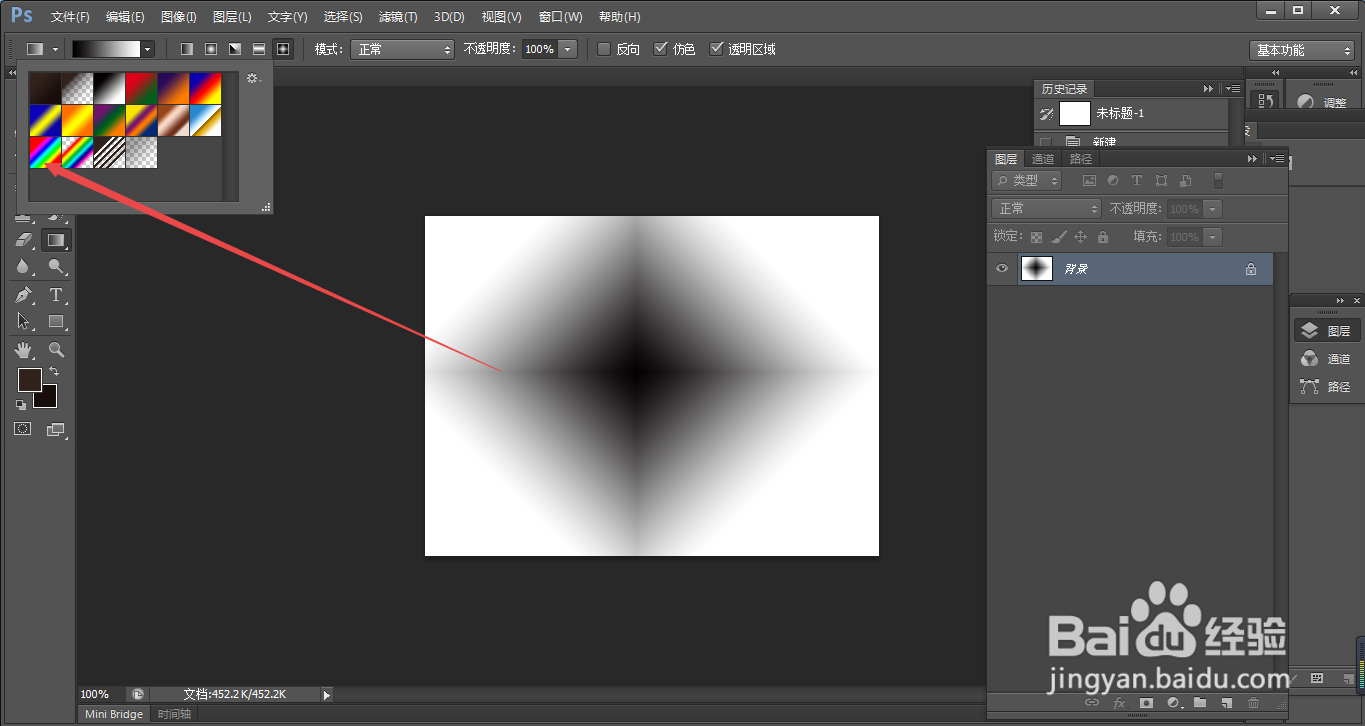
7、7.如图所示,我们从箭头所指的地方开始拉。惹祝

8、8.如图所示,我们就可以拉出从红色、蓝色、黄色等颜色的政侵出菱形颜色的的变化效果。
