OpenOffice软件中如何求数据最小值

时间:2026-02-12 18:15:41

1、    打开OpenOffice软件,鼠标左键单击菜单下的【打开】,选择创建好的文档,如下图所示。

OpenOffice软件中如何求数据最小值

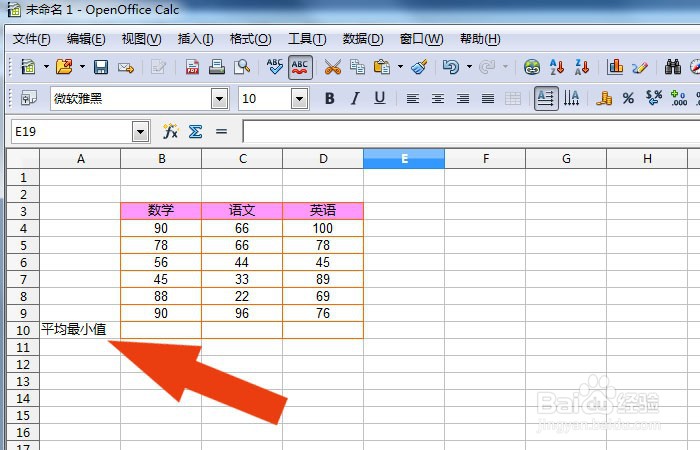
2、    接着,在表格中输入注释文本,如下图所示。

OpenOffice软件中如何求数据最小值

3、    然后,选择求平均的函数,如下图所示。

OpenOffice软件中如何求数据最小值

4、    接着,在表格中,选择函数的求平均的区域,如下图所示。

OpenOffice软件中如何求数据最小值

5、    然后,给表格中的列使用求平均函数,如下图所示。

OpenOffice软件中如何求数据最小值

6、    接着,在表格中选择求最小值函数,如下图所示。

OpenOffice软件中如何求数据最小值

7、    然后,在表格中,选择求最小值函数的单元格区域,如下图所示。

OpenOffice软件中如何求数据最小值

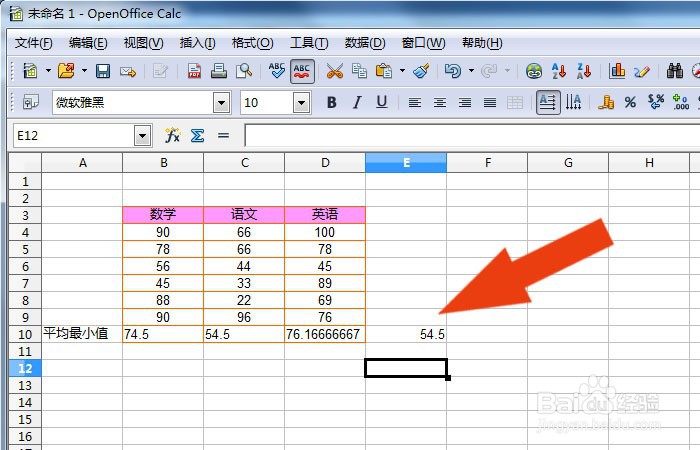
8、    最后,在表格中,就可以看到求最小值的数据了,如下图所示。通过这样的步骤和方法,在OpenOffice软件中就学会求数据最小值了。
OpenOffice软件中如何求数据最小值

© 2026 五度知识库
信息来自网络 所有数据仅供参考
有疑问请联系站长 site.kefu@gmail.com