1、打开管理
右键此电脑,点击管理。

2、选择磁盘管理
点击选择左侧的磁盘管理选项。

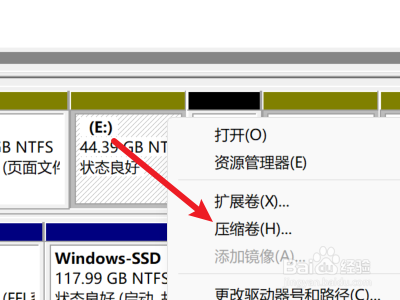
3、点击压缩卷
右键一个分区,点击压缩卷。
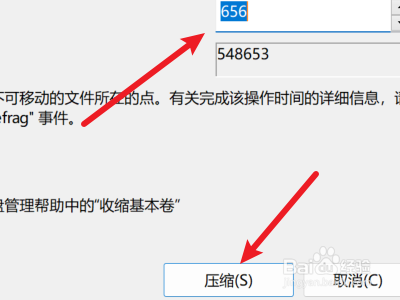
4、确定压缩
输入压缩空间,点击确定。
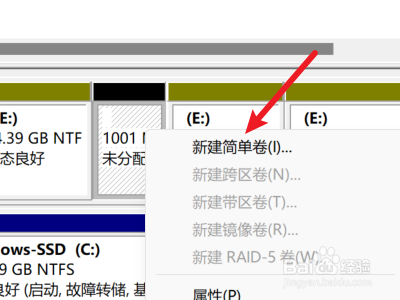
5、点击新建卷
右键未分配的空间,点击新建简单卷。
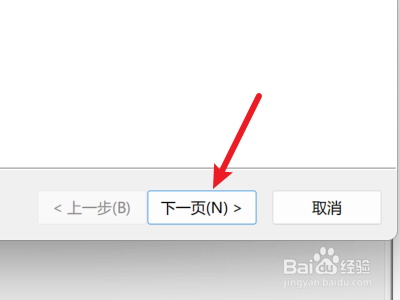
6、点击下一页
点击右下角的下一页选项。
7、设置分区空间
输入新建分区的空间,点击下一页。

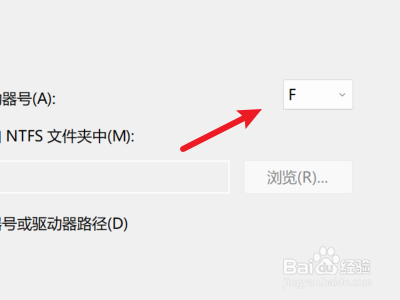
8、选择分区名
点击选择一个分区的名称。
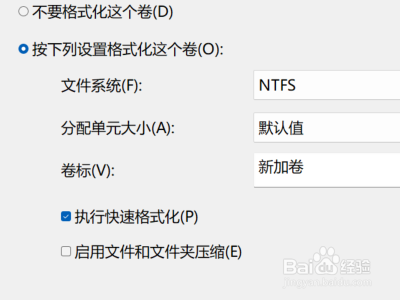
9、设置格式
对分区格式化进行设置。
10、完成分区
点击完成即可完成磁盘的分区。

1、打开管理
右键此电脑,点击管理。
2、选择磁盘管理
点击选择左侧的磁盘管理选项。
3、点击压缩卷
右键一个分区,点击压缩卷。
4、确定压缩
输入压缩空间,点击确定。
5、点击新建卷
右键未分配的空间,点击新建简单卷。
6、点击下一页
点击右下角的下一页选项。
7、设置分区空间
输入新建分区的空间,点击下一页。
8、选择分区名
点击选择一个分区的名称。
9、设置格式
对分区格式化进行设置。
10、完成分区
点击完成即可完成磁盘的分区。