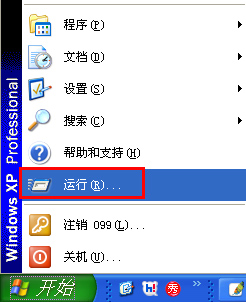
1、首先点击开始菜单,点击“运行”。
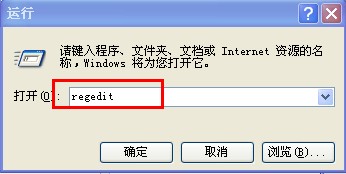
2、在打开的运行框中输入regedit。
3、然后打开注册表编辑器,找到
HKEY_CURRENT_USER。
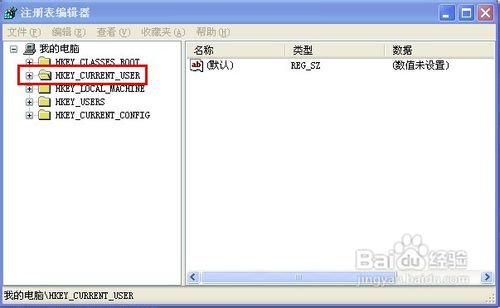
4、依次展开HKEY_CURRENT_USER\Software\Microsoft\Windows\CurrentVersion\Policies\Explorer。

5、右击右边空白处,选择新建DWORD值。
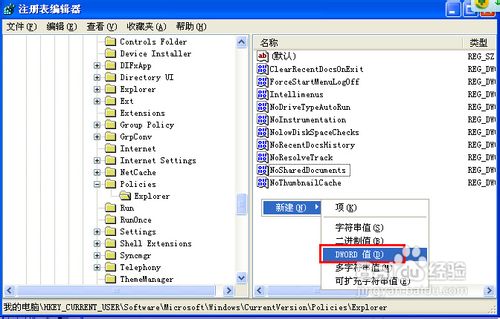
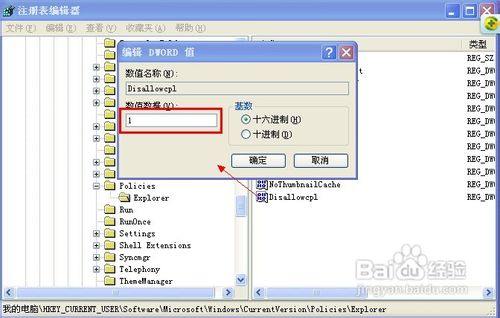
6、将文件重命名为
Disallowcpl,然后双击该文件打开编辑DWORD值,将数值数据设为1,
禁止显示Disallowcpl子健下定义的键值项。

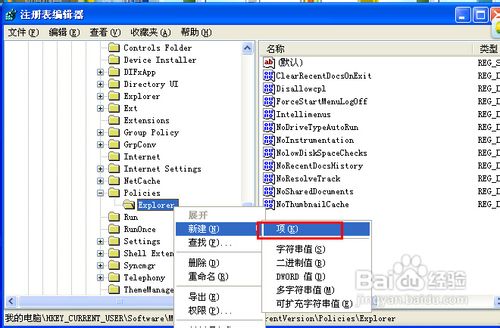
7、然后在
Explorer下右击新建一个名称为Disallowcpl的子键。

8、在其下新建字符串值,格式为:序号=控制面板项对应的文件名。例如:隐藏控制面板中的添加或删除程序,即把数值数据设为APPWIZ.CPL。


9、然后注销当前用户并重新登陆系统即可。