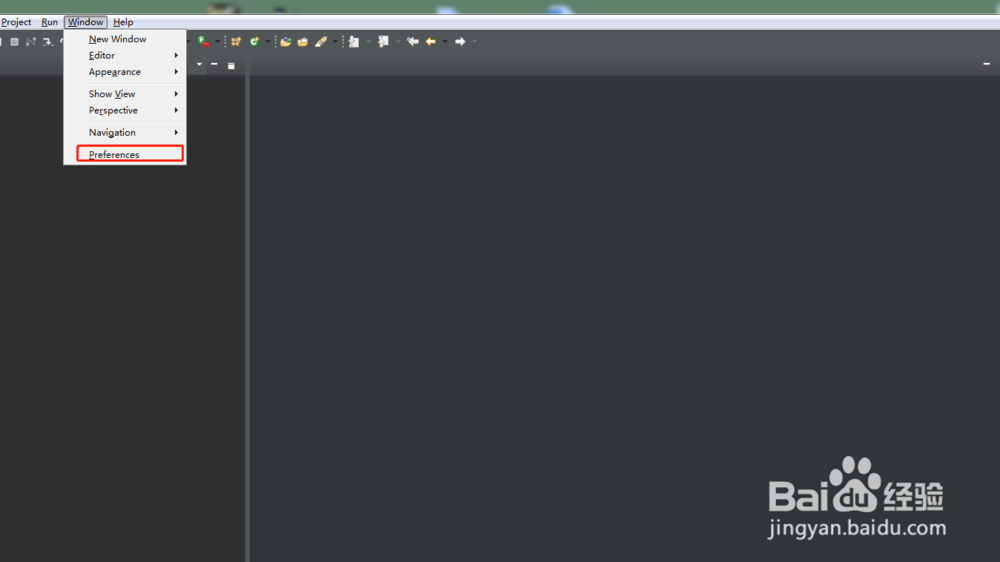
1、打开Eclipse,在上方导航栏中找到Window--preferences。
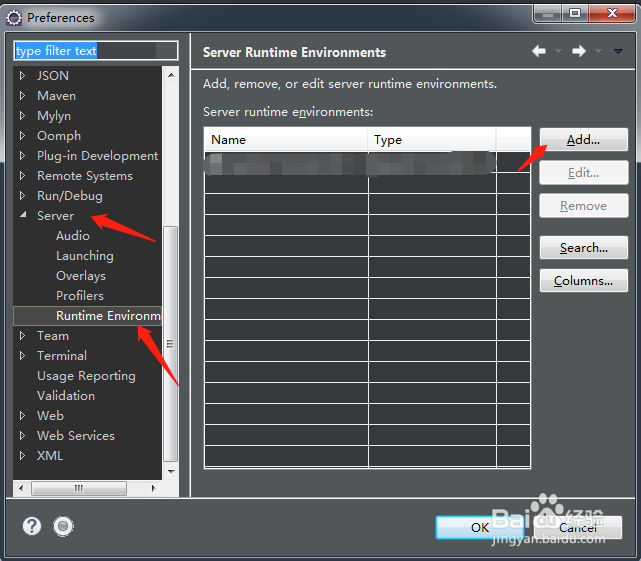
2、在左侧选项中找到Server--Runtime Environments。点击右侧Add。
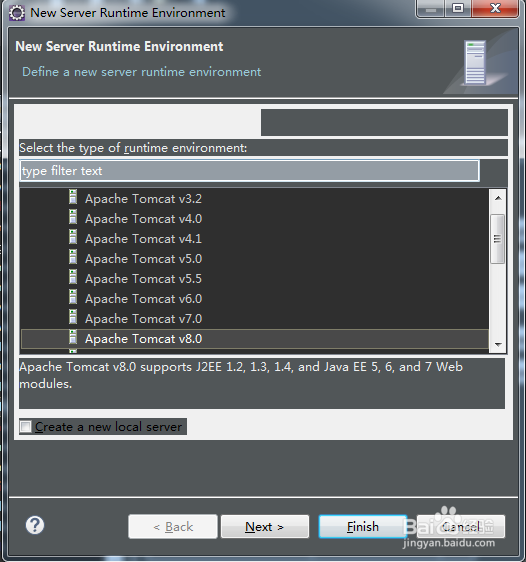
3、选择自己下载好tomcat的版本,这里举例8.0。点击Next。
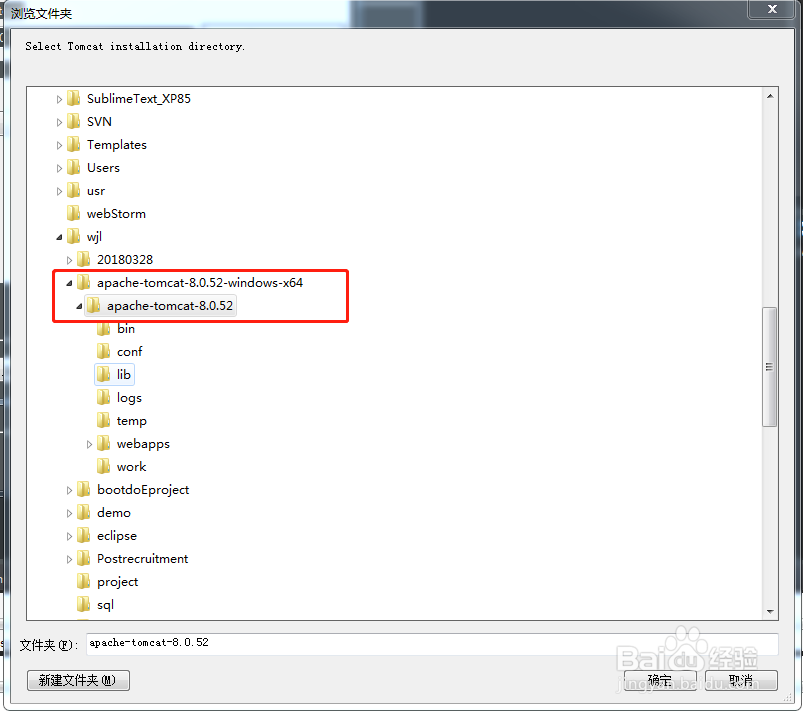
4、点击Browse... 选择下载并解压好的Tomcat文件。
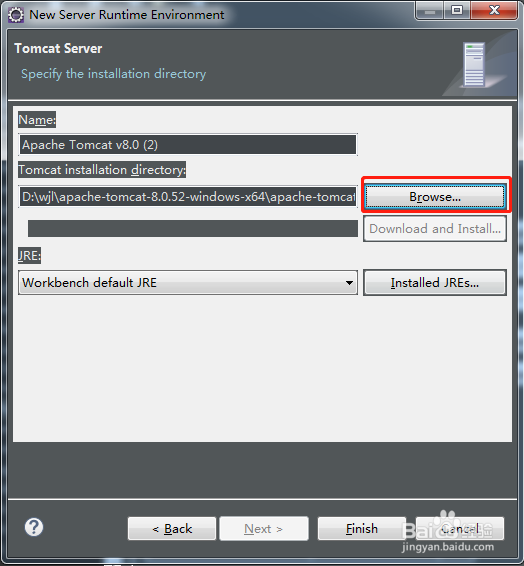
5、在官网下载后,解压后的文件我们一般选择的时候都会选择到下一级。
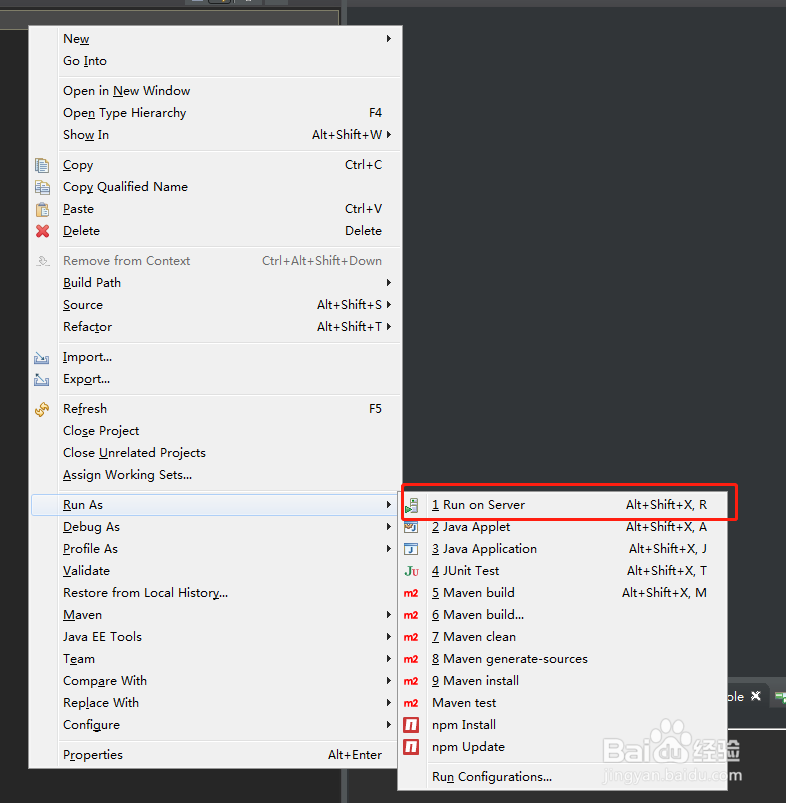
6、我们点击项目右键,运行项目时发现出现了我们添加好的Tomcat Server。
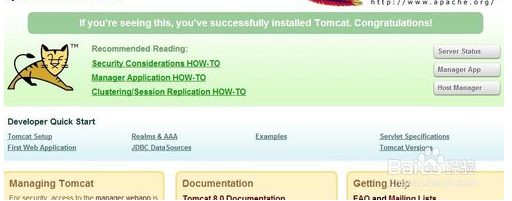
7、tomcat启动后出现欢迎页面配置成功。
1、一、打开Eclipse。在导航条中点击Window--preferences。
二、在preferences中找到Server--Runtime Environments
三、点击Add,选择添加tocmat版本,选择tomcat文件路径。
四、启动项目进行测试。出现tomcat欢迎页面配置成功