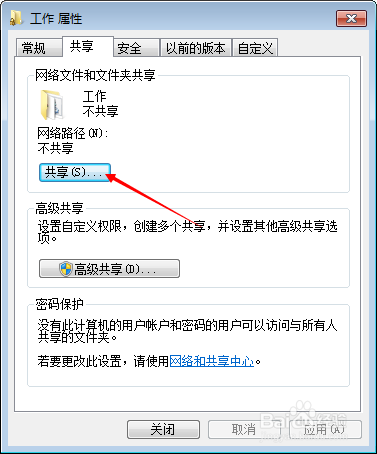
1、选择已经共享的文件夹
右击-属性在弹出的对话框中选择第二选项卡“共享”
然后在“网络文件和文件共享”中单击共享按钮
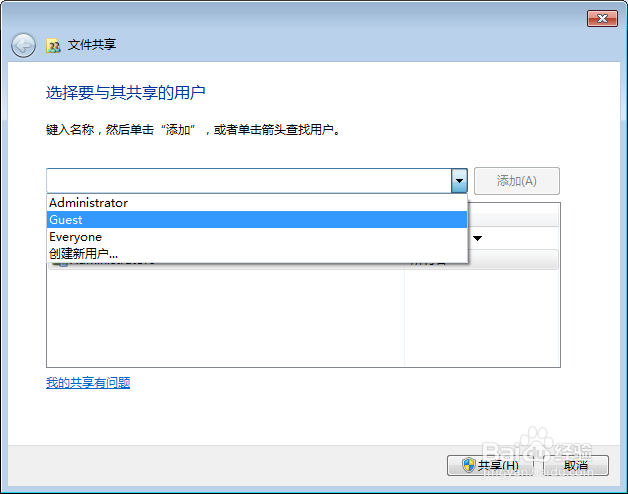
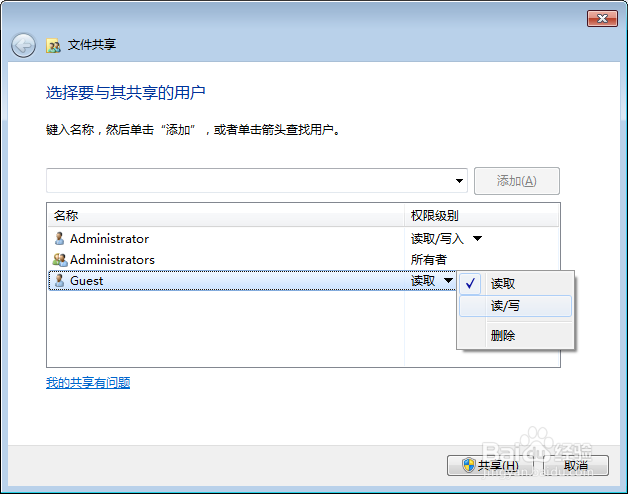
2、在弹出的对话框中键入名称或下拉箭头查找用户
选好用户后点击添加按钮把用户添加到表中
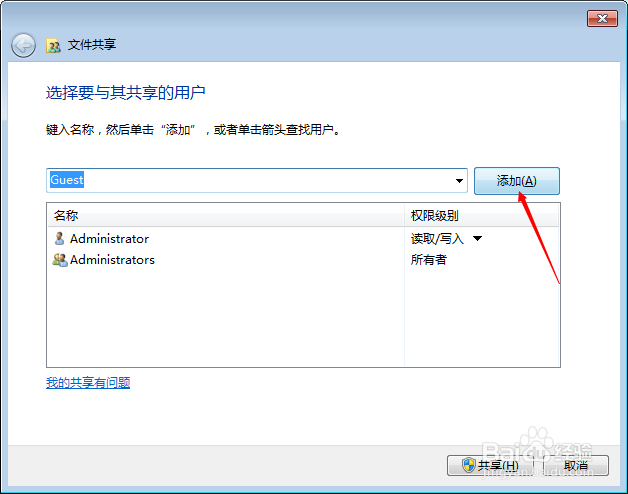
3、在添加用户后我们就可以在表中看到新加的Guest
点击Guest后面权限级别处的下拉按钮可以看到3个权限级别:
读取--用户可以读取共享文件夹里的内容
读写--用户可以读取并且可以写入内容
删除--把该用户从列表中删除,即用户没有任何权限
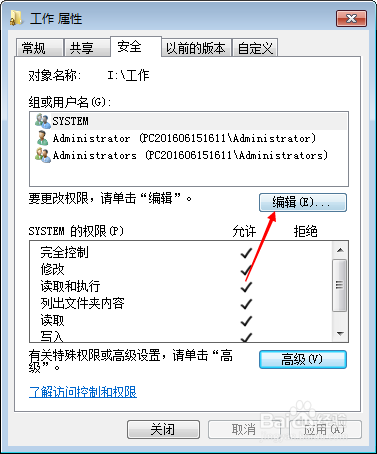
1、共享选项卡里设置好后再来到属性中的第3选项卡“安全”
单击组或用户名下方的“编辑”按钮
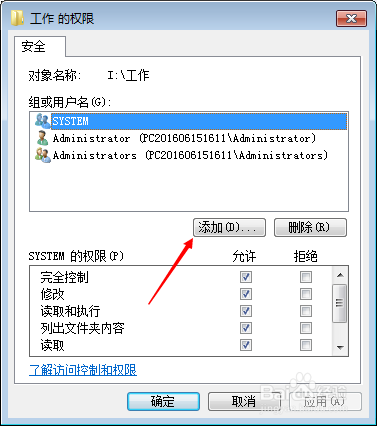
2、在新弹出的对话框中点击“添加”
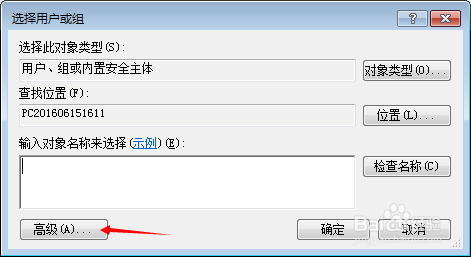
然后在选择用户或组中点击“高级”
接着在新对话框中选择立即查找,在下面列表中找到用户名点击选定
点击确定
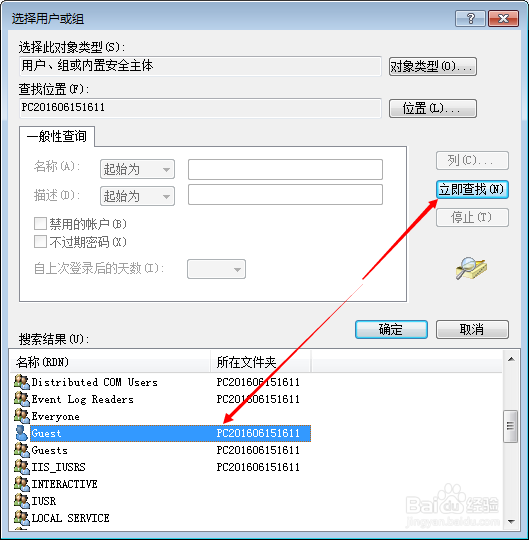
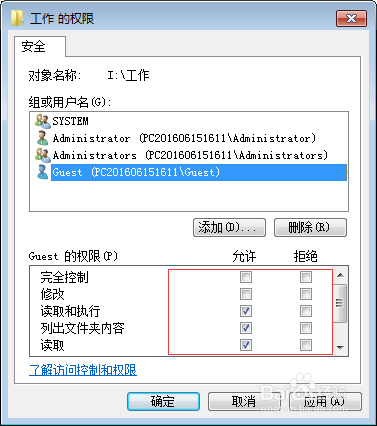
3、新用户添加好后我们就可以在安全选项卡下的组或用户名列表中看到新添加的用户了
点击选定新用户
在下方权限列表中可以看到我们可以更改的用户权限:
我们可以在表中列出的所有权限后面的允许或拒绝下面进行勾选
勾选允许就是该用户对共享文件夹拥有所选的权限
反之就是用户没有该权限