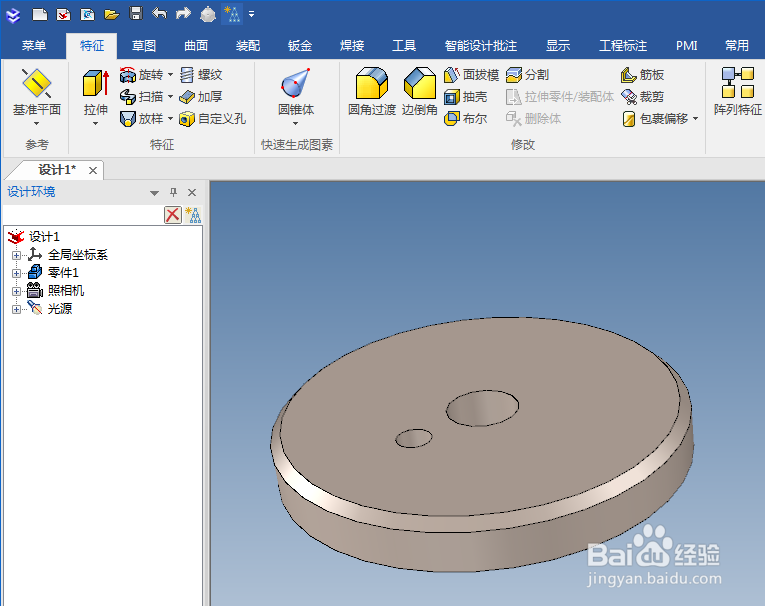
1、如下图所示,
打开caxa3D实体设计软件,
新建一个设计环境。

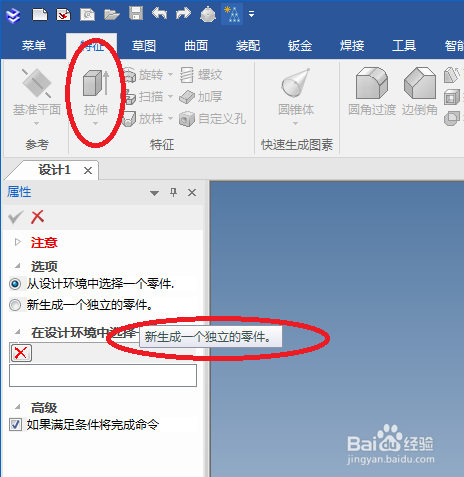
2、如下图所示,
首先,点击工具栏中的 拉伸 图标,
然后,注意软件左边的属性栏,点击其中的 新生成一个独立的零件。
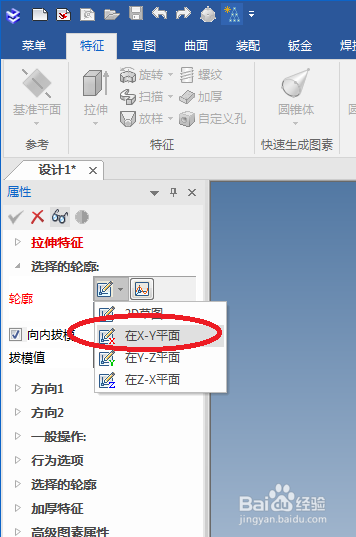
3、如下图所示,
注意属性栏中的 变化,其中出现了 拉伸特征 ,
在轮廓后面点击 在X-Y平面,然后就能进入草图环境了。
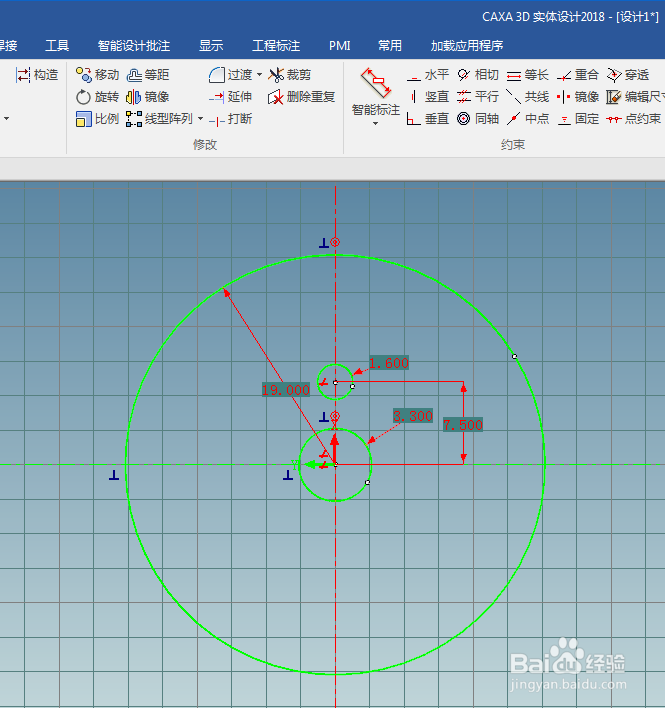
4、如下图所示,
进入草图,
首先激活 圆 命令,
然后以坐标原点为圆心画一个大圆,
然后继续以坐标原点为圆心画一个小圆,
然后在X轴上取任一点为圆心画一个小圆,
然后激活 智能标注 命令,先标注小圆的半径为3.3,然后标注另一个小圆的半径为1.6,然后标注两个小圆的圆心距离为7.5,最后标注大圆的半径为19,
完成标注,点击 完成 图标,退出草图。
5、如下图所示,
退出草图之后,
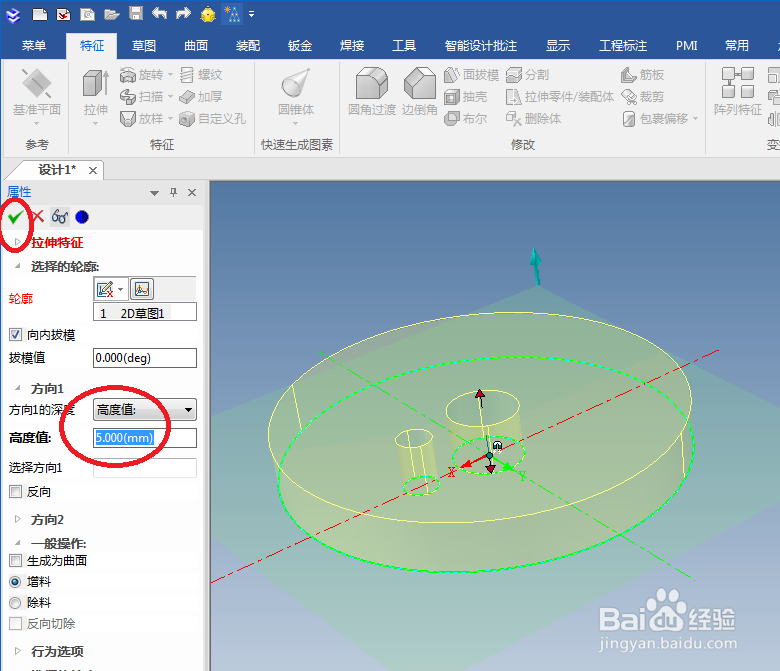
看着预览的效果,我们设定高度值为5,
然后打√。
6、如下图所示,
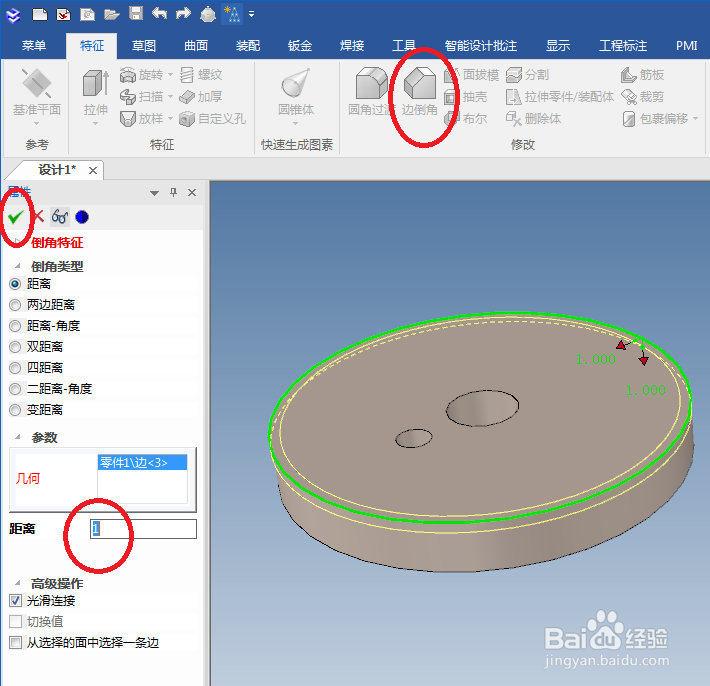
进行边倒角操作。
1、点击工具栏中的 边倒角 图标,
2、属性栏中设置距离为 1,
3、选择实体边线,
4、打√。
7、按照以上顺序完成以上所有操作,
公称直径ø38的A型螺栓紧固轴端挡圈建模完成。