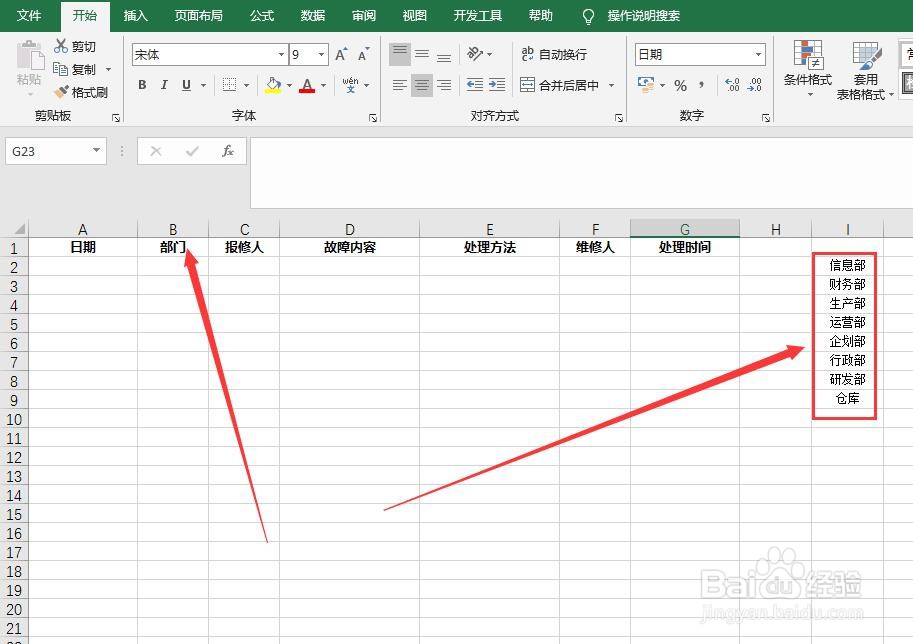
1、打开Excel并做好表头

2、在空白处写出需要做下拉菜单的内容
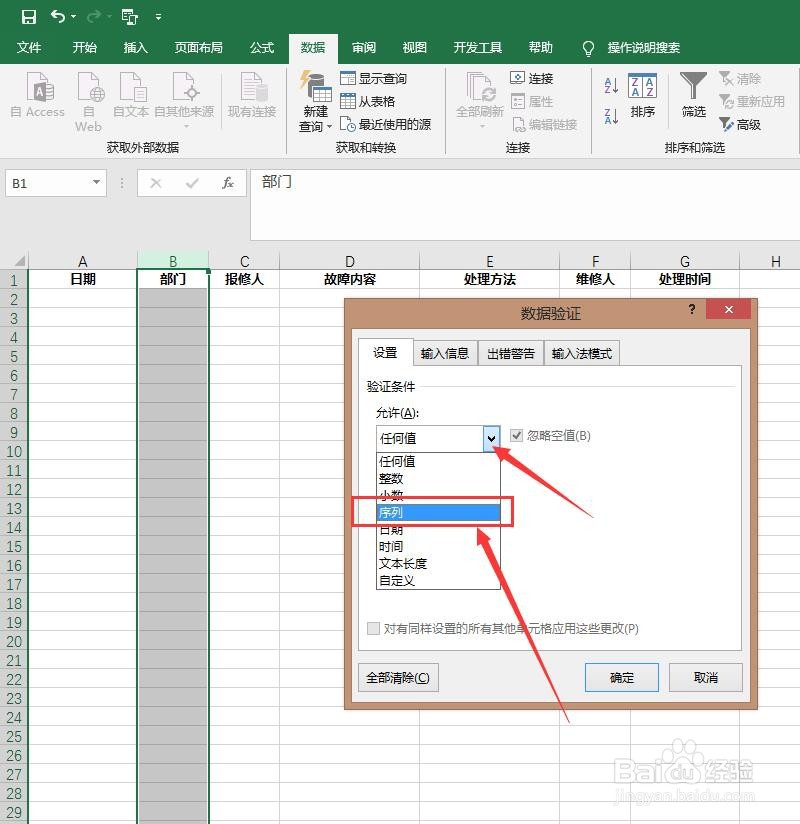
3、点击数据,选取需要做下拉菜单的那一列,点击数据验证的下拉箭头,选择数据验证

4、在验证数据对话框里点击设置,允许选择序列
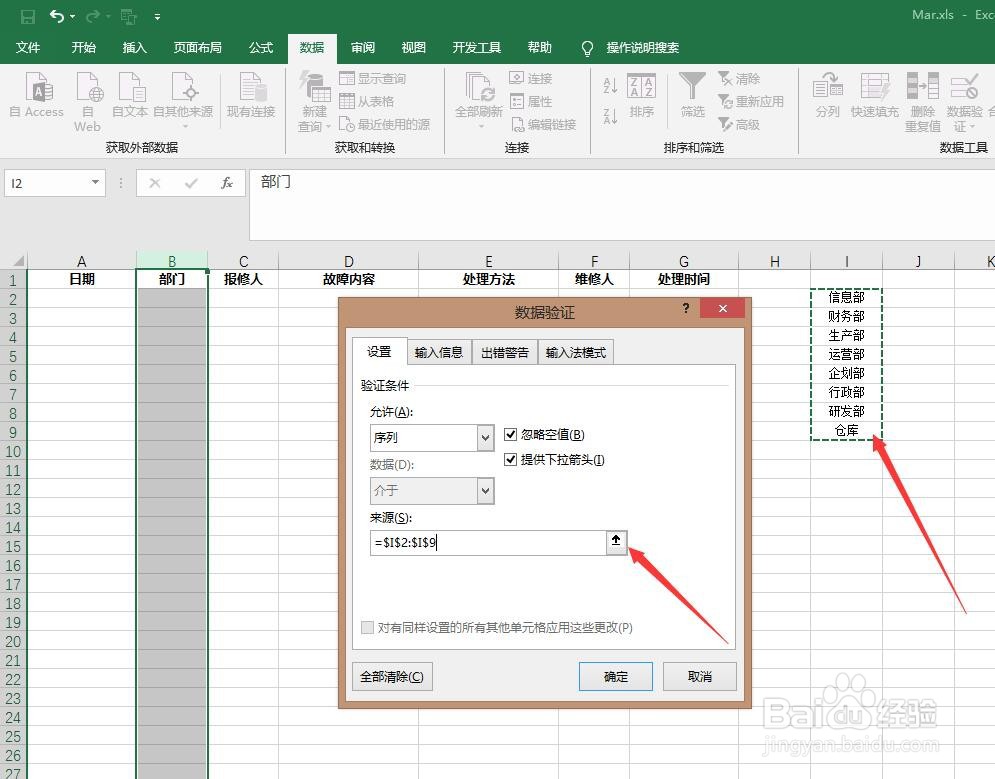
5、点击数据选择的箭头,框选刚才设置的下拉菜单内容
6、返回单元格点击下拉箭头查看数据完整性,这样单元格的下拉菜单就做好了

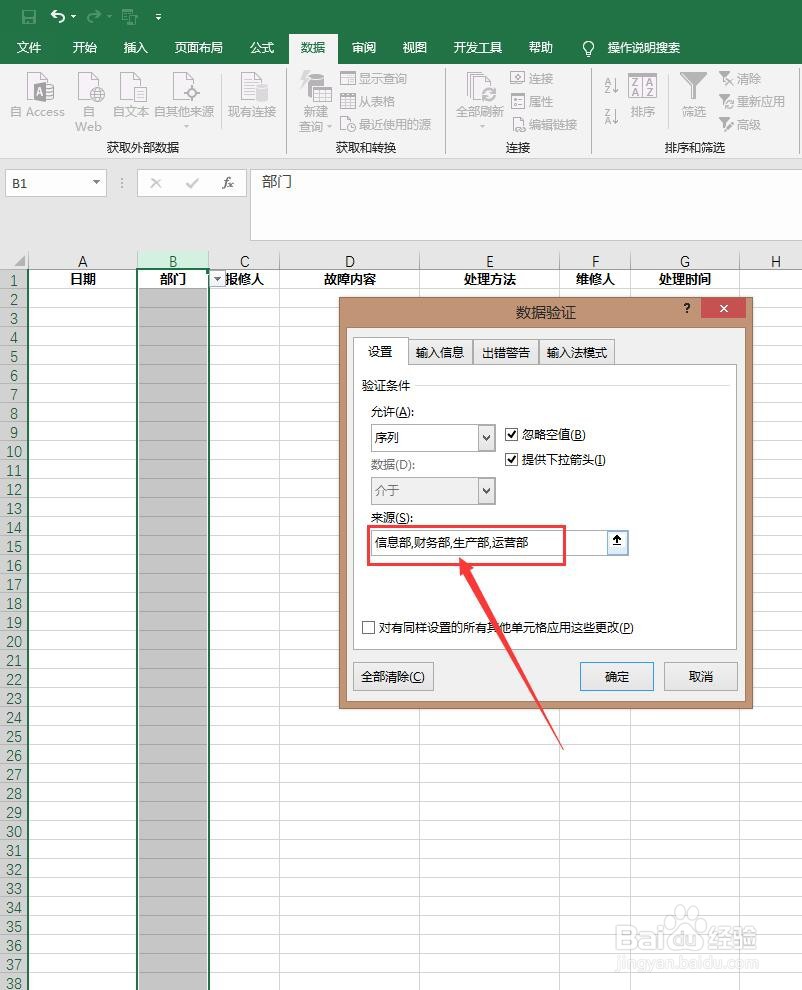
1、第一个步骤到第四个步骤参考方法1, 在这里手动输入需要做下拉菜单的内容
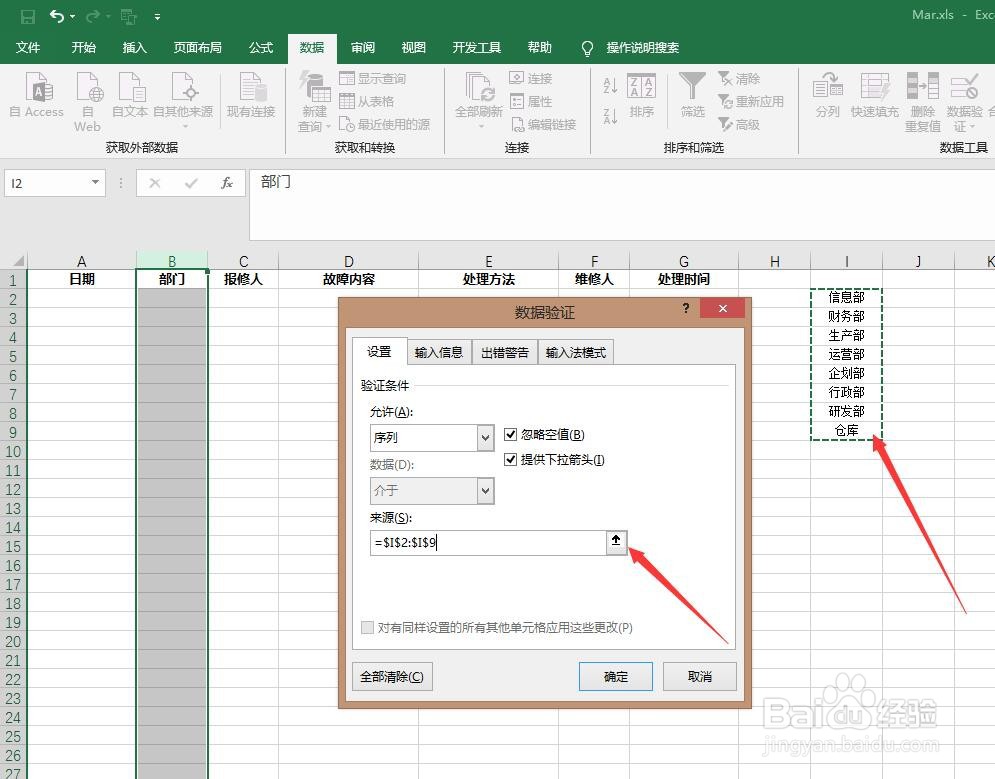
2、每个参数之间用英文的逗号隔开
1、打开Excel并做好表头
2、在空白处写出需要做下拉菜单的内容
3、点击数据,选取需要做下拉菜单的那一列,点击数据验证的下拉箭头,选择数据验证
4、在验证数据对话框里点击设置,允许选择序列
5、点击数据选择的箭头,框选刚才设置的下拉菜单内容
6、返回单元格点击下拉箭头查看数据完整性,这样单元格的下拉菜单就做好了
1、第一个步骤到第四个步骤参考方法1, 在这里手动输入需要做下拉菜单的内容
2、每个参数之间用英文的逗号隔开