1、我们打开需要删除首页的素材,找到首页页码的位置,然后用鼠标双击打开;
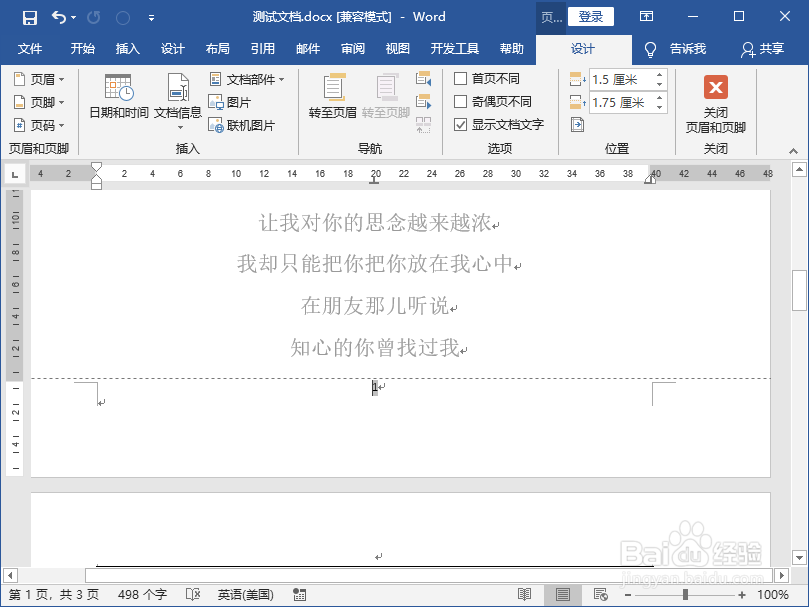
2、然后我们选择设计--选项--首页不同,如下图所示;

3、这时候我们再点击菜单栏页眉和页脚选项卡中的页码,在下拉选项中再选择设置页码格式,如下图所示;

4、这时候弹出页码格式对话框,我们在页码编号下勾选起始页码,并且设置为0,再点击确定;

5、然后我们就发现首页的页码数字没有了。这时候我们再点击右上角关闭页眉和页脚即可。

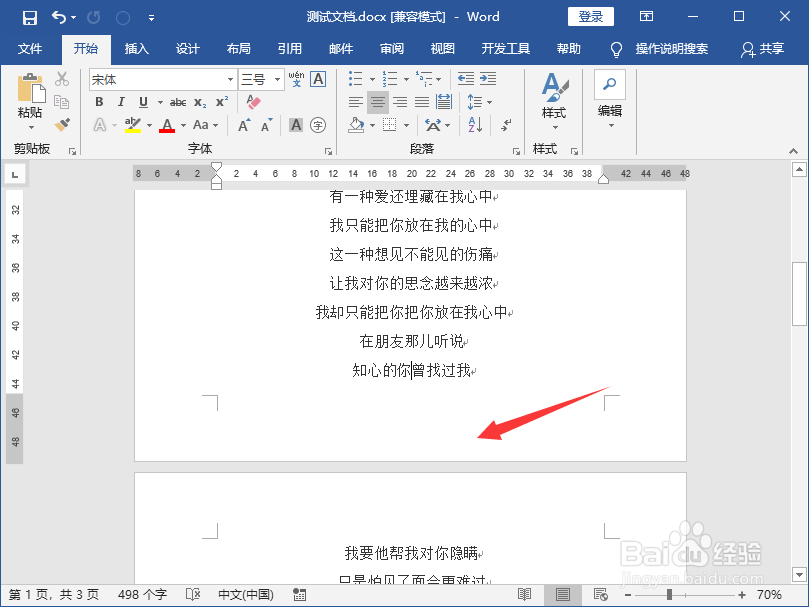
6、最后得到效果图如下:
1、1.打开文档,用鼠标双击首页页码的位置;
2.勾选首页不同;
3.再选择菜单栏页眉和页脚选项卡中的页码,在下拉选项中再选择设置页码格式;
4.在页码编号下勾选起始页码,并且设置为0,再点击确定;
5.再点击右上角关闭页眉和页脚即可。