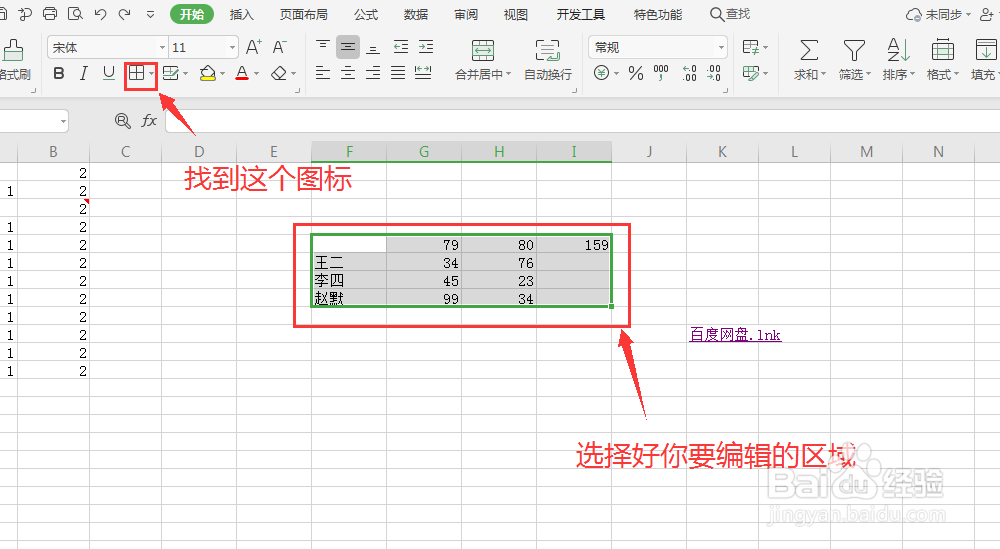
1、首先双击鼠标左键打开你需要编辑的WPS表格。

2、选中你要编辑的单元格在开始菜单下单击如图所示的地方
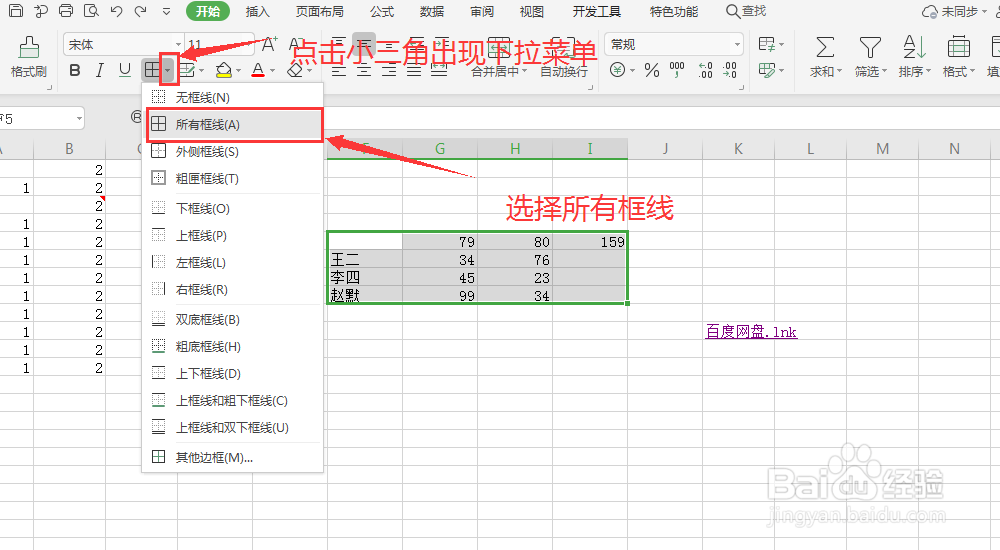
3、点开下拉三角,在下拉菜单里单击【所有框线】。
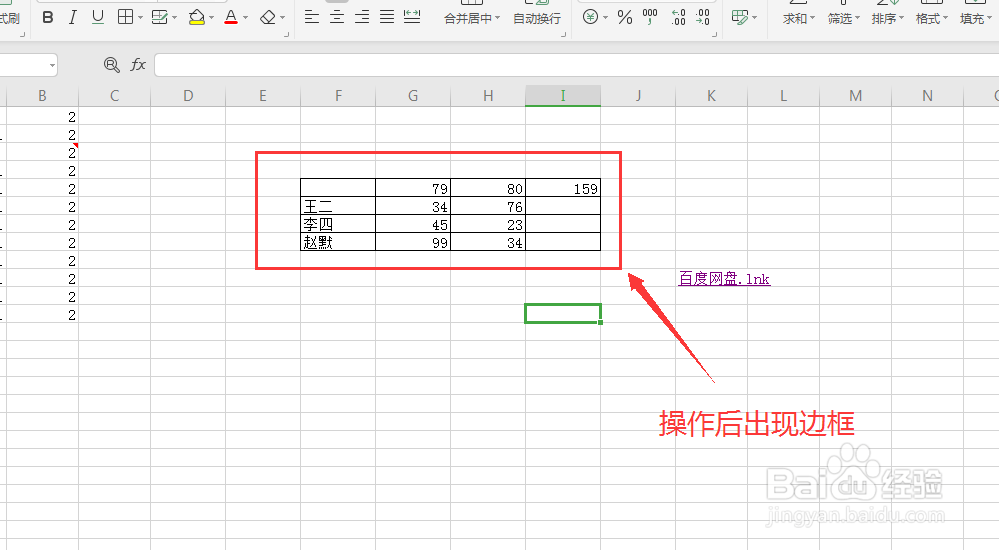
4、点击后你所选中的单元格就会出现边框了。
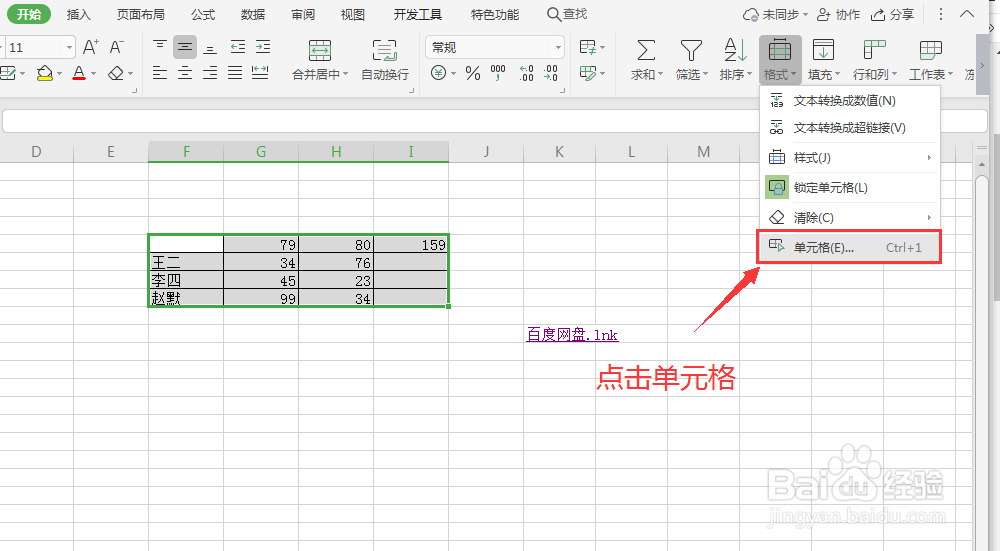
1、在工具栏左上角找到格式按钮点击下拉三角
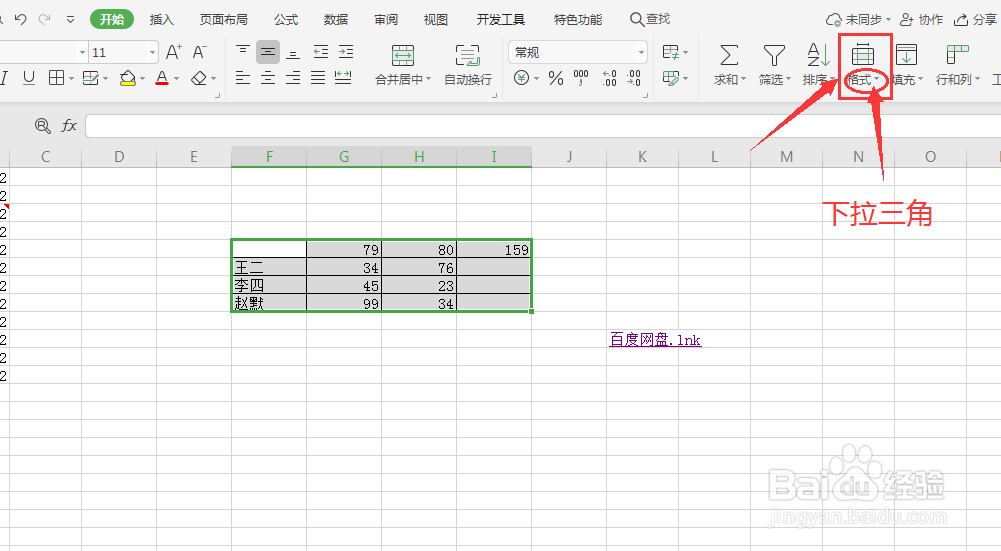
2、在下拉菜单中选择单元格‘点击’打开对话框
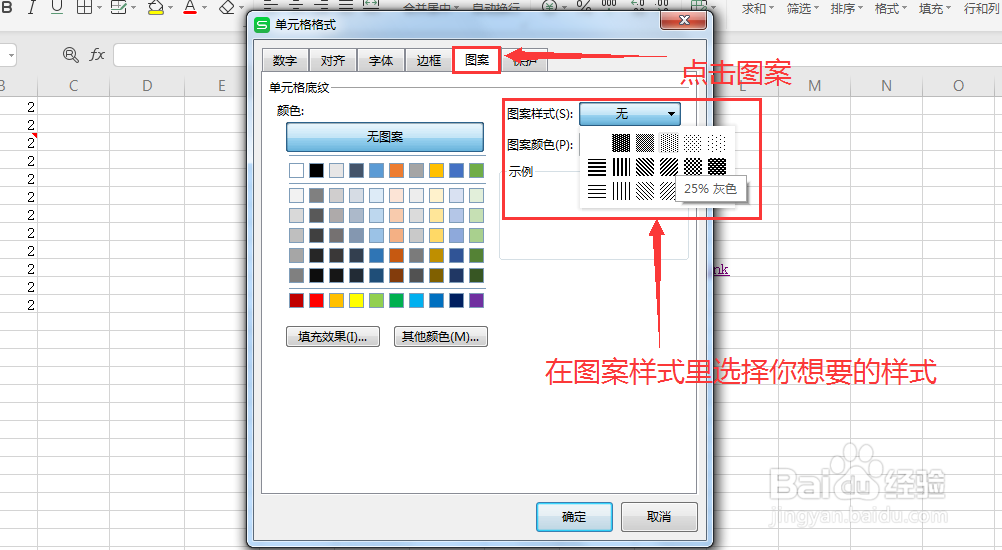
3、在打开的对话框中点击图案,在图案样式里选择你想要的图案
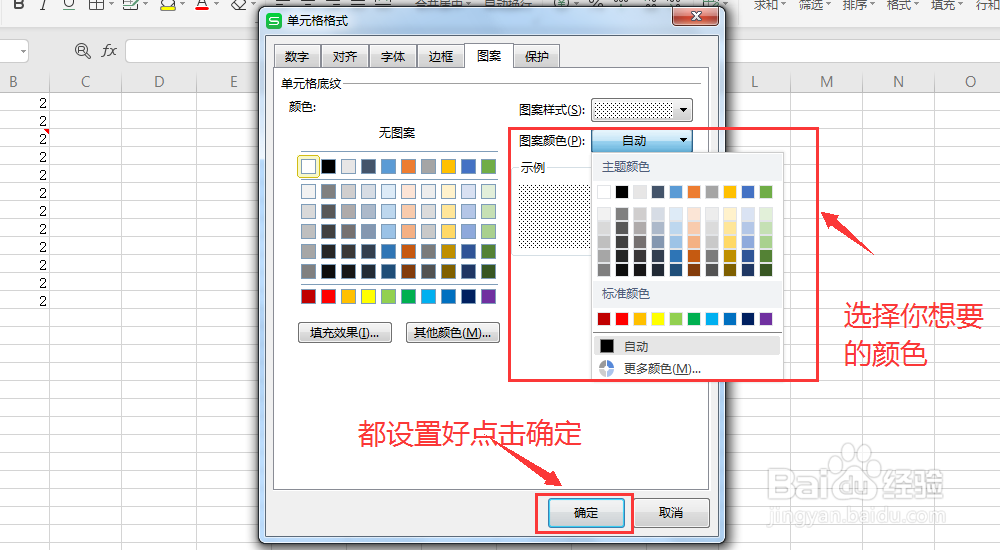
4、在颜色栏里选择你想要的颜色,选择好后点击确定按钮即可
1、1. 打开需要编辑的表格选中要编辑的区域找到框线点击所有框线
2. 点击格式选择单元格,在选择图案,在图案样式里选择你要的图案,颜色栏里选择颜色