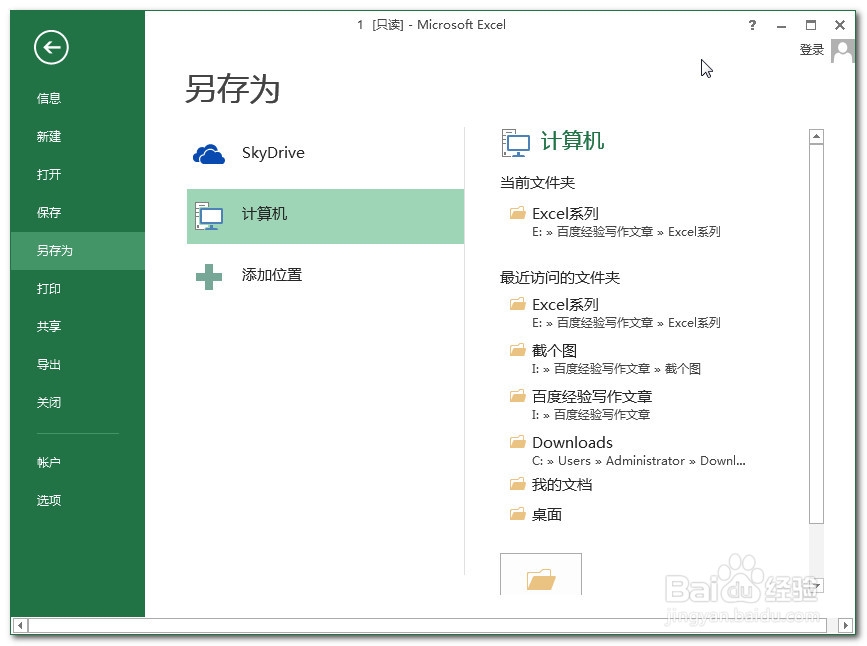
1、启动Excel,选择【开始】

2、选择【选项】
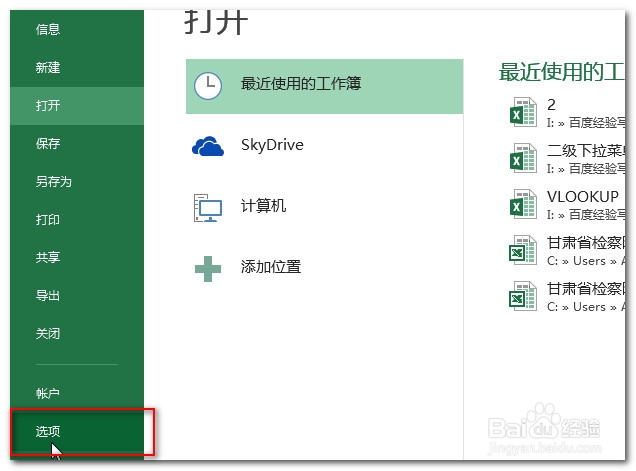
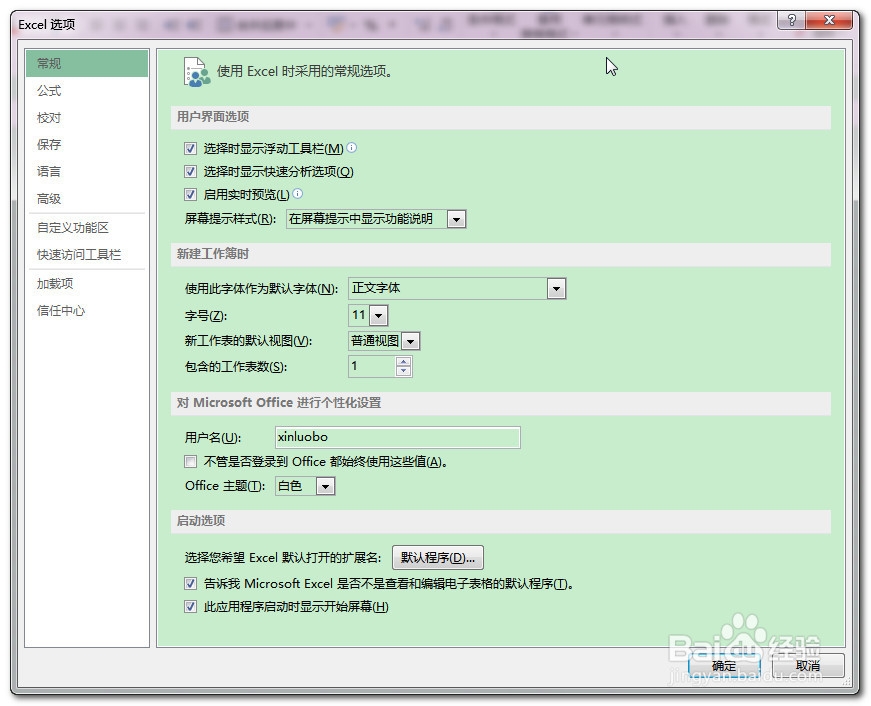
3、打开如图所示选项对话框。
4、选择【高级】,在右侧选项中下拉找到“启动时打开此目录下的所有文件”
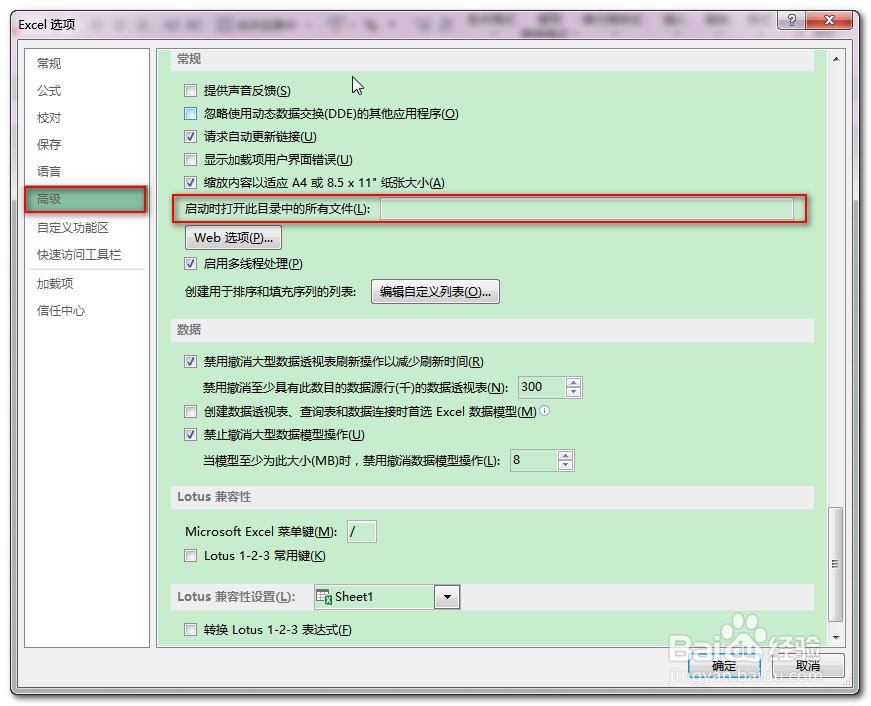
5、在右侧输入框中输入要打开文件所在目录。
确定保存退出。

6、然后,我们看看此目录下有哪些文件。一共有1.Xls,2.Xls,3.Xls三个文件。
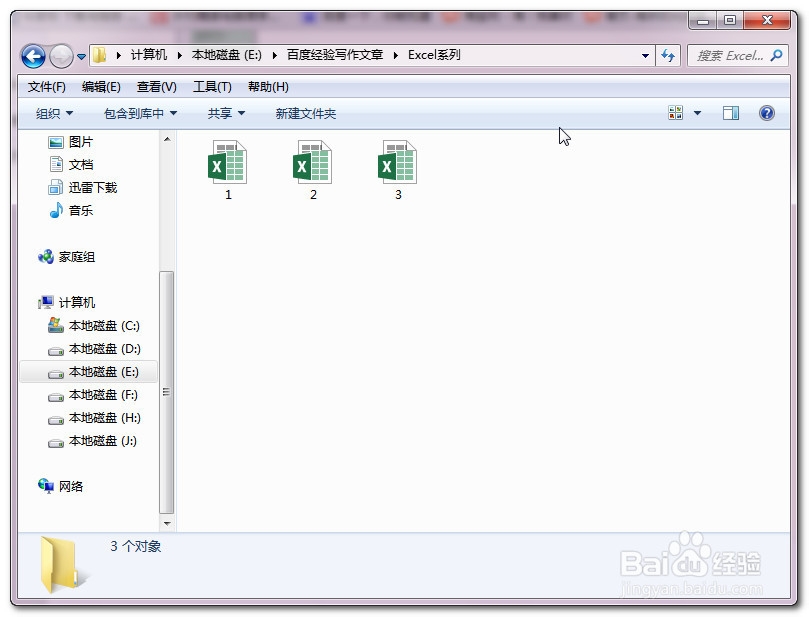
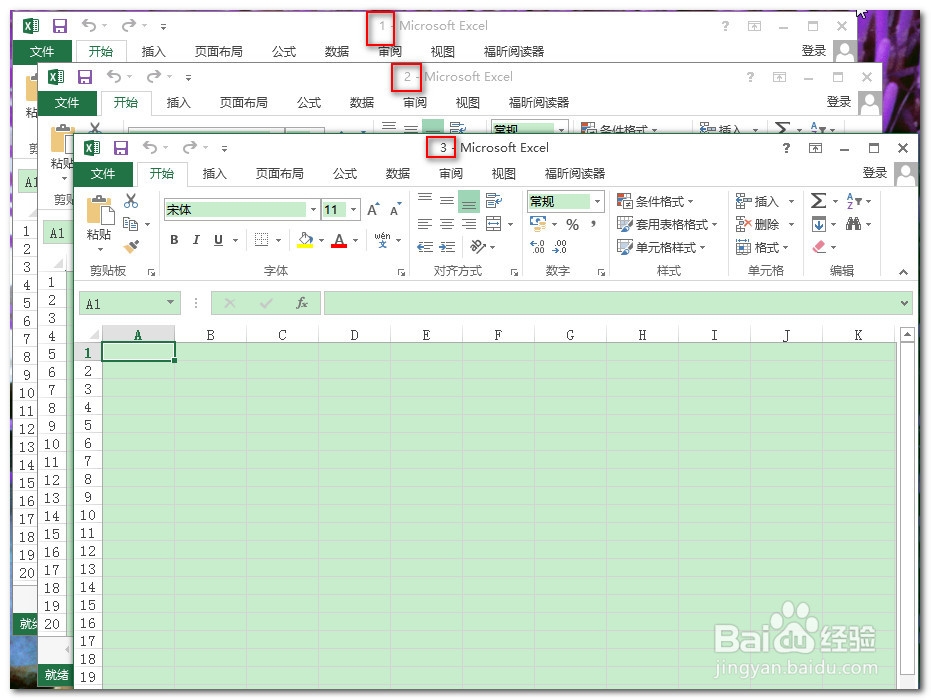
7、关闭后重新启动Excel

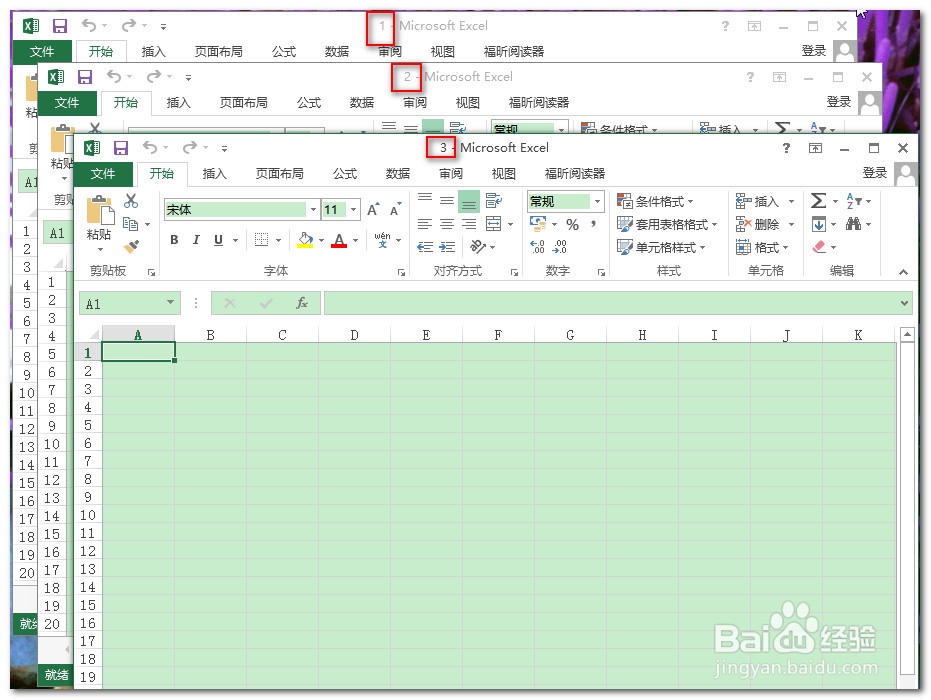
8、我们看到设置目录下三个文件都已经被打开了
1、找到 “C:\Program Files\Microsoft Office\Office15(这里的数字会因Office版本的不同而不同)\XLSTART”目录
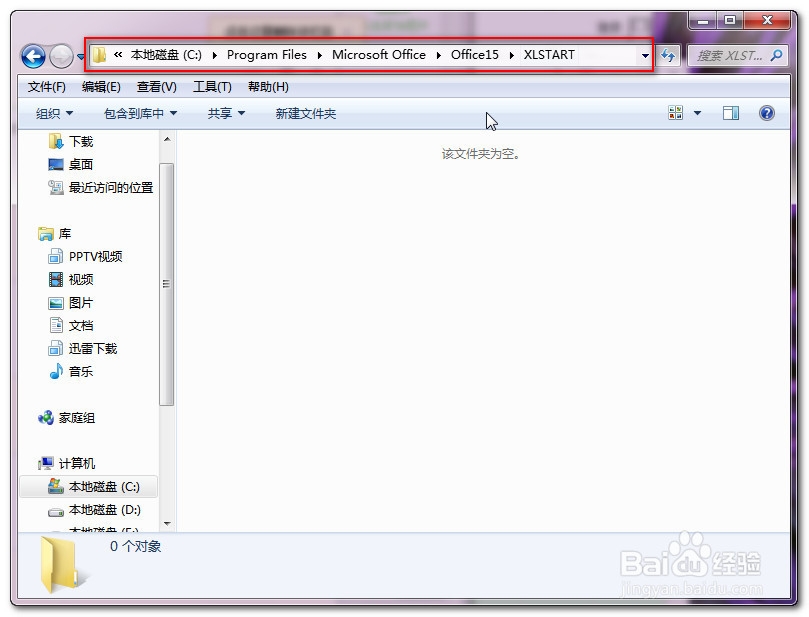
2、默认情况下,该目录是空的,将自己想要自动启动的文档放入到该目录下。
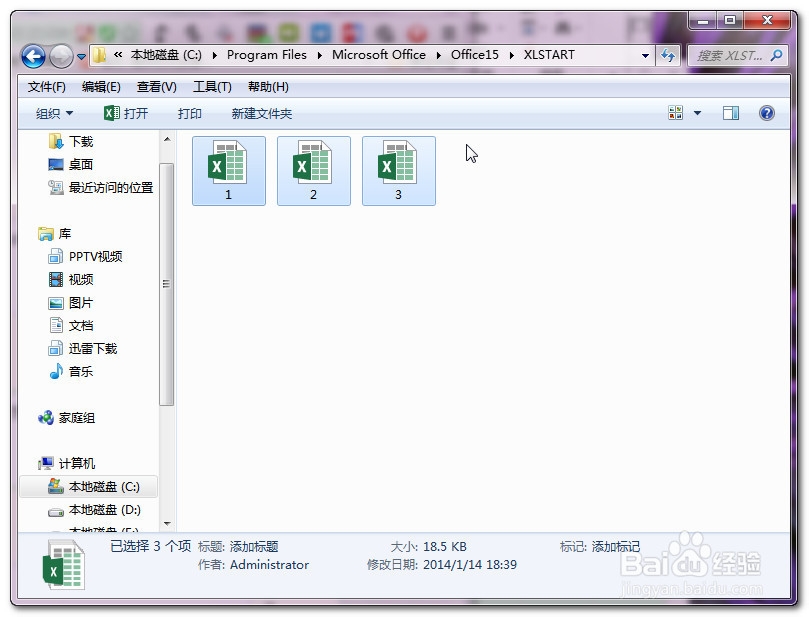
3、这样,在每次启动Excel后该目录下的文档就会自动被打开。
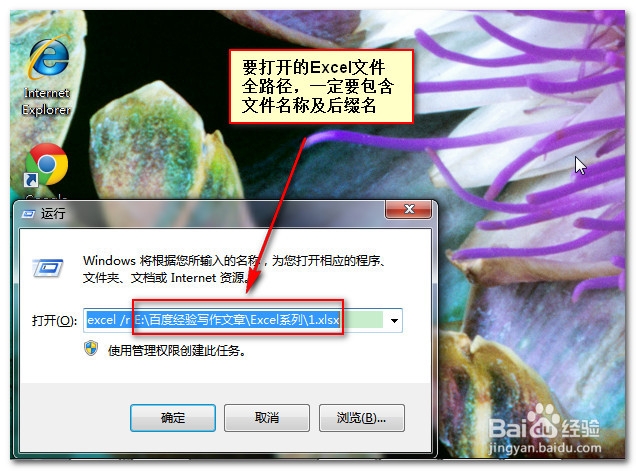
1、第三种方法是使用参数的方法来启动。使用组合键【Windows+R】调出运行对话框。

2、在输入框中输入“excel /r E:\百度经验写作文章\Excel系列\1.xlsx”,不包括引号。
命令中“/r”是参数,表示以只读形式打开。
“E:\百度经验写作文章\Excel系列\1.xlsx” 是要打开文件的全路径。
3、点击【确定】打开1.Xlsx,此时我们看到文件是只读的,虽然可以编辑,但是在保存时会提示保存为副本。
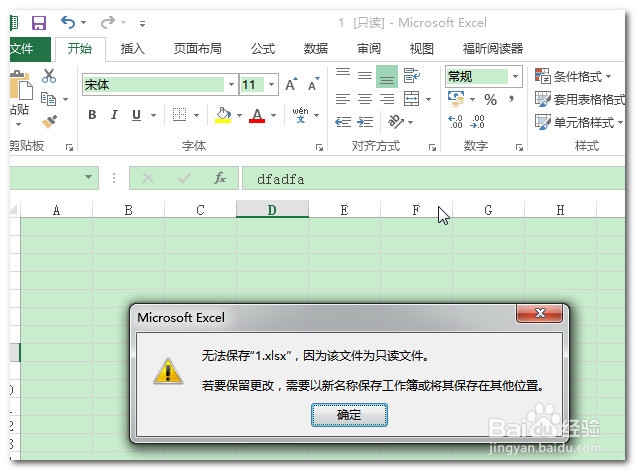
4、确定,另存为就可以完成对文件的保存。