1、ps打开图片

2、抠出人物主体
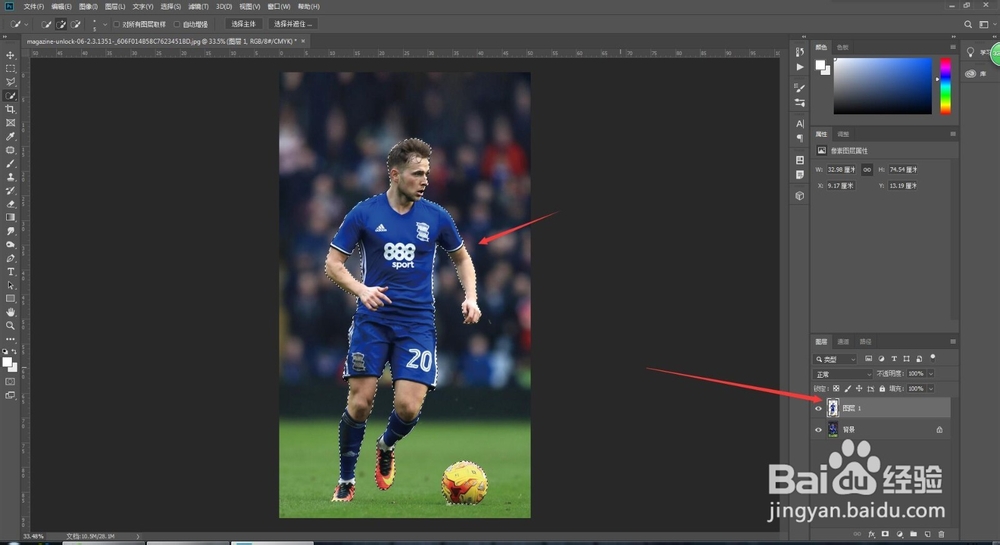
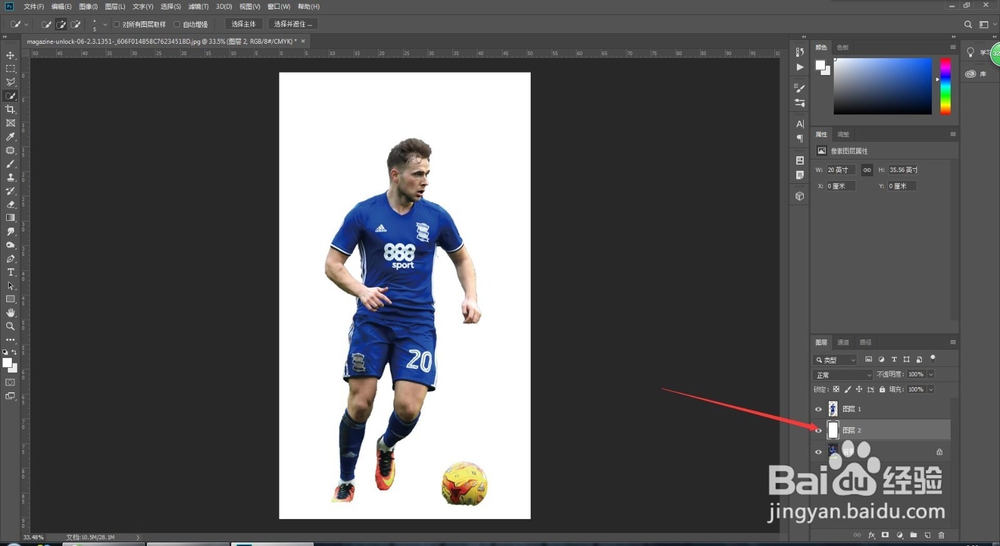
3、新建白色背景图层
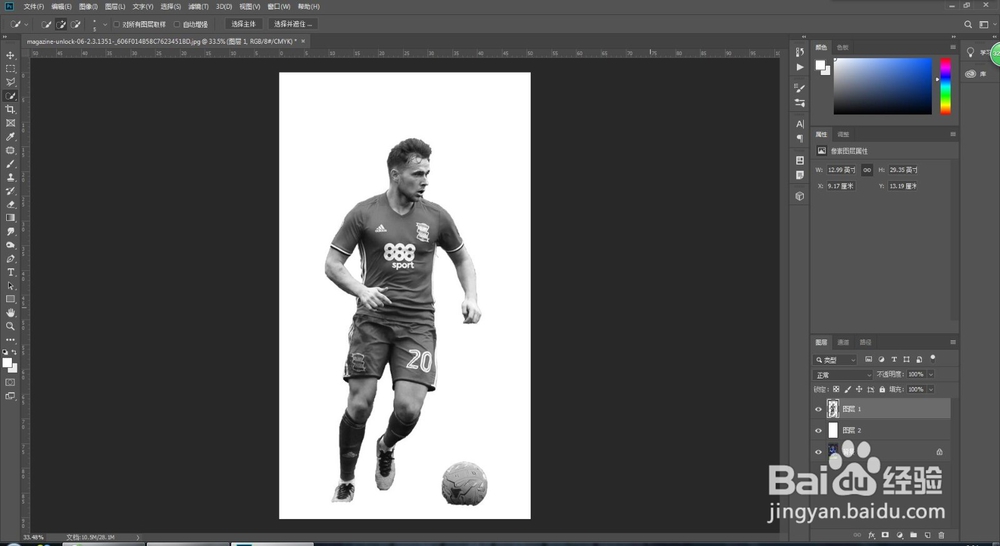
4、人物图层去色
快捷键:Ctrl+Shift+U
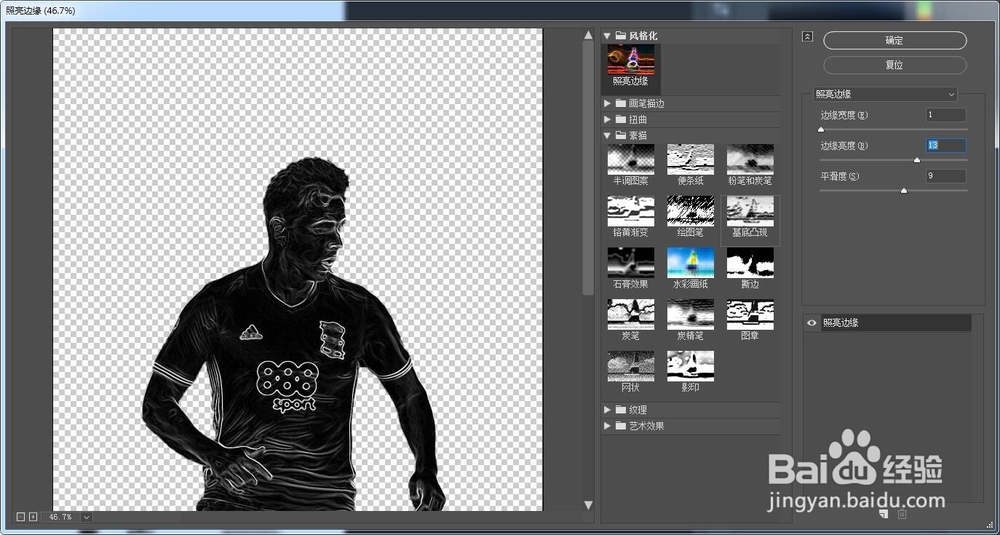
5、打开滤镜库

6、选择-风格化-照亮边缘
调整数值到边缘线条明显 -确定

7、反相
快捷键:Ctrl+I

8、盖印当前图层

9、打开滤镜库
选择-便条纸-调整数值-确认
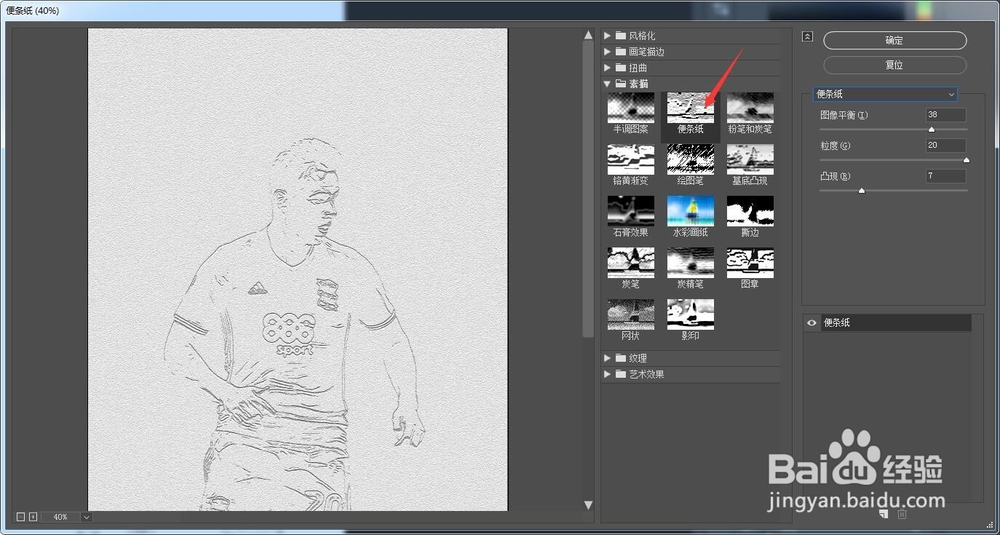

10、完成
1、ps打开图片
2、抠出人物主体
3、新建白色背景图层
4、人物图层去色
快捷键:Ctrl+Shift+U
5、打开滤镜库
6、选择-风格化-照亮边缘
调整数值到边缘线条明显 -确定
7、反相
快捷键:Ctrl+I
8、盖印当前图层
9、打开滤镜库
选择-便条纸-调整数值-确认
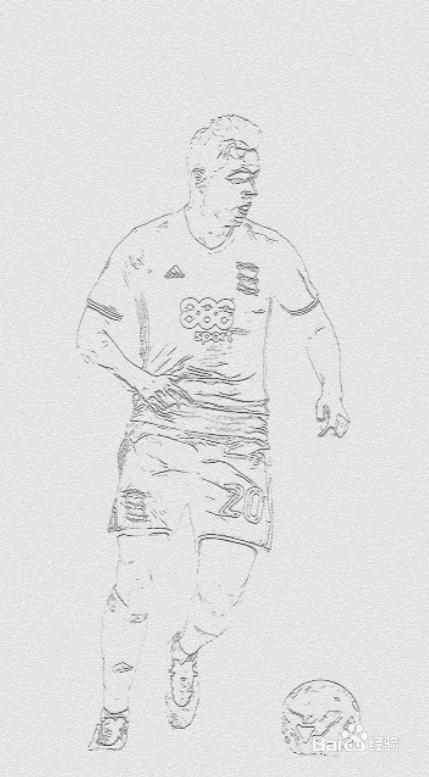
10、完成