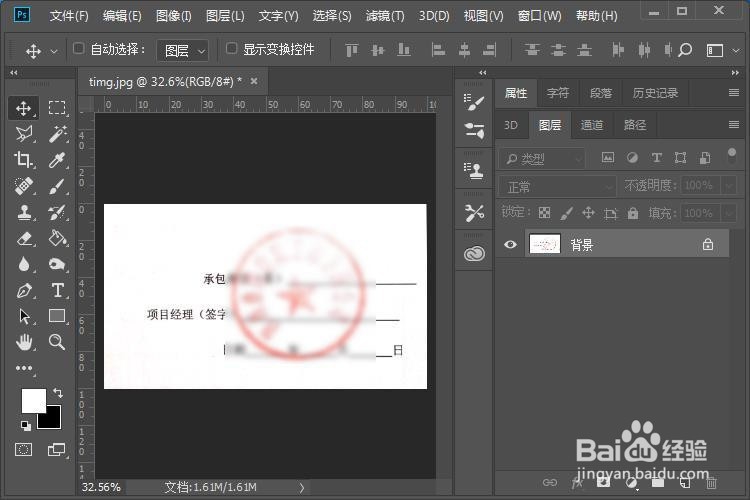
1、打开ps软件,导入一张有红章的图片。
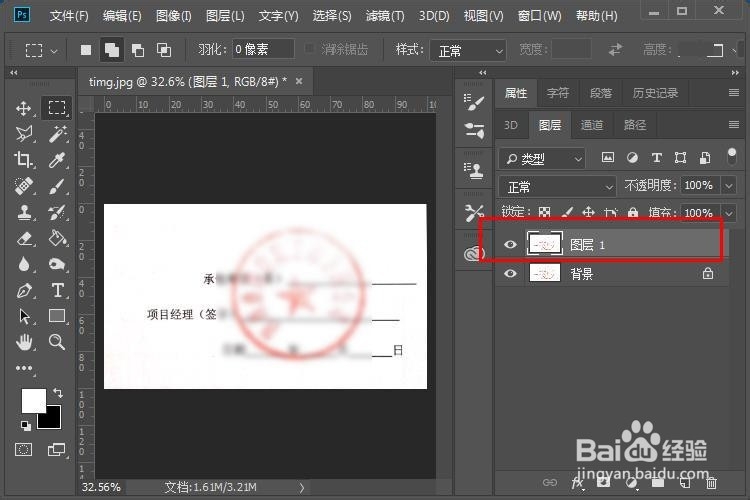
2、接着复制一层图层,按ctrl+j复制即可。
3、接着选择左侧的选框工具,矩形或椭圆形都是可以的。

4、接着将图中红章的区域用矩形或椭圆形选框工具选中。

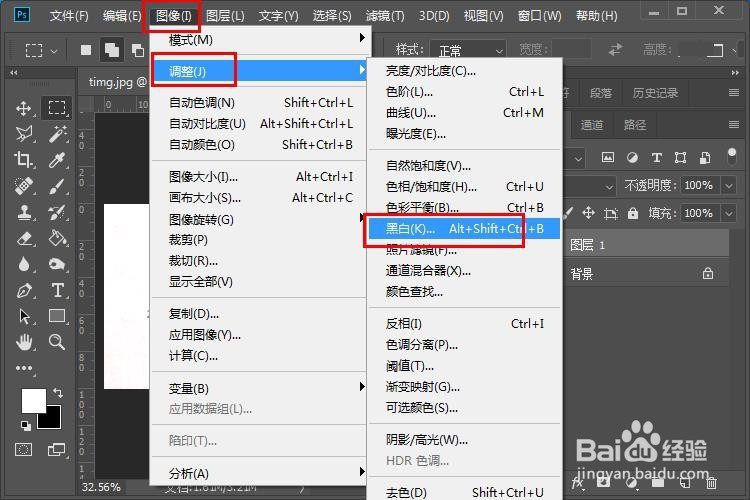
5、接着点击菜单栏的图层,选择调整,再选择黑白选项。
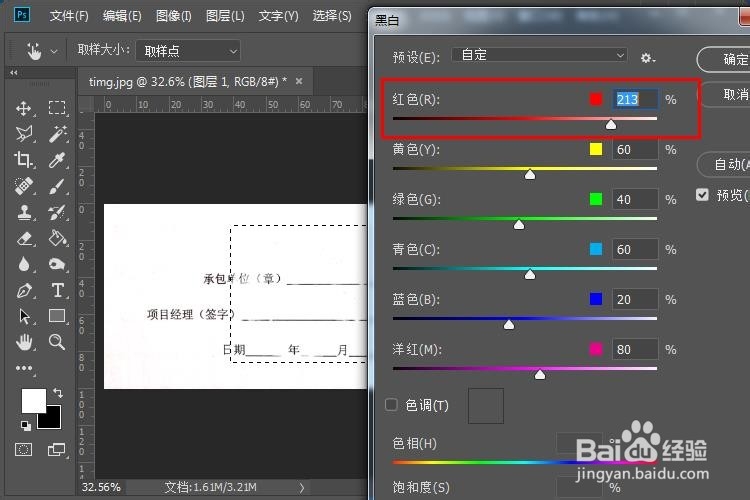
6、进入黑白的调整界面,将红色选项的刻度向右拉动,直到图中红章消失为止。
7、返回到图片的界面,就可以看到图片中的红章被去除了,是不是很简单,还有不会的就赶紧去试试吧!

1、1.打开ps软件,导入有红章的素材图片。
2.复制一层图层。
3.选择图像—调整—黑白。
4.拖动红色选项的刻度向右,直到红章消失为止。
5.回到图片的界面,可以发现红章被去除。