1、打开word,编辑好文档。此时我们需要将我们的文档加密处理,设置为只读,防止他人再次编辑。
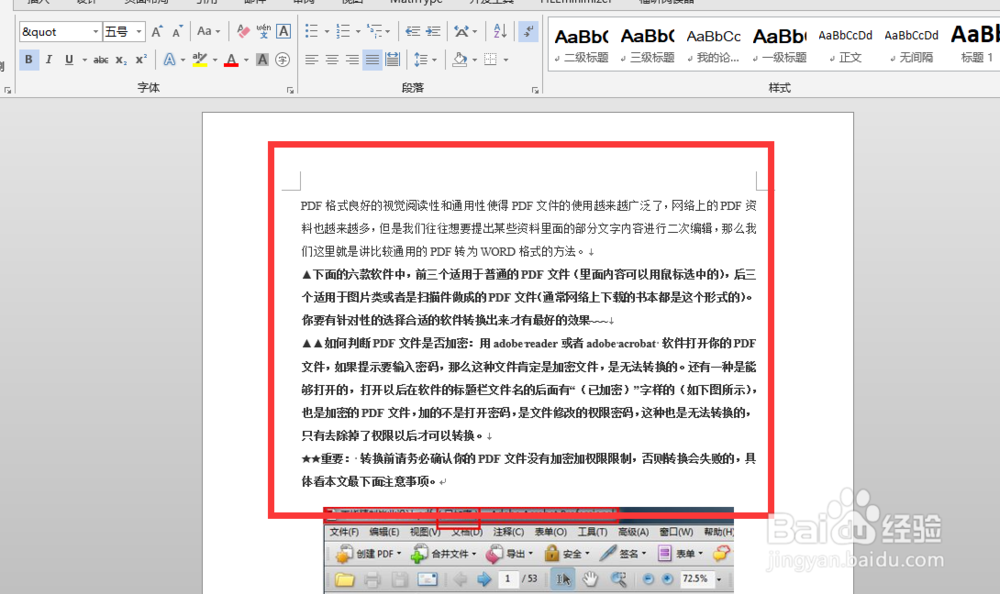
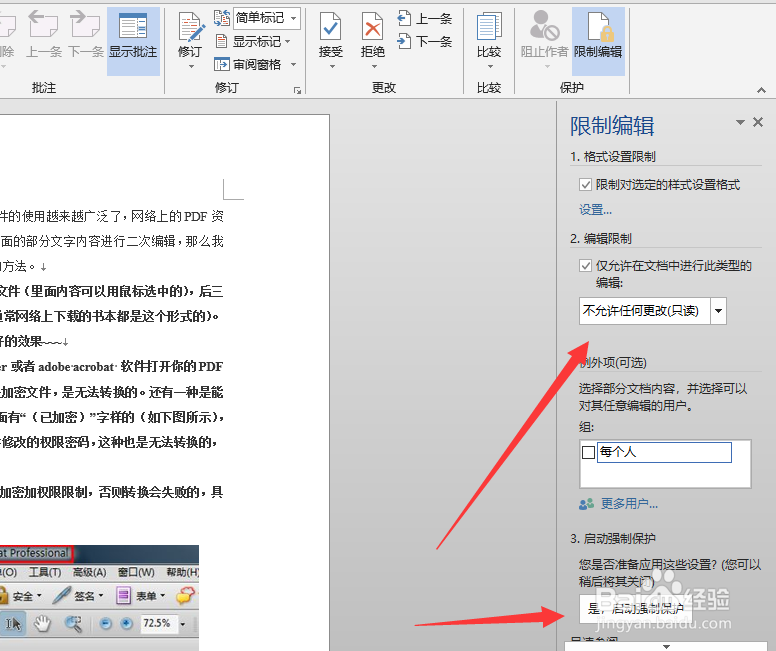
2、首先,找到菜单栏-审阅选项卡—保护面板。

3、在保护面板,我们单击限制编辑,在弹出面板 选中 限制编辑,不允许任何人更改(只读),启动强制保护。
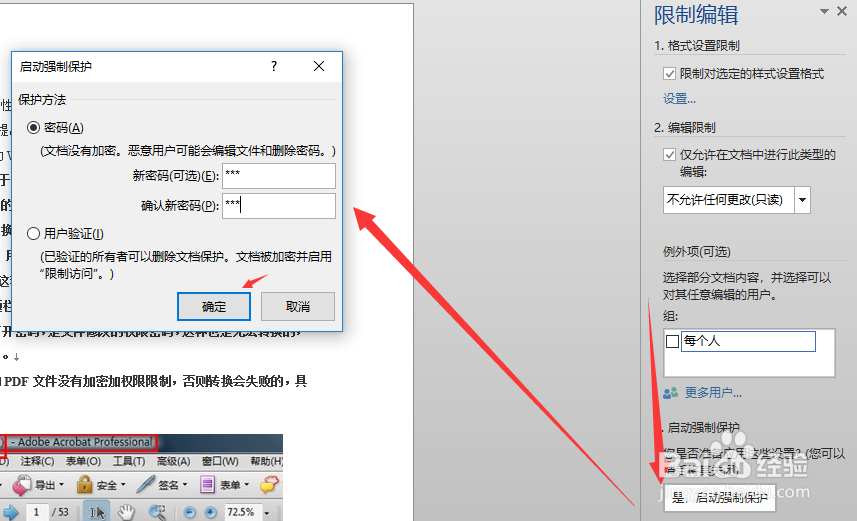
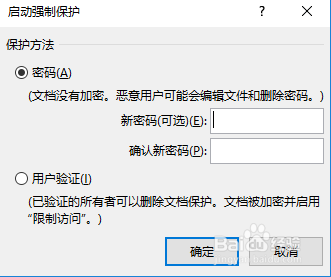
4、单击启动强制保护后,弹出保护模式,设置添加我们自己的密码。
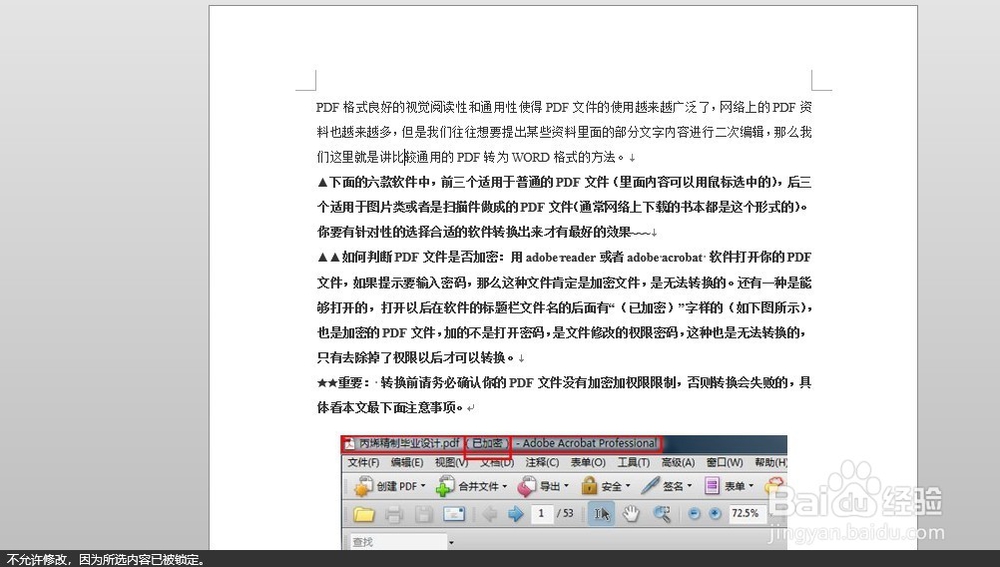
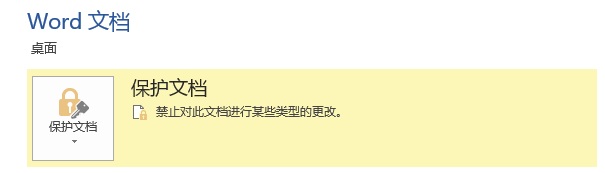
5、添加设置密码后,文档便不能被编辑,需要停止保护,输入刚才输入的密码,文档才能再次编辑。
1、文档设置只读模式与给文档添加密码,为同类操作。可以参考前面的经验,文档怎么添加密码。
2、如果不是自己的文档,自己不能编辑,需要解除限制才能再次编辑,解除限制的操作可以参考前面的经验。
3、如果您觉得该经验帮到了您,请单击我【头像】关注我,查看以往经验获取更多的经验。同时也请点击右下角 投票并左侧点个👍收藏或分享给其他好友!!
4、其他的问题可以参考以前经验 或 百度寻找经验。