如何使用浩辰CAD看图王来进行半径标注?

时间:2026-02-13 12:56:42

1、半径标注

1. 创建半径标注 

Step 1:启动半径标注命令;

如何使用浩辰CAD看图王来进行半径标注?

2、Step 2:选择圆或圆弧,选中后褪色显示;仅能选择一个圆或圆弧对象。

如何使用浩辰CAD看图王来进行半径标注?

如何使用浩辰CAD看图王来进行半径标注?

3、Step 3:点击指定尺寸线位置,拖动图标调整半径标注的位置。

如何使用浩辰CAD看图王来进行半径标注?

如何使用浩辰CAD看图王来进行半径标注?

4、Step 4:点击关键字完成或点击空白处完成。

如何使用浩辰CAD看图王来进行半径标注?

如何使用浩辰CAD看图王来进行半径标注?

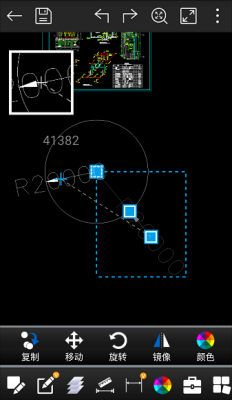
5、2. 编辑半径标注:

选中半径标注对象后,默认为夹点编辑模式。

如何使用浩辰CAD看图王来进行半径标注?

6、操作说明:

夹点编辑(默认状态):

可调整尺寸线相对所选圆弧的位置;文字在尺寸线上的位置。
如何使用浩辰CAD看图王来进行半径标注?

7、参数编辑:

可编辑半径标注箭头样式;标注结果的比例;还可在结果中添加后缀。

如何使用浩辰CAD看图王来进行半径标注?

8、简单编辑:

可整体移动,旋转和拉伸标注。

9、菜单编辑:

修改文字,删除,移动,复制,旋转,镜像,颜色。

如何使用浩辰CAD看图王来进行半径标注?

如何使用浩辰CAD看图王来进行半径标注?

© 2026 五度知识库
信息来自网络 所有数据仅供参考
有疑问请联系站长 site.kefu@gmail.com